Dernière mise à jour: 21 juil. 2026
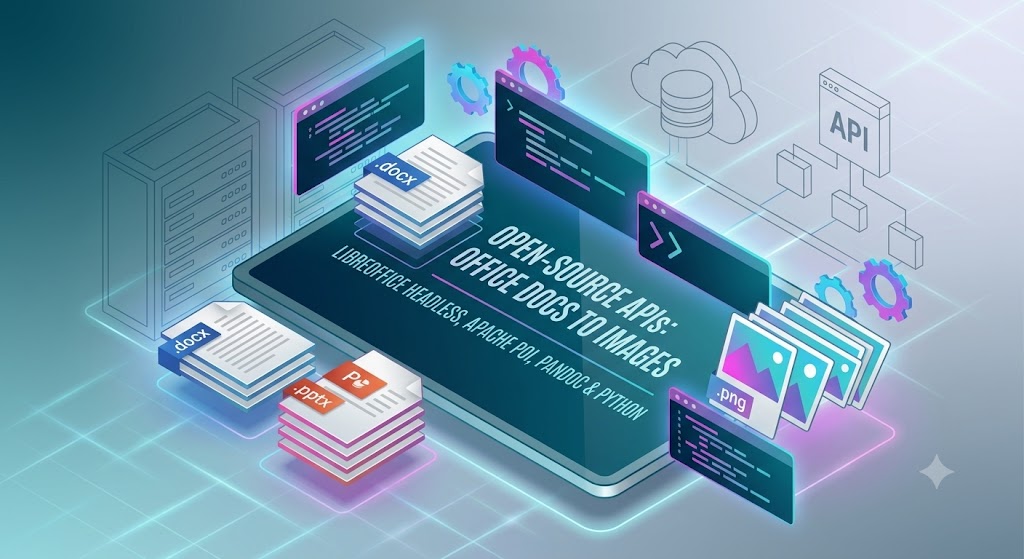
API Open Source Qui convertissent les documents Office en images : le guide ultime
Dans le développement logiciel moderne, le traitement de documents est une exigence récurrente. Que vous construisiez un intranet d’entreprise, un système de gestion de documents (DMS) ou une plateforme collaborative, la conversion des documents Microsoft Office (Word, Excel, PowerPoint) en images de haute qualité (PNG, JPEG) est une fonctionnalité cruciale. Les images sont lisibles universellement sur tous les navigateurs, appareils mobiles et systèmes d’exploitation sans nécessiter de plugins externes ni de suites bureautiques lourdes.
Alors que les API commerciales offrent des solutions robustes, les alternatives open source offrent flexibilité, économies de coûts et contrôle total sur la confidentialité des données — un facteur crucial lors du traitement de documents d’entreprise sensibles.
Ce guide complet explore les meilleures API, bibliothèques et moteurs open source pour convertir les documents Office en images, en évaluant leurs avantages, inconvénients et caractéristiques de performance.
Pourquoi convertir les documents Office en images ?
Avant de plonger dans les outils, examinons pourquoi les développeurs convertissent fréquemment les documents Word (.docx), les feuilles de calcul (.xlsx) et les présentations (.pptx) en images :
- Aperçu universel : Les navigateurs web ne peuvent pas rendre nativement les fichiers
.docxou.pptx. Les convertir en.pngou.jpgpermet d’avoir des visionneuses de documents instantanées basées sur le navigateur. - Indépendance de plateforme : Les applications mobiles peuvent afficher des images instantanément sans nécessiter de moteurs de rendu de documents lourds.
- Sécurité et lisibilité : Partager une image d’un document garantit que la mise en page reste identique sur tous les appareils et empêche les modifications simples et non autorisées du texte.
- Génération de miniatures : Les flux de travail automatisés nécessitent souvent de petites prévisualisations visuelles de documents pour les explorateurs de fichiers et les résultats de recherche.
Meilleures solutions open source pour la conversion de documents en images
1.LibreOffice / OpenOffice (Mode sans tête)
LibreOffice est le poids lourd incontesté de l’écosystème de traitement de documents open source. En mode “headless” (fonctionnant sans interface graphique), LibreOffice peut être déclenché via la ligne de commande (CLI) ou encapsulé dans une API microservice légère pour convertir pratiquement n’importe quel format de document Office.
Comment installer
Sur les systèmes basés sur Debian/Ubuntu, installez le paquet LibreOffice en mode headless avec poppler-utils (qui fournit pdftoppm pour la conversion PDF en image) :
sudo apt-get update
sudo apt-get install -y libreoffice-headless poppler-utils
Exemple de code (Wrapper API Node.js)
Voici un wrapper Node.js qui invoque le binaire LibreOffice en mode headless pour convertir un .docx en PDF, puis le rasterise en PNG :
const { exec } = require('child_process');
const path = require('path');
const fs = require('fs');

function convertDocToImage(inputDocPath, outputDir) {
    return new Promise((resolve, reject) => {
        // Step 1: Headless LibreOffice conversion to PDF
        const libreOfficeCmd = `soffice --headless --convert-to pdf --outdir "${outputDir}" "${inputDocPath}"`;

        exec(libreOfficeCmd, (err) => {
            if (err) return reject(new Error('LibreOffice conversion failed: ' + err.message));

            const baseName = path.basename(inputDocPath, path.extname(inputDocPath));
            const pdfPath = path.join(outputDir, `${baseName}.pdf`);

            if (!fs.existsSync(pdfPath)) {
                return reject(new Error('Intermediate PDF file was not created.'));
            }

            // Step 2: Convert intermediate PDF pages to PNGs using pdftoppm
            const outputPrefix = path.join(outputDir, `${baseName}-page`);
            const pdftoppmCmd = `pdftoppm -png -r 150 "${pdfPath}" "${outputPrefix}"`;

            exec(pdftoppmCmd, (ppmErr) => {
                // Cleanup intermediate PDF
                fs.unlinkSync(pdfPath);

                if (ppmErr) return reject(new Error('pdftoppm rendering failed: ' + ppmErr.message));
                resolve(`Images successfully generated in: ${outputDir}`);
            });
        });
    });
}
Avantages
- Support de formats inégalé : Fidélité excellente pour les fichiers
.docx,.doc,.xlsx,.xls,.pptxet.ppt. - Très stable : Maintenu activement par une vaste communauté mondiale.
- Précision de la mise en page : Excellente préservation des polices, des marges, des tableaux et des graphiques imbriqués.
Inconvénients
- Consommation de ressources élevée : L’exécution d’un processus LibreOffice en mode headless nécessite une RAM et un CPU importants.
- Surcharge d’exécution : Le lancement d’un nouveau processus CLI par conversion peut limiter le débit sous de fortes charges concurrentes.
2. Apache POI (Écosystème Java)
Pour les développeurs travaillant sur la JVM (Java, Kotlin, Scala), Apache POI est la bibliothèque standard pour lire et écrire les formats Microsoft Office. Elle comprend des composants de rendu directs capables d’exporter des diapositives ou des feuilles en images.
Comment installer
Ajoutez les dépendances Apache POI à votre fichier Maven pom.xml :
<dependencies>
    <dependency>
        <groupId>org.apache.poi</groupId>
        <artifactId>poi-ooxml</artifactId>
        <version>5.2.3</version>
    </dependency>
    <dependency>
        <groupId>org.apache.poi</groupId>
        <artifactId>poi-scratchpad</artifactId>
        <version>5.2.3</version>
    </dependency>
</dependencies>
Exemple de code (Conversion Java PPTX en image)
Utilisation d’Apache POI pour analyser un fichier PowerPoint (.pptx) et dessiner les diapositives individuelles directement en image raster :
import org.apache.poi.xslf.usermodel.XMLSlideShow;
import org.apache.poi.xslf.usermodel.XSLFSlide;

import javax.imageio.ImageIO;
import java.awt.*;
import java.awt.geom.Rectangle2D;
import java.awt.image.BufferedImage;
import java.io.File;
import java.io.FileInputStream;
import java.io.FileOutputStream;
import java.io.IOException;
import java.util.List;

public class SlideToImageConverter {
    public static void convertSlidesToImages(File pptxFile, File outputFolder) throws IOException {
        try (FileInputStream is = new FileInputStream(pptxFile);
             XMLSlideShow ppt = new XMLSlideShow(is)) {

            Dimension pageSize = ppt.getPageSize();
            List<XSLFSlide> slides = ppt.getSlides();

            for (int i = 0; i < slides.size(); i++) {
                BufferedImage img = new BufferedImage(pageSize.width, pageSize.height, BufferedImage.TYPE_INT_ARGB);
                Graphics2D graphics = img.createGraphics();

                // Set default rendering options for high quality
                graphics.setRenderingHint(RenderingHints.KEY_ANTIALIASING, RenderingHints.VALUE_ANTIALIAS_ON);
                graphics.setRenderingHint(RenderingHints.KEY_RENDERING, RenderingHints.VALUE_RENDER_QUALITY);

                // Clear the canvas area
                graphics.setPaint(Color.white);
                graphics.fill(new Rectangle2D.Float(0, 0, pageSize.width, pageSize.height));

                // Draw the slide elements onto our graphic buffer
                slides.get(i).draw(graphics);

                File outputFile = new File(outputFolder, "slide-" + (i + 1) + ".png");
                try (FileOutputStream out = new FileOutputStream(outputFile)) {
                    ImageIO.write(img, "PNG", out);
                }
                graphics.dispose();
            }
        }
    }
}
Avantages
- Solution Java pure : Aucun binaire externe ou logiciel système requis.
- Contrôle granulaire : Permet de modifier programmétiquement les éléments du document avant l’exportation.
- Faible empreinte : Exécution plus rapide que le lancement de suites système sans interface pour des conversions à petite échelle.
Inconvénients
- Configuration complexe : Le rendu de documents Word avec des mises en page complexes nécessite un code boilerplate important.
- Fidélité incohérente : La mise en forme avancée et les graphiques Excel complexes peuvent ne pas être rendus avec une fidélité de 100 % comparée à MS Office natif.
3. Pandoc + WeasyPrint / wkhtmltopdf
Pandoc est connu comme le “convertisseur de documents universel”. En utilisant Pandoc en tandem avec des rendus HTML‑vers‑image modernes, les développeurs peuvent créer des pipelines de conversion de documents en images hautement personnalisables.
Comment installer
Sur les plateformes Linux, vous pouvez installer les paquets requis en utilisant votre gestionnaire de paquets :
sudo apt-get install -y pandoc weasyprint
Exemple de code (Wrapper de pipeline Python)
Ce pipeline convertit un document .docx en HTML intermédiaire avec Pandoc, le stylise, puis le compile en image PNG à l’aide de WeasyPrint :
import subprocess
import os

def render_docx_to_png(docx_path, output_png_path):
    temp_html = "temp_output.html"

    try:
        # Step 1: Convert DOCX to clean HTML via Pandoc
        subprocess.run([
            'pandoc', docx_path, '-f', 'docx', '-t', 'html', '-s', '-o', temp_html
        ], check=True)

        # Step 2: Compile the HTML structure to an image with WeasyPrint
        subprocess.run([
            'weasyprint', temp_html, output_png_path
        ], check=True)

    finally:
        if os.path.exists(temp_html):
            os.remove(temp_html)
Avantages
- Très personnalisable : Puisque l’étape intermédiaire est du HTML, vous pouvez injecter du CSS personnalisé pour styliser dynamiquement les aperçus de documents.
- Extrêmement rapide : Une fois configuré, l’analyse de documents riches en texte est exceptionnellement rapide.
Inconvénients
- Limites de fidélité : Les mises en page de documents fortement stylisées et les modèles d’entreprise complexes ne se traduisent pas parfaitement du Docx vers le HTML.
- Ajustement manuel : Mieux adapté aux rapports ou aux lettres plutôt qu’aux présentations riches en médias.
4. Python-Docx & pdf2image (Écosystème Python)
Pour les développeurs Python, une approche courante consiste à lire les structures de documents ou à exploiter des scripts d’aide pour exporter les fichiers en toute sécurité.
Comment installer
Assurez-vous que LibreOffice et le paquet système poppler-utils sont installés, puis configurez le paquet Python :
pip install pdf2image
Exemple de code (Implémentation d’un microservice Python)
En combinant la bibliothèque d’exécution de Python avec pdf2image et un binaire LibreOffice local, les développeurs peuvent écrire des API de conversion propres, compatibles avec l’asynchrone :
import subprocess
import os
from pdf2image import convert_from_path

def docx_to_images(docx_path, output_dir):
    # Convert DOCX to PDF using headless LibreOffice
    subprocess.run([
        'libreoffice', '--headless', '--convert-to', 'pdf', '--outdir', output_dir, docx_path
    ], check=True)

    # Track down the generated PDF file
    base_filename = os.path.splitext(os.path.basename(docx_path))[0]
    pdf_path = os.path.join(output_dir, f"{base_filename}.pdf")

    # Convert PDF pages to a list of PIL Images
    images = convert_from_path(pdf_path, dpi=150)

    generated_paths = []
    for i, image in enumerate(images):
        page_path = os.path.join(output_dir, f"{base_filename}_page_{i+1}.png")
        image.save(page_path, 'PNG')
        generated_paths.append(page_path)

    # Clean up intermediate PDF
    if os.path.exists(pdf_path):
        os.remove(pdf_path)

    return generated_paths
Avantages
- Facile à déployer : Peut être facilement empaqueté dans un conteneur Docker (par ex.,
python:3.10-slimaveclibreofficeinstallé). - Automatisation flexible : Facilement intégré aux files d’attente de messages cloud (Celery, RabbitMQ) pour le traitement en arrière-plan.
Bonnes pratiques architecturales pour l’échelle de production
Si vous prévoyez d’exécuter des bibliothèques de conversion open source dans un environnement de production à fort trafic, envisagez ces stratégies architecturales :
1. Exploiter Docker pour l’isolation du bac à sable
L’exécution d’outils comme LibreOffice en tant que sous‑processus peut parfois entraîner des processus gelés ou des fuites de mémoire. Conteneuriser votre moteur de conversion de documents garantit que, si une conversion plante, le serveur web parent reste intact.
2. Mettre en place un système de file d’attente
La conversion de documents est fortement dépendante du CPU. Ne jamais exécuter les conversions directement dans des requêtes web synchrones. Utilisez une file d’attente de tâches asynchrone (comme Celery, BullMQ ou Sidekiq) pour gérer les conversions en arrière-plan et notifier les clients via WebSockets ou le polling.
3. Mettre en cache la sortie
Si les documents sont statiques, stockez toujours les résultats d’images rendues dans un bucket de stockage d’objets (comme AWS S3 ou MinIO) et servez‑les via un CDN. Ne convertissez pas le même fichier deux fois.
Comparaison Résumée
| Outil / Bibliothèque | Fidélité de la mise en page | Dépendances système | Performance (Vitesse) | Meilleur cas d’utilisation |
|---|---|---|---|---|
| LibreOffice Headless | Excellent | Élevé (Nécessite la suite LibreOffice) | Moyen | Complexe .docx, .xlsx, .pptx où la fidélité visuelle est la priorité absolue. |
| Apache POI | Modéré | Faible (JVM uniquement) | Élevé | Conversion rapide de diapositives en images au sein d’applications d’entreprise Java natives. |
| Pandoc Pipeline | Faible-modéré | Faible (Pandoc + Renderer) | Très élevé | Rapports simples, très textuels et documents programmatiques hautement structurés. |
| Interface Python | Excellent | Élevé (LibreOffice + Poppler) | Moyen-Élevé | Prototypage rapide d’applications web, microservices légers. |
Conclusions finales
Passer à une solution open source pour le rendu de documents en images est un moyen très efficace d’éliminer le verrouillage propriétaire et les frais de licence élevés. Bien que LibreOffice en mode headless offre la meilleure fidélité de conversion visuelle dès le départ, il nécessite une configuration robuste au niveau du système et une isolation correcte des conteneurs pour gérer les pics en toute sécurité. D’autre part, les implémentations natives JVM comme Apache POI offrent des vitesses d’intégration inégalées si vous convertissez strictement des diaporamas ou de simples listes de données.
Évaluez la complexité de mise en page de vos documents cibles et choisissez la chaîne d’outils qui correspond à votre pile technologique actuelle pour obtenir les meilleurs résultats !
Section FAQ
Comment convertir un fichier DOCX en PNG en utilisant LibreOffice en mode headless ?
- Réponse : Vous appelez
soffice --headless --convert-to pdf document.docxvia le système d’exécution de shell de votre runtime pour générer un PDF intermédiaire, puis vous traitez ce fichier PDF en PNGs de pages individuelles à l’aide d’un utilitaire de rendu système commepdftoppm.
- Réponse : Vous appelez
Les bibliothèques open source peuvent-elles préserver les graphiques Excel complexes lors de la conversion en images ?
- Réponse: Seuls les moteurs système complets comme LibreOffice en mode headless peuvent convertir avec précision les graphiques Excel complexes et les macros visuelles ; les analyseurs purement basés sur le code comme le Apache POI brut omettent souvent les styles avancés ou les graphiques visuels.
Apache POI est-il adapté à la conversion de l’intégralité de présentations PowerPoint en formats image ?
- Réponse: Oui, Apache POI inclut des composants de dessin spécialisés
XSLFSlidequi rendent les diapositives PowerPoint directement sur des objets mémoire natifs Java (Graphics2D), ce qui le rend exceptionnellement rapide pour le traitement des présentations.pptx.
- Réponse: Oui, Apache POI inclut des composants de dessin spécialisés
Comment gérer la conversion de documents en images à haut volume sans ralentir mon application web principale ?
- Réponse: Déchargez complètement les tâches de votre thread principal d’application HTTP vers un écosystème de file d’attente de travailleurs en arrière-plan asynchrone tel que Celery, BullMQ ou Sidekiq exécuté dans des instances Docker sandboxées.
Quel convertisseur de documents open-source offre la plus grande fidélité de mise en page et de police ?
- Réponse: LibreOffice en mode headless offre la fidélité de conversion la plus élevée car il utilise des moteurs de mise en page de bureau à grande échelle pour analyser les styles, les marges, les médias intégrés et la typographie complexe multi-pages.