Dernière mise à jour : 03 juillet 2026
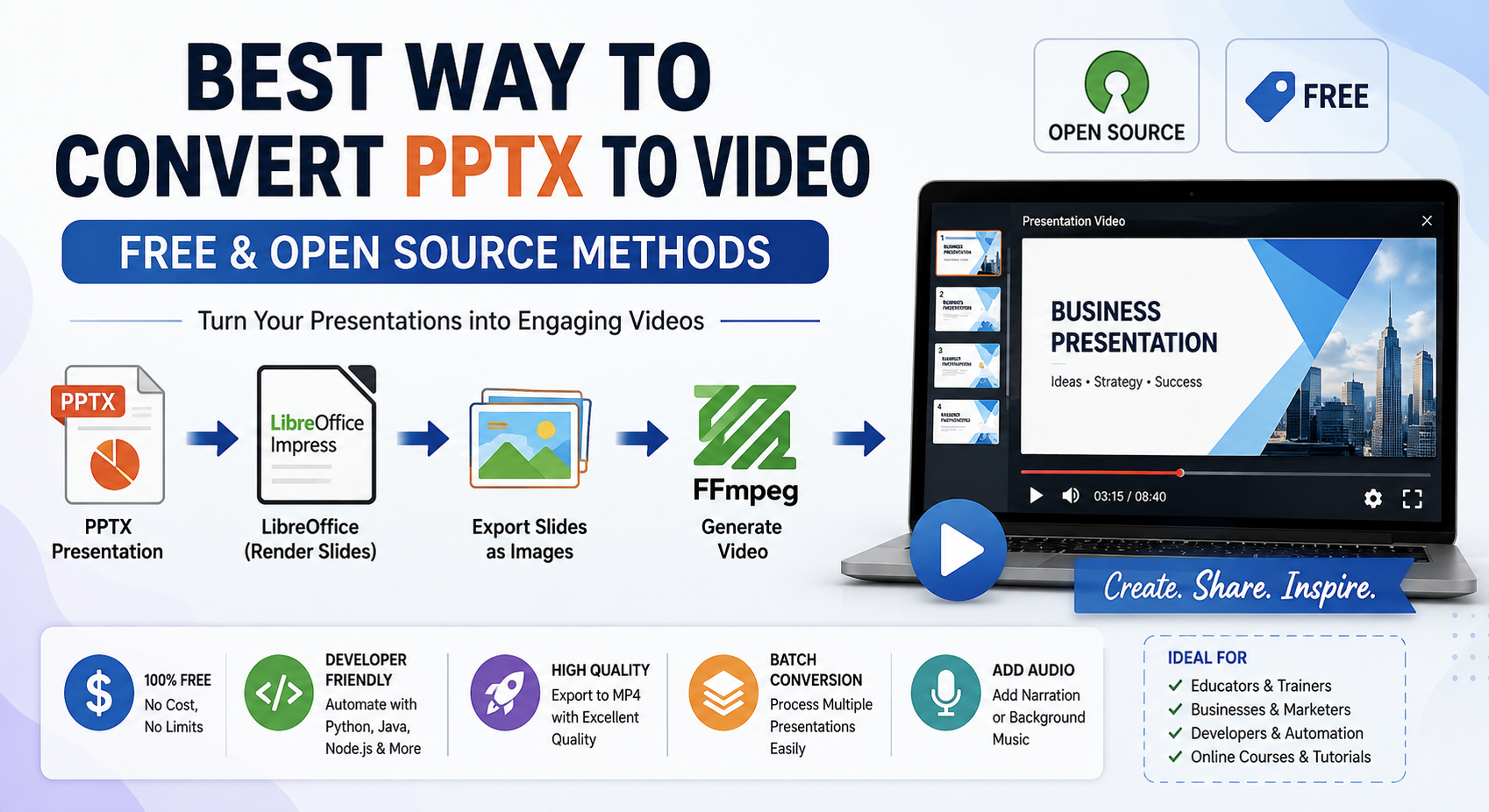
Meilleure façon de convertir PPTX en vidéo (méthodes gratuites et open source)
Les présentations PowerPoint sont l’un des formats les plus largement utilisés pour partager des idées, des rapports d’entreprise, des cours éducatifs et des démonstrations de produits. Cependant, partager un fichier PPTX n’est pas toujours l’option la plus pratique. Les destinataires peuvent ne pas avoir de logiciel de présentation installé, les animations peuvent se comporter différemment selon les plateformes, et les visionneuses en ligne ne conservent souvent pas chaque effet visuel.
Convertir une présentation PPTX en vidéo résout ces problèmes. Une vidéo peut être lue sur pratiquement n’importe quel appareil, téléchargée sur YouTube, intégrée dans des sites web ou partagée sur les réseaux sociaux sans se soucier des problèmes de compatibilité.
La bonne nouvelle, c’est que vous n’avez pas besoin de logiciels commerciaux coûteux pour y parvenir. Plusieurs outils gratuits et open source permettent aux développeurs, aux éducateurs et aux entreprises d’automatiser la conversion PPTX en vidéo tout en conservant une excellente qualité.
Dans ce guide, nous explorerons les meilleures méthodes open source, comparerons leurs points forts et parcourrons des flux de travail de conversion pratiques.
Pourquoi convertir PPTX en vidéo ?
Une vidéo de présentation offre plusieurs avantages par rapport au fichier PowerPoint original.
Parmi les avantages courants, on trouve :
- Compatibilité universelle
- Partage facile par e‑mail et réseaux sociaux
- Téléversement direct sur YouTube ou Vimeo
- Aucune dépendance à Microsoft PowerPoint
- Meilleure conservation des diapositives pour les spectateurs
- Idéal pour les cours en ligne et les tutoriels
- Parfait pour l’affichage numérique et les kiosques
Contrairement aux fichiers PPTX, les vidéos ne nécessitent pas que les spectateurs installent un logiciel de présentation.
Formats vidéo courants
La plupart des flux de conversion génèrent l’un des formats suivants.
| Format | Idéal pour |
|---|---|
| MP4 | Compatibilité universelle |
| WebM | Applications web modernes |
| AVI | Systèmes hérités |
| MOV | Écosystème Apple |
| MKV | Archivage de haute qualité |
Pour la plupart des utilisateurs, MP4 (H.264) offre le meilleur équilibre entre qualité, taille de fichier et compatibilité.
Méthode open source 1 : LibreOffice Impress + FFmpeg
C’est le flux de travail open source le plus populaire.
Au lieu de convertir directement, la présentation est d’abord exportée en images (ou PDF), puis combinée en vidéo à l’aide de FFmpeg.
Comment cela fonctionne
PPTX
   ↓
LibreOffice
   ↓
PNG Images
   ↓
FFmpeg
   ↓
MP4 Video
Exporter les diapositives
libreoffice \
--headless \
--convert-to png presentation.pptx
Chaque diapositive devient une image PNG individuelle.
Exemple :
slide1.png
slide2.png
slide3.png
Générer la vidéo
ffmpeg \
-framerate 1 \
-i slide%d.png \
-c:v libx264 \
-pix_fmt yuv420p \
presentation.mp4
Le MP4 résultant se lit sans problème sur presque tous les appareils.
Avantages
- Entièrement gratuit
- Multiplateforme
- Excellente qualité d’image
- Automatisation facile
- Parfait pour la conversion côté serveur
Limites
- Ne préserve pas les animations PowerPoint
- Les transitions de diapositives nécessitent un minutage manuel
Méthode Open Source 2 : LibreOffice PDF + FFmpeg
Certains utilisateurs préfèrent exporter les diapositives au format PDF avant de générer des images.
PPTX
   ↓
PDF
   ↓
Images
   ↓
Video
Exporter le PDF :
libreoffice \
--headless \
--convert-to pdf presentation.pptx
Convertir les pages PDF en images :
pdftoppm \
-png \
presentation.pdf \
slide
Créer la vidéo :
ffmpeg \
-framerate 1 \
-i slide-%d.png \
-c:v libx264 \
presentation.mp4
Ce flux de travail produit souvent un rendu très cohérent.
Méthode Open Source 3 : automatisation Python
Python rend la conversion par lots extrêmement simple.
Exemple :
import subprocess

subprocess.run([
    "libreoffice",
    "--headless",
    "--convert-to",
    "png",
    "presentation.pptx"
])

subprocess.run([
    "ffmpeg",
    "-framerate", "1",
    "-i", "slide%d.png",
    "-c:v", "libx264",
    "presentation.mp4"
])
Cette approche est idéale pour :
- pipelines CI/CD
- Applications cloud
- Tâches planifiées
- Traitement en masse de documents
Méthode Open Source 4 : automatisation basée sur Java
Les applications Java peuvent automatiser le même flux de travail.
Exemple :
ProcessBuilder process = new ProcessBuilder(
    "libreoffice",
    "--headless",
    "--convert-to",
    "png",
    "presentation.pptx"
);

process.start().waitFor();
Les développeurs peuvent alors exécuter FFmpeg depuis Java pour créer le MP4 final.
Cette solution s’intègre bien aux applications d’entreprise et aux systèmes de gestion de documents.
Méthode Open Source 5 : automatisation Node.js
Node.js est une autre excellente option pour les services web.
const { exec } = require("child_process");

exec(
  'libreoffice --headless --convert-to png presentation.pptx',
  (err) => {
    if (err) return;

    exec(
      'ffmpeg -framerate 1 -i slide%d.png -c:v libx264 presentation.mp4'
    );
  }
);
Ce flux de travail est couramment utilisé dans :
- Plateformes SaaS
- Convertisseurs de documents en ligne
- API REST
- Applications sans serveur
Ajout de la narration audio
Les vidéos de présentation deviennent beaucoup plus attrayantes lorsqu’une narration est incluse.
Il suffit de fusionner votre fichier audio lors de la création de la vidéo.
ffmpeg \
-i presentation.mp4 \
-i narration.mp3 \
-c:v copy \
-c:a aac \
output.mp4
Cela produit une vidéo de présentation entièrement narrée, adaptée aux tutoriels ou aux webinaires.
Contrôle de la durée des diapositives
Les diapositives peuvent rester visibles pendant une durée personnalisée.
Exemple :
ffmpeg \
-framerate 0.2 \
-i slide%d.png \
-c:v libx264 \
presentation.mp4
Ici, chaque diapositive apparaît pendant environ cinq secondes.
Création de transitions fluides
Bien que les transitions PowerPoint ne soient pas automatiquement conservées, FFmpeg propose plusieurs effets de transition.
Les exemples incluent :
- Fondu
- Dissolution
- Balayage
- Zoom
- Fondu enchaîné
Ces transitions peuvent créer des vidéos de présentation au look professionnel.
Conversion en lot de plusieurs présentations
Les grandes organisations doivent souvent convertir des centaines de fichiers PPTX.
Exemple de script Bash :
for file in *.pptx
do
    libreoffice --headless --convert-to png "$file"

    ffmpeg \
    -framerate 1 \
    -i slide%d.png \
    "${file%.pptx}.mp4"
Cette approche réduit considérablement l’effort manuel.
Conseils de performance
Pour une conversion plus rapide :
- Utilisez le stockage SSD
- Convertissez les présentations en parallèle
- Réduisez les images inutilement volumineuses
- Choisissez un taux de trame approprié
- Compressez la sortie en utilisant H.264
- Supprimez les médias intégrés inutilisés
- Utiliser LibreOffice en mode headless sur les serveurs
Ces pratiques améliorent à la fois la vitesse et l’efficacité du stockage.
Meilleurs outils open source
| Outil | Objectif |
|---|---|
| LibreOffice Impress | Ouvrir des fichiers PPTX |
| FFmpeg | Générer des vidéos |
| Poppler | Convertir les pages PDF en images |
| ImageMagick | Traitement d’images |
| Python | Automatisation des flux de travail |
| Java | Automatisation d’entreprise |
| Node.js | Intégration de services Web |
Ensemble, ces outils offrent une solution puissante et entièrement gratuite de PPTX en vidéo.
Défis courants
Animations
La plupart des flux de travail open source n’exportent que des diapositives statiques.
Vidéos intégrées
Les médias intégrés peuvent nécessiter un traitement séparé.
Polices
Installez les polices requises sur le serveur de conversion pour maintenir un rendu cohérent.
Grandes présentations
Les présentations très volumineuses bénéficient d’un traitement par lots et d’une mémoire système suffisante.
Meilleures pratiques
Pour de meilleurs résultats :
- Utilisez des images haute résolution
- Exporter en MP4 (H.264)
- Maintenez des polices cohérentes
- Optimisez la taille des images
- Ajoutez la narration séparément
- Testez les vidéos sur plusieurs appareils
- Automatisez les conversions répétitives
Suivre ces recommandations garantit des vidéos de présentation de qualité professionnelle.
Conclusion
Convertir des présentations PPTX en vidéos est plus facile que jamais grâce à l’écosystème open source. En combinant LibreOffice Impress avec FFmpeg, les développeurs et les entreprises peuvent créer des vidéos MP4 de haute qualité sans dépendre de logiciels propriétaires.
Que vous construisiez un service de conversion de documents, créiez du contenu de formation en ligne ou automatisiez des flux de travail d’entreprise, ces outils gratuits offrent flexibilité, évolutivité et excellente qualité de rendu. Avec la prise en charge du scripting en Python, Java et Node.js, il est facile d’intégrer la conversion PPTX‑vers‑vidéo dans pratiquement n’importe quelle application ou flux de travail.
Questions fréquemment posées (FAQ)
Q1. Puis-je convertir PPTX en MP4 sans Microsoft PowerPoint ?
A1 : Oui, vous pouvez utiliser des outils gratuits comme LibreOffice et FFmpeg pour convertir des présentations PPTX en vidéos MP4 sans Microsoft PowerPoint.
Q2. Quel outil open source est le meilleur pour la conversion PPTX en vidéo ?
A2 : Une combinaison de LibreOffice Impress pour le rendu des diapositives et de FFmpeg pour la création vidéo est l’une des solutions open source les plus fiables.
Q3. FFmpeg peut-il convertir directement les fichiers PowerPoint ?
A3 : La plupart des méthodes open source conservent le contenu des diapositives mais peuvent ne pas prendre en charge pleinement les animations et les effets de transition de PowerPoint.
Q4. Comment ajouter une narration à une vidéo de présentation ?
A4 : Oui, vous pouvez automatiser les conversions par lots à l’aide de scripts écrits en Python, Java, Node.js ou en script shell avec LibreOffice et FFmpeg.
Q5. Est-il possible de convertir en lot plusieurs fichiers PPTX en vidéos ?
A5 : Oui, FFmpeg vous permet de fusionner la narration, la musique de fond ou d’autres pistes audio dans votre vidéo de présentation.