Dernière mise à jour: 27 juillet 2026
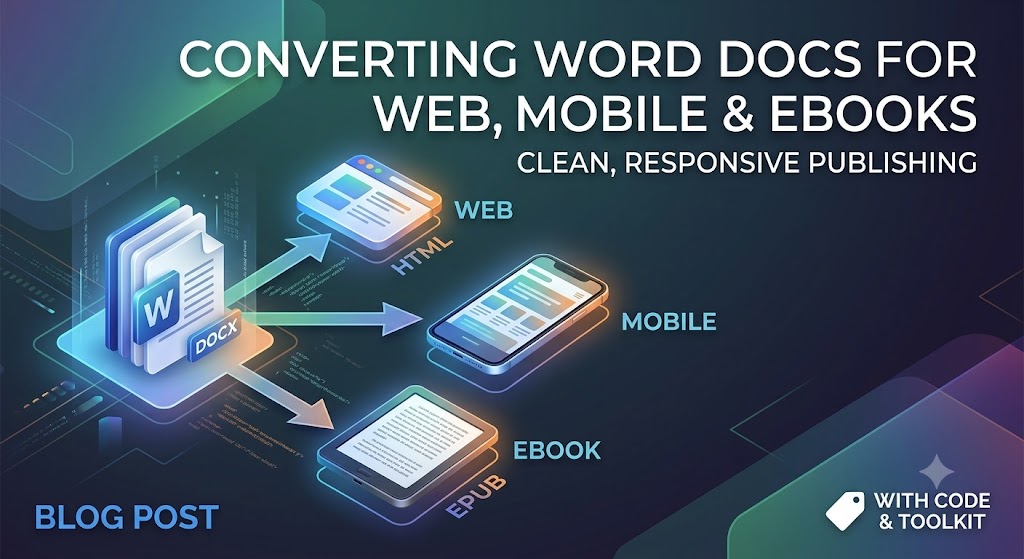
Du document Word à chaque écran : conversion de fichiers pour le Web, le mobile et les liseuses
Microsoft Word est le roi incontesté de la création de brouillons. Les écrivains, les équipes et les propriétaires d’entreprise l’utilisent chaque jour pour rédiger tout, des articles de blog longs et des manuels de formation aux manuscrits complets.
Cependant, les fichiers Word (.docx) sont conçus principalement pour des pages imprimées de taille fixe (comme Letter ou A4). Le paysage numérique moderne fonctionne sur des écrans fluides — qu’il s’agisse d’un écran de smartphone de 6 pouces, d’un lecteur Kindle ou d’une page web responsive.
Copier‑coller simplement du texte directement depuis Word dans une page web ou un outil de publication numérique crée souvent du désordre — styles en ligne indésirables, mises en page cassées, fichiers image volumineux et code gonflé. Ce guide fournit les outils et les techniques dont vous avez besoin pour convertir les fichiers .docx de manière efficace et propre.
1. Préparer votre document Word avant la conversion
La plus grande erreur que les gens commettent se produit avant de cliquer sur convertir. Si votre document Word repose sur des espacements manuels, des tabulations dures ou des graphiques flottants, le résultat converti se cassera presque certainement.
Nettoyer le document source
- Utilisez les styles de titres structurés : Ne vous contentez pas de mettre le texte en gras et d’augmenter la taille de police pour créer des titres. Utilisez les outils de titres intégrés de Word (
Heading 1,Heading 2,Heading 3). Les moteurs de conversion standard traduisent ceux‑ci directement en balises HTML sémantiques (<h1>,<h2>,<h3>), qui sont essentielles pour le SEO et l’accessibilité des liseuses. - Évitez les retours à la ligne forcés et les tabulations manuelles : Ne pressez pas
Enterplusieurs fois pour pousser le contenu à la page suivante. Utilisez des sauts de section ou de page explicites si nécessaire, bien que les pages web fluides préfèrent généralement un flux continu. - Définissez l’alignement de l’image sur "En ligne avec le texte" : Les images flottantes avec du texte enveloppé provoquent d’importants problèmes de chevauchement lors du ré‑agencement du contenu sur les petits écrans mobiles.
- Supprimez les verrous de police personnalisés : Restez sur des polices standard lors de la rédaction. Lors de l’exportation, les styles de police doivent être contrôlés par le CSS web ou les paramètres globaux de la liseuse, et non codés en dur dans le texte.
2. Convertir les documents Word pour le Web (HTML/CSS)
Lors de la conversion du contenu Word en articles web ou pages d’atterrissage, votre objectif principal est de générer du HTML propre et léger.
Le problème avec le collage direct
Coller directement un document Word dans des éditeurs WYSIWYG (comme WordPress ou Webflow) injecte souvent des milliers de lignes de code XML Microsoft caché. Cela alourdit le poids de votre page, ralentit la vitesse de chargement et affecte négativement vos classements SEO techniques.
Solution : Conversion en ligne de commande (Pandoc)
Pandoc est le couteau suisse de la conversion de documents. C’est un outil en ligne de commande qui peut convertir pratiquement n’importe quel format de fichier en un autre, y compris .docx en HTML ou Markdown extrêmement propres.
# Example command using Pandoc to convert DOCX directly to clean Markdown/HTML
# The --extract-media option saves embedded images into a separate folder.
pandoc -f docx -t html input.docx -o output.html --extract-media=./images
Solution : Bibliothèque JavaScript (Mammoth.js)
Si vous avez besoin d’une conversion programmatique—par exemple, pour intégrer la conversion directement dans votre propre application web—Mammoth.js est une excellente bibliothèque pour le navigateur et Node.js. Elle se concentre uniquement sur la conversion des éléments sémantiques (paragraphes, titres, listes) et ignore intentionnellement le formatage avancé qui ruine les mises en page web.
// Example using Mammoth.js to convert a local docx file
const mammoth = require("mammoth");
const fs = require("fs");

mammoth.convertToHtml({path: "input.docx"})
    .then(function(result){
        const html = result.value; // The generated clean HTML
        const messages = result.messages; // Any warnings or errors during conversion
        fs.writeFileSync("output.html", html);
        console.log("Conversion successful! Messages:", messages);
    })
    .catch(function(error) {
        console.error(error);
    });
3. Optimiser les documents Word pour les vues mobiles
La lisibilité mobile exige de l’adaptabilité. Contrairement aux écrans de bureau, les écrans mobiles nécessitent un défilement vertical, une taille de texte dynamique et une friction horizontale minimale.
Règles clés pour l’optimisation mobile
- Divisez les blocs de texte : Les paragraphes de plus de 4 lignes dans Word ressemblent à des murs de texte denses sur l’écran d’un téléphone. Visez des paragraphes courts de 2 à 3 phrases.
- Convertir les grandes tables en listes réactives : Les tables conçues pour une page de 8,5 x 11 pouces provoqueront un défilement horizontal sur mobile. À moins que les données ne nécessitent strictement une représentation en grille, envisagez de convertir les tables en listes à puces ou en accordéons pliables.
- Compresser et redimensionner les médias : Les images enregistrées dans les documents Word sont souvent des fichiers bruts haute résolution. Extrayez les images (comme le montre l’exemple Pandoc), compressez‑les dans des formats web modernes comme
.webp, et utilisez un style de largeur relative (max-width: 100%) afin qu’elles s’ajustent automatiquement à n’importe quel viewport.
4. Conversion de documents Word en eBooks (EPUB et Kindle)
Les plateformes de livres numériques comme Amazon Kindle (KDP), Apple Books et Kobo reposent sur des formats de fichiers réfluables — principalement EPUB et KPF (Kindle Package Format).
Flux de travail de conversion étape par étape
- Créer une table des matières dynamique (TOC) : Assurez‑vous que tous les titres de chapitres utilisent le style intégré
Heading 1de Word. Les convertisseurs automatiques de livres numériques utilisent ces balises de titre pour construire la barre latérale de navigation interactive requise par les liseuses. - Convertir au format EPUB :
- Pandoc peut gérer cela via la ligne de commande.
- Calibre (logiciel gratuit et open‑source) ou Sigil offrent une interface graphique pour convertir directement
.docxen.epub.
- Inspectez la sortie : Ouvrez votre fichier EPUB généré dans un lecteur pour vérifier le redimensionnement des images, les sauts de ligne et le formatage du front-matter (pages de droits d’auteur, dédicace, débuts de chapitres).
# Convert DOCX directly to EPUB using Pandoc
# You must use structural headings in your Word doc for an automated TOC.
pandoc input.docx -o output.epub
Conversion d’eBook scriptée (Python)
Si vous avez besoin d’une génération automatisée d’eBook, combiner des bibliothèques Python comme pypandoc (un wrapper pour Pandoc) est une excellente solution.
# A simple script using pypandoc to generate an EPUB
import pypandoc

# Define input file and output format
input_file = 'input.docx'
output_file = 'output.epub'
output_format = 'epub'

# Convert the file
# Note: Pandoc must be installed on the system.
try:
    pypandoc.convert_file(input_file, output_format, outputfile=output_file)
    print(f"Successfully converted {input_file} to {output_file}")
except RuntimeError as e:
    print(f"Error during conversion: {e}")
Astuce : N’utilisez jamais de numéros de page manuels dans un document eBook. Comme les lecteurs peuvent ajuster la taille de la police et l’espacement des lignes sur leurs appareils, les numéros de page changent constamment. Respectez strictement la navigation hyperliée interne.
Liste de contrôle récapitulative
- Appliqué les styles sémantiques
Heading 1,Heading 2tout au long. - Supprimé les touches
Enterà double interligne et les tabulations manuelles. - Définir tous les graphiques incorporés sur En ligne avec le texte.
- Supprimé le formatage Microsoft en ligne inutile avant la publication web en utilisant des outils comme Pandoc ou Mammoth.
- Extrait et compressé les ressources d’images vers des formats web modernes (
.webpou.jpgoptimisé). - Mise en page réactive vérifiée sur les différents écrans mobiles.
API gratuites pour travailler avec des fichiers de traitement de texte
Conclusion : Rationaliser votre flux de travail de documents multiplateforme
Convertir des documents Microsoft Word pour le web, le mobile et les plateformes eBook ne doit pas être un casse‑tête de formatage cassé et de code gonflé. En considérant Word strictement comme un moteur de création de contenu plutôt que comme un outil de mise en page, vous posez les bases d’une publication numérique fluide et multiplateforme.
Souvenez‑vous de la règle d’or : Concentrez‑vous sur la structure sémantique plutôt que sur le style superficiel. Utiliser les balises d’en-tête appropriées, éviter les astuces de formatage manuel et exploiter des outils de développeur comme Pandoc ou Mammoth.js garantit que votre contenu s’affiche rapidement, conserve une esthétique visuelle nette sur les appareils mobiles et obtient un meilleur classement dans les moteurs de recherche grâce à un HTML propre et léger.
Que vous publiiez des articles de blog, créiez de la documentation ou formatiez un manuscrit pour Amazon Kindle, suivre ces meilleures pratiques garantit que votre texte apparaît soigné sur toutes les tailles d’écran.
Questions fréquemment posées (FAQ)
**Q1: Pourquoi le copier‑coller directement depuis Word ruine‑t‑il le formatage de mon site web ?
A1 : Word inclut du code de formatage XML caché et propriétaire lors des opérations de copie, ce qui remplace les styles CSS de votre site web et ajoute un poids de page inutile.
**Q2: Puis-je téléverser un document Microsoft Word directement sur Amazon Kindle ?
A2: Oui, Amazon Direct Publishing (KDP) accepte les fichiers .docx, mais les faire passer par Kindle Create, Pandoc, ou les convertir d’abord en EPUB propre évite les erreurs de mise en page inattendues.
**Q3: Quel est le meilleur outil gratuit pour convertir les fichiers Word en HTML propre ?
A3: Des outils comme Mammoth.js (bibliothèque), Pandoc (CLI) et des nettoyeurs HTML spécialisés basés sur le web sont les meilleures options pour éliminer le superflu de Word.
**Q4: Comment puis‑je m’assurer que les images de mon document Word sont correctement affichées sur les appareils mobiles ?
A4: Assurez‑vous que les images sont placées « En ligne avec le texte » dans Word, puis exportez (en utilisant Pandoc), compressez‑les, et utilisez des propriétés CSS fluides comme max-width: 100% sur votre site.
**Q5: Que se passe-t-il avec les polices Word lors de la conversion vers des formats eBook comme EPUB ?
A5: La plupart des liseuses remplacent automatiquement les polices personnalisées du document par la police préférée de l’utilisateur sur l’appareil, il est donc préférable de s’appuyer sur une typographie standard lors de la conversion et de se concentrer sur la structure.
Voir aussi
- Comment créer un document Word en C# en utilisant FileFormat.Words
- Comment modifier un document Word en C# en utilisant FileFormat.Words
- Comment créer un tableau dans les fichiers Word en utilisant FileFormat.Words
- Comment effectuer la recherche et le remplacement dans les tableaux MS Word en utilisant C#
- Comment ouvrir un fichier Docx en C# en utilisant FileFormat.Words?
- DOC vs DOCX vs ODT : comparaison technique et pratique en 2026