עדכון אחרון: 24 יולי, 2026
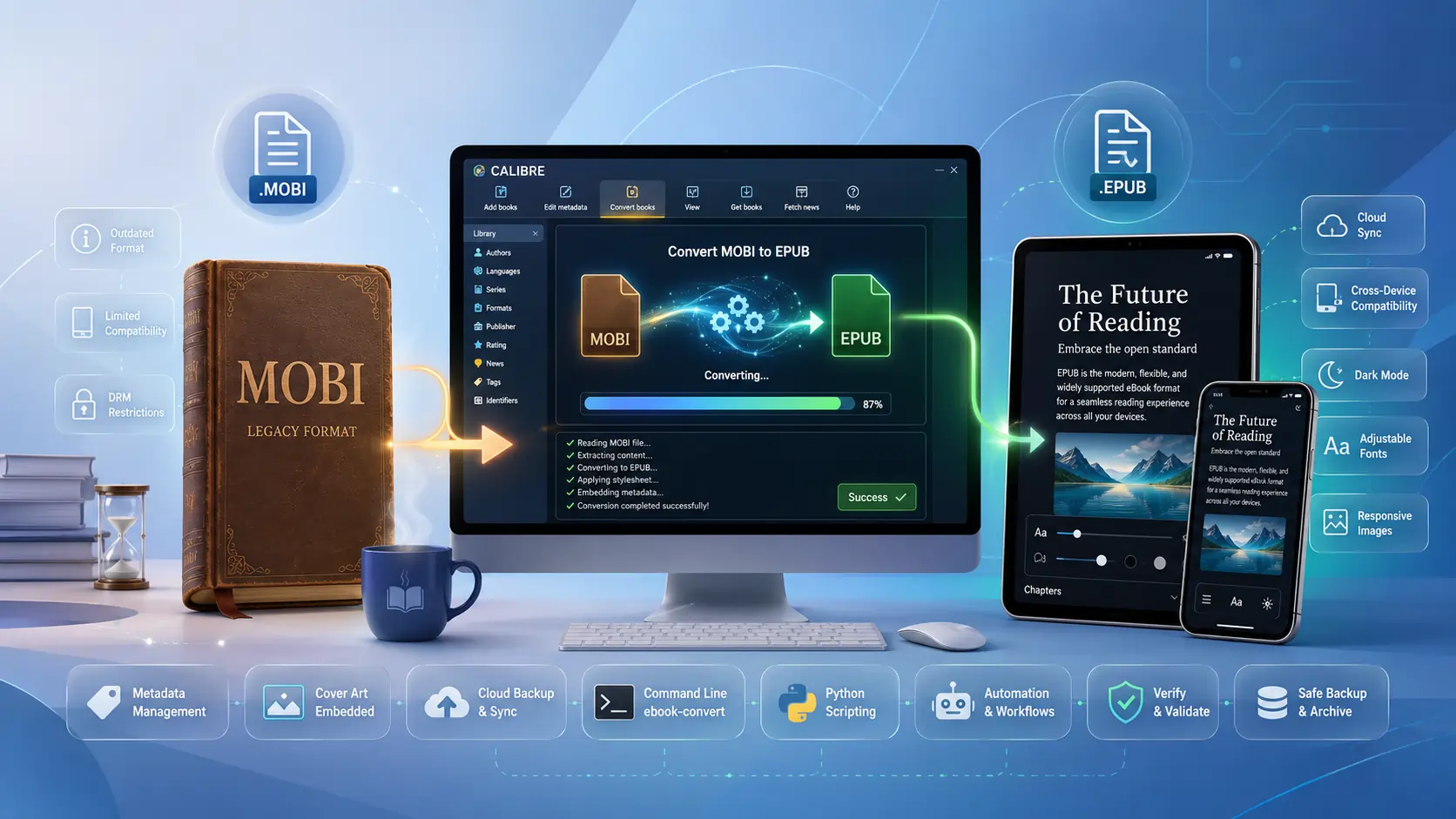
TL;DR – אם יש לך ערימה של ספרי .mobi ישנים וברצונך לקרוא אותם על כל מכשיר שאינו Kindle, Calibre (חינמי, קוד פתוח, ועצמתי באופן מפתיע) יכול להפוך אותם לקבצי .epub נקיים בכמה הקלקות או בפקודה אחת בטרמינל. ההמרה ללא אובדן עבור טקסט פשוט, משמרת את רוב המטא‑נתונים, ופועלת במצב גורף. רק לזכור: Calibre אינו מסיר DRM – עליך לטפל בכך באופן חוקי בעצמך.
למה להתאמץ להמיר MOBI → EPUB?
- MOBI עומד להיעלם. אמזון הציגה את MOBI בתחילת שנות ה‑2000 ושמרה עליו עבור Kindle הישנים, אך ספרי Kindle החדשים נמסרים כיום כ‑AZW3/KFX.
- EPUB היא השפה האוניברסלית. כמעט כל קורא שאינו של אמזון (iPad, Kobo, Nook, Apple Books, קוראי e‑readers של Android, אפילו קוראים מבוססי‑אינטרנט) מצפה ל‑EPUB. המרה מבטיחה שהספרייה שלך תהיה מוכנה לעתיד.
- מנוע ההמרה של Calibre נבדק בקרב. בפנים הוא מריץ את
ebook-convert, אשר משכתב את ה‑HTML/CSS הפנימי של MOBI לחבילה נקייה, תואמת תקנים של EPUB 2 או 3. - מטא‑נתונים נעים עם הספר. הכותרת, המחבר, מידע על הסדרה, תגיות, וגרפיקת הכריכה מועתקים אוטומטית לקובץ OPF של ה‑EPUB, כך שלא תאבד את הארגון שלך.
הערה משפטית: Calibre לא יסיר DRM. אם קבצי ה‑MOBI שלך מוגנים ב‑DRM, עליך תחילה להסיר את ה‑DRM באמצעות תוסף נפרד (למשל, DeDRM) ו עליך לעשות זאת רק עבור ספרים שרכשת באופן חוקי ובבעלותך.
הקמת Calibre והפעלתו
- הורד והתקן – קבל את הגרסה העדכנית ביותר (v6.0+ בזמן הכתיבה) מ‑https://calibre‑ebook.com/download. היא פועלת ב‑Windows, macOS, ו‑Linux.
- הפעל את האפליקציה – הממשק כעת מציג מצב כהה, סרגל כלים משופר, ו„תור המרות“ שמפשט משימות מרובות ללא כאב.
- תוספים אופציונליים –
- DeDRM (אם אתה צריך להתמודד עם DRM באופן חוקי).
- KoboTouchExtended (מוסיף מטא‑נתונים ספציפיים ל‑Kobo).
- EpubMerge (מחבר כמה קבצי MOBI לקובץ EPUB אחד). התקן תוספים דרך העדפות → תוספים → טען תוסף מקובץ.
זרימת עבודה בממשק גרפי – המרה בלחיצה אחת (Windows/macOS/Linux)
| שלב | מה לעשות | למה זה חשוב |
|---|---|---|
| 1. הוסף את ה‑MOBI שלך | גרור‑ושחרר את הקובץ(ים) לספרייה של Calibre או לחץ על “הוסף ספרים”. | Calibre קורא את המטה‑נתונים הפנימיים של ה‑MOBI ויוצר רשומת ספרייה. |
| 2. בחר → המר ספרים | לחץ לחיצה ימנית על הרשומה (או השתמש בכפתור המרת ספרים בפינה העליונה‑ימנית). | פותח את חלון ההמרה שבו אתה בוחר את פורמט הפלט. |
| 3. בחר EPUB | בתפריט הנפתח בפינה העליונה‑ימנית, בחר EPUB. | מספר ל‑Calibre איזה מכולה ליצור. |
| 4. כוונן הגדרות אופציונליות (מומלץ) | • זיהוי מבנה – אפשר את “הכרח שימוש בתמונה הראשונה כמכסה” אם המכסה חסר.• הגדרת דף – קבע גודל דף מרבי סביר (למשל, 1200 × 1600) כדי למנוע התפשטות של תמונות.• פלט EPUB – בחר EPUB 2 לתאימות מרבית או EPUB 3 לתכונות מתקדמות יותר. | הגדרות אלו מסייעות לשמור על הפסקות הפרקים, לשמור על גודל קובץ סביר, ולהבטיח שה‑EPUB יעבוד על המכשיר היעד שלך. |
| 5. לחץ על אישור | תור ההמרה מופיע; Calibre מעבד את הקובץ(ים). | אתה יכול לצפות בהתקדמות, להשהות או לבטל. |
| 6. ייצוא | לחץ לחצן ימני על ה‑EPUB החדש → “שמור לדיסק” → בחר תיקייה. | ה‑EPUB מוכן כעת להעתקה לכל קורא או שירות ענן. |
המרה גורפת של תיקייה שלמה
- לחץ על הלחצן “המרה קבוצתית” (נראה כמו שני חצים).
- בחלון הדו‑שיח, הגדר את “פורמט קלט” ל‑MOBI ואת “פורמט פלט” ל‑EPUB.
- הוסף את התיקייה (או בחר ספרים מרובים) ולחץ על “OK”. Calibre ימתין לכל קובץ וייצר קובץ EPUB תואם עבור כל אחד.
עוצמת שורת הפקודה – המרות מהירות וניתנות לתסריט
אם אתה מעדיף את הטרמינל (או צריך לאוטומט משימה לילה), Calibre מגיע עם ebook-convert. הנה כמה קטעי קוד פרקטיים.
המרת קובץ יחיד
ebook-convert "MyOldBook.mobi" "MyOldBook.epub" \
    --epub-version=3 \
    --output-profile=generic_eink \
    --max-toc-links=500 \
    --remove-first-image
--epub-version– בחר 2 או 3.--output-profile– ממטב את גודל התמונה עבור המכשיר היעד (לדוגמה,kindle,generic_eink).--remove-first-image– מונע מהתמונת הכריכה להופיע פעמיים בגוף.
המרה קבוצתית (לולאת Bash)
for f in *.mobi; do
    ebook-convert "$f" "${f%.mobi}.epub" \
        --epub-version=2 \
        --cover="${f%.mobi}_cover.jpg" \
        --max-size=1200x1600
done
אוטומציה ב‑Python (API של Calibre)
from calibre.ebooks.conversion.cli import main as calibre_convert

def mobi_to_epub(in_path, out_path, epub_version=3):
    args = [
        in_path,
        out_path,
        '--epub-version', str(epub_version),
        '--output-profile', 'generic_eink',
        '--max-toc-links', '1000'
    ]
    calibre_convert(args)

# Example
mobi_to_epub('old_collection/1984.mobi', 'new_epub/1984.epub')
הפעל את הסקריפט עם המפרש של Calibre:
calibre-debug -c "convert_script.py"
גישות אלו מאפשרות לך לשים תיקייה של קבצי MOBI בעבודה מתוזמנת (cron), בצינור CI, או בקובץ אצווה פשוט ולצאת עם ספריית EPUB מסודרת.
טיפים, תחבולות וטעויות נפוצות
| בעיה | תיקון / שיטת עבודה מומלצת |
|---|---|
| כריכה חסרה או משוכפלת | בממשק הגרפי, אפשר “הכרח להשתמש בתמונה הראשונה ככריכה” וגם סמן “הסר את התמונה הראשונה מהגוף”. ב‑CLI, השתמש ב‑--remove-first-image. |
| גודל קובץ עצום לאחר המרה | הפעל “דחוס תמונות” (GUI) או הוסף --max-size=1200x1600 ו‑--no-inline-toc ב‑CLI. |
| הפסקות פרק נעלמות | אפשר “זהה הפסקות עמוד” תחת זיהוי הפסקות עמוד; Calibre יכניס תגיות <hr> שהופכות לפריטי תוכן. |
| קובץ EPUB לא ייפתח בקוראים ישנים | הכרח פלט EPUB 2 (--epub-version=2) והימנע מתכונות CSS מתקדמות. |
| מטא‑נתונים נעלמים | ודא שה‑MOBI אכן מכיל את המטא‑נתונים (השתמש ב‑“Edit metadata” לפני ההמרה). Calibre מעתיק מה שהוא יכול; אם במקור חסר משהו, תצטרך להוסיף אותו ידנית. |
| יש לך ספרייה בפורמט מעורב | השתמש בכלל “Auto‑convert” של Calibre (העדפות → הוספת ספרים → “Auto‑convert added books”) כדי להפוך באופן אוטומטי כל MOBI חדש ל‑EPUB עם הייבוא. |
הכנה לעתיד
- תוספים משודרגים ב‑AI מתפתחים (למשל, OpenAI‑Summarizer) שיכולים ליצור אוטומטית כותרות פרקים חסרות או לשפר קבצי MOBI שנוצרו באמצעות OCR לפני ההמרה. שמור על עיניים על מאגר התוספים של Calibre.
- מערכות קריאה בכל מקום (Apple Books, Google Play Books, Kobo) דורשות את EPUB. המרה כעת משמעותה שאתה יכול לסנכרן את הספרייה שלך עם שירותי ענן כמו Nextcloud ולקרוא על כל מכשיר מבלי להיות נעול במערכת של Amazon.
סיכום
המרת אוסף ה‑MOBI הישן שלך ל‑EPUB באמצעות Calibre היא פשוטה, בין אם אתה מעדיף ממשק משתמש של לחיצה‑והקלקה או סקריפט שורת פקודה חלק. התהליך משמר טקסט, תמונות ונתוני מטא, ומספק לך ספרייה ניידת, בפורמט פתוח, מוכנה לעולם ה‑“קריאה‑בכל‑מקום” של היום. פשוט הישאר
פשוט הישאר מודע ל‑DRM, שמור גיבויים של קבצי ה‑MOBI המקוריים ושל קבצי ה‑EPUB החדשים, ובדוק פעמיים שההמרה לא הוסיפה תקלות עיצוב משניות לפני שמוחקים את קבצי המקור. מבט מהיר על הפרקים הראשונים במכשיר היעד שלך בדרך כלל יחשוף בעיות שעדיין נותרו.
אסטרטגיות גיבוי – שמור על הספרייה שלך בטוחה
שקף את תיקיית הספרייה של Calibre Calibre מאחסן כל ספר בתת‑תיקייה תחת ספריית הספרייה הראשית (
~/Calibre Library/ב‑macOS/Linux,C:\\Users\\<Name>\\Calibre Library\\ב‑Windows). השתמש בשירות סינכרון ענן (OneDrive, Dropbox, Google Drive, או Nextcloud המארח בעצמך) כדי לשקף תיקייה זו בזמן אמת.- יתרונות: גרסאות מיידיות, שחזור קל אם המרה נכשלת.
- חסרונות: לחלק מהשירותים יש מגבלות גודל קובץ; EPUBים גדולים עם הרבה תמונות עשויים לדרוש סינכרון סלקטיבי.
ייצא קטלוג מממשק המשתמש של Calibre, בחרו “Library → Export/Import → Export all calibre data”. פעולה זו יוצרת יצוא JSON/CSV של המטה‑נתונים שלכם, שניתן לייבא מחדש אם תצטרכו לבנות מחדש את הספרייה מאפס.
אימות סכום ביקורת לאחר המרה בכמות גדולה, הריצו השוואת סכום ביקורת פשוטה כדי לוודא שלכל קובץ MOBI יש EPUB תואם:
find . -name "*.mobi" -exec md5sum {} \; > mobi_md5.txt
find . -name "*.epub" -exec md5sum {} \; > epub_md5.txt
diff mobi_md5.txt epub_md5.txt   # should show only filename differences, not mismatched hashes
אם קובץ נכשל בבדיקת סכום הביקורת, הריצו מחדש את ההמרה עבור הכותרת הספציפית הזו.
סינכרון קבצי EPUB למכשירים שלך
| מכשיר | שיטה מומלצת | שלבים |
|---|---|---|
| קובו | הפונקציה המובנית של Calibre “Send to device” | התחבר באמצעות USB, לחץ על סמל המכשיר, ואז “Send to device → Send specific format → EPUB”. |
| Apple Books (iOS/macOS) | AirDrop או iCloud Drive | גרור את קובץ ה‑EPUB אל אפליקציית Books ב‑macOS, או השתמש ב‑AirDrop ממחשב Mac/PC ל‑iPhone/iPad. |
| Android (Moon+ Reader, Aldiko, וכו׳) | העתקה ישירה של קבצים או סנכרון ענן | העתק את תיקיית ה‑EPUB ל‑Books/ במכשיר, או השתמש בתיקייה מסונכרנת כמו Google Drive ופתח אותה מתוך אפליקציית הקורא. |
| קוראים מבוססי‑אינטרנט (Readium, BookFusion) | העלאה דרך ממשק אינטרנט | היכנס לשירות, לחץ על Upload, בחר את קבצי ה‑EPUB שלך, והם יופיעו בספריית הענן. |
רוב הקוראים המודרניים ייצרו באופן אוטומטי תוכן עניינים מקובץ הניווט הפנימי של ה‑EPUB (toc.ncx או nav.xhtml). אם אתה מבחין בפרקים חסרים, חזור להגדרות “זיהוי מבנה” ב‑Calibre וניסוי עם האפשרות “אילוץ זיהוי פרקים”.
התאמות מתקדמות – כאשר ברירת המחדל אינה מספיקה
1. הזרקת CSS מותאם אישית
אם אתה רוצה מראה עקבי בכל הספרים המומרים (למשל, משפחת גופנים ספציפית או גובה שורה), צור קובץ CSS (my_style.css) והפנה את Calibre אליו:
ebook-convert input.mobi output.epub \
    --extra-css="my_style.css" \
    --embed-all-fonts
הדגל --embed-all-fonts משלב את קבצי הגופנים בתוך ה‑EPUB, ומבטיח טיפוגרפיה זהה על כל מכשיר.
2. הסרת פרסומות או קוד תבנית
קבצי MOBI מסוימים (במיוחד אלו שהורדו מאתרים להפצה חופשית) מכילים דפי קידום בתחילה או בסיום. השתמש ב‑“Page setup → Remove first/last N pages” של Calibre או בדגל ה‑CLI:
ebook-convert input.mobi output.epub \
    --remove-first-paragraphs=2 \
    --remove-last-paragraphs=3
3. המרה ל‑EPUB 3 עם תמיכה בפריסת קבועה
לספרים עם גרפיקה מרובה (קומיקס, ספרי לימוד, ספרי תמונות לילדים) ייתכן ותצטרך EPUB עם פריסה קבועה. אפשר זאת בממשק הגרפי תחת EPUB output → “Create a fixed‑layout EPUB” או דרך ה‑CLI:
ebook-convert input.mobi output.epub \
    --epub-version=3 \
    --fixed-layout=1 \
    --page-breaks-before="img"
4. שינוי שם קבצים במרוכז על בסיס מטא‑נתונים
לאחר ההמרה, ייתכן שתרצה שמות קבצים נקיים כמו Author - Series #01 - Title.epub. Calibre יכול לעשות זאת אוטומטית:
calibre-debug -c "from calibre.ebooks.metadata import check_isbn; \
import os; \
for book in os.listdir('epub_folder'): \
    if book.lower().endswith('.epub'): \
        path = os.path.join('epub_folder', book); \
        mi = check_isbn(path); \
        new_name = f\"{mi.authors[0]} - {mi.title}.epub\"; \
        os.rename(path, os.path.join('epub_folder', new_name))"
(החלף את הקטע ברוטינת חילוץ מטא‑דאטה מתאימה לצרכיך.)
שאלות נפוצות (FAQ)
**Q: האם התמונות יוקטנו באופן אוטומטי?
A: כן, אם תפעיל את האפשרות “Compress images” או תגדיר --max-size. Calibre מכבד את פרופיל המכשיר היעד, ולכן Kindle Paperwhite יקבל תמונות קטנות יותר מאשר טאבלט.
**Q: קובץ ה‑EPUB שלי לא נפתח ב‑Kobo – הוא מציג את ההודעה “Invalid EPUB”.
A: מכשירי Kobo בררנים לגבי גרסת ה‑EPUB ונוכחות של toc.ncx. המר מחדש עם --epub-version=2 וודא שהאפשרות “Create a Table of Contents” מסומנת.
**Q: איך לשמור על מידע הסדרה שלם? A: Calibre קורא את תג הסדרה ממטא‑דאטה הפנימי של MOBI. אם הוא חסר, הוסף אותו ידנית בחלון Edit metadata לפני ההמרה. שם הסדרה והאינדקס ייכתבו לקובץ OPF של ה‑EPUB.
**Q: האם אני יכול להמיר קבצי MOBI לפורמטים אחרים (PDF, AZW3) באותו אצווה?
A: בהחלט. הפקודה ebook-convert מקבלת כל פורמט פלט נתמך. לדוגמה, כדי לייצר גם EPUB וגם PDF בפעולה אחת, הרץ שתי פקודות נפרדות או השתמש בלולאת מעטפת קטנה שעוברת על ההרחבות הרצויות.
**Q: האם יש דרך להמיר ישירות משירות אחסון בענן (למשל, Google Drive) ללא הורדה מקומית? A: תיבת הדו-שיח “הוסף ספרים” של Calibre יכולה לקבל כתובת URL. ספק את קישור ההורדה הישיר לקובץ MOBI, ו‑Calibre יוריד אותו, ימירו וישמור את התוצאה בספרייה שלך. לפעולות בכמות גדולה, טען את הכונן בענן באופן מקומי (באמצעות rclone, Google Drive File Stream, וכו’) והצב את Calibre על התיקייה המחוברת.
מחשבות סופיות
המעבר מפורמט קנייני, ממוקד באמזון, אל האקוסיסטם הפתוח והעתידי של EPUB הוא השקעה חד‑פעמית שמניבה תועלות בכל פעם שאתה לוקח קורא ספרים אלקטרוני חדש או משנה פלטפורמה. השילוב של Calibre בין ממשק גרפי מלוטש למנוע שורת פקודה חזק מאפשר להתחיל עם גרירה ושחרור אחת בלבד ולאחר מכן להרחיב לעבודה אוטומטית מלאה בלילות שמשמרת את הספרייה שלך במצב מושלם.
זכור:
- בדוק DRM תחילה – Calibre לא יעזור לך בזה.
- בדוק כמה ספרים לפני השקת המרה בכמות גדולה.
- גבה גם את קבצי המקור וגם את קבצי הפלט.
- התאם הגדרות (טיפול בכיסוי, דחיסת תמונות, גרסת EPUB) כדי להתאים למאפיינים של המכשיר היעד שלך.
לאחר שיש לך אוסף EPUB נקי, תוכל ליהנות מהחופש לקרוא בכל מקום, לשתף עם חברים (בהתאם לחוקי זכויות היוצרים), ואפילו להשתמש בתוכן לפרויקטים אישיים כמו לקיחת הערות או צינורות טקסט‑לדיבור.
המרה מהנה, ושיהיה לך חוויית קריאת‑אלקטרונית נצחית וללא DRM!