עודכן לאחרונה: 21 יולי, 2026
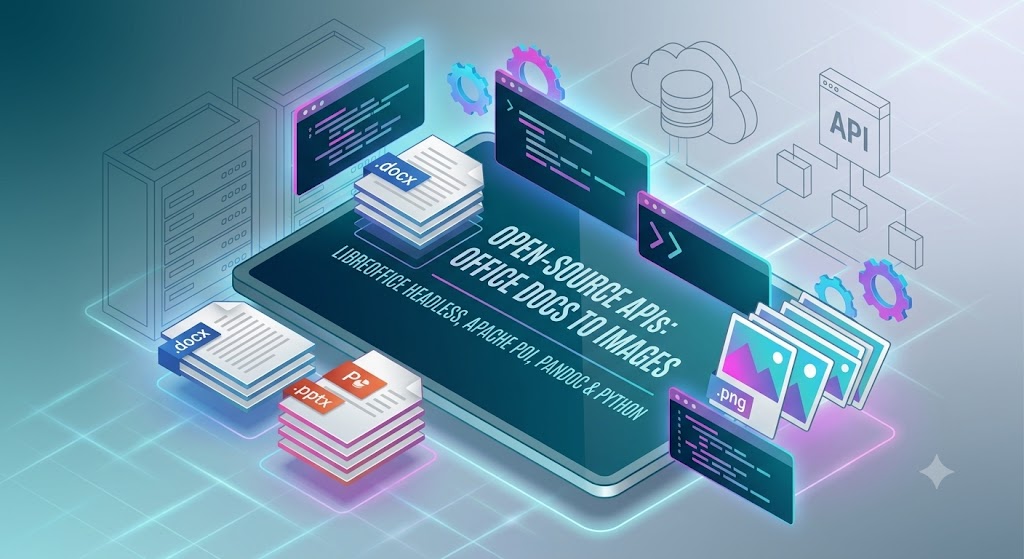
ממשקי API בקוד פתוח שמתרגמים מסמכי Office לתמונות: המדריך המלא
בפיתוח תוכנה מודרני, עיבוד מסמכים הוא דרישה חוזרת. בין אם אתם בונים אינטרנט ארגוני, מערכת ניהול מסמכים (DMS), או פלטפורמה שיתופית, המרת מסמכי Microsoft Office (Word, Excel, PowerPoint) לתמונות באיכות גבוהה (PNG, JPEG) היא תכונה קריטית. תמונות ניתנות לקריאה באופן אוניברסלי בכל הדפדפנים, במכשירי נייד ובמערכות הפעלה ללא צורך בתוספים חיצוניים או בחבילות Office כבדות.
בעוד שממשקי API מסחריים מציעים פתרונות חזקים, אלטרנטיבות קוד פתוח מספקות גמישות, חיסכון בעלויות ושליטה מלאה בפרטיות הנתונים – גורם קריטי בעת עיבוד מסמכים רגישים של ארגונים.
מדריך מקיף זה חוקר את ממשקי ה-API, הספריות והמנועים הקוד הפתוח המובילים להמרת מסמכי Office לתמונות, תוך משקל יתרונות, חסרונות ותכונות הביצועים שלהם.
למה להמיר מסמכי Office לתמונות?
לפני שנצלול לכלים, בואו נבחן מדוע מפתחים ממירים לעיתים קרובות מסמכי Word (.docx), גיליונות אלקטרוניים (.xlsx) והצגות (.pptx) לתמונות:
- תצוגה אוניברסלית: דפדפני אינטרנט אינם יכולים להציג באופן טבעי קבצי
.docxאו.pptx. המרתם ל-.pngאו.jpgמאפשרת צפייה מיידית במסמכים בדפדפן. - עצמאות פלטפורמה: אפליקציות מובייל יכולות להציג תמונות מיידית ללא צורך במנועי רינדור מסמכים כבדים.
- אבטחה וקריאות: שיתוף תמונה של מסמך מבטיח שהפריסה נשארת זהה בכל המכשירים ומונע עריכות פשוטות ולא מורשות בטקסט.
- יצירת תמונות ממוזערות: זרימות עבודה אוטומטיות לעיתים קרובות דורשות תצוגות חזותיות קטנות של מסמכים עבור סיירי קבצים ותוצאות חיפוש.
הפתרונות בקוד פתוח המובילים להמרת מסמכים לתמונות
1.LibreOffice / OpenOffice (מצב ללא ממשק)
LibreOffice הוא המשקל הכבד הבלתי מעורער במערכת האקולוגית של עיבוד מסמכים בקוד פתוח. במצב “headless” שלו (פועל ללא ממשק משתמש גרפי), ניתן להפעיל את LibreOffice דרך שורת הפקודה (CLI) או לעטוף אותו ב-API של מיקרו‑שירות קל משקל כדי להמיר כמעט כל פורמט של מסמך Office.
איך להתקין
במערכות מבוססות Debian/Ubuntu, התקן את חבילת LibreOffice ללא ממשק גרפי יחד עם poppler-utils (שמספקת pdftoppm להמרת PDF לתמונה):
sudo apt-get update
sudo apt-get install -y libreoffice-headless poppler-utils
דוגמת קוד (Node.js API Wrapper)
להלן עטיפה של Node.js שמפעילה את קובץ הבינארי של LibreOffice ללא ממשק גרפי כדי להמיר .docx ל‑PDF, ולאחר מכן לרסטר אותו ל‑PNG:
const { exec } = require('child_process');
const path = require('path');
const fs = require('fs');

function convertDocToImage(inputDocPath, outputDir) {
    return new Promise((resolve, reject) => {
        // Step 1: Headless LibreOffice conversion to PDF
        const libreOfficeCmd = `soffice --headless --convert-to pdf --outdir "${outputDir}" "${inputDocPath}"`;

        exec(libreOfficeCmd, (err) => {
            if (err) return reject(new Error('LibreOffice conversion failed: ' + err.message));

            const baseName = path.basename(inputDocPath, path.extname(inputDocPath));
            const pdfPath = path.join(outputDir, `${baseName}.pdf`);

            if (!fs.existsSync(pdfPath)) {
                return reject(new Error('Intermediate PDF file was not created.'));
            }

            // Step 2: Convert intermediate PDF pages to PNGs using pdftoppm
            const outputPrefix = path.join(outputDir, `${baseName}-page`);
            const pdftoppmCmd = `pdftoppm -png -r 150 "${pdfPath}" "${outputPrefix}"`;

            exec(pdftoppmCmd, (ppmErr) => {
                // Cleanup intermediate PDF
                fs.unlinkSync(pdfPath);

                if (ppmErr) return reject(new Error('pdftoppm rendering failed: ' + ppmErr.message));
                resolve(`Images successfully generated in: ${outputDir}`);
            });
        });
    });
}
יתרונות
- תמיכה בפורמטים ללא תחרות: דיוק מצוין עבור
.docx,.doc,.xlsx,.xls,.pptxו‑.ppt. - יציבות גבוהה: מתוחזקת באופן פעיל על ידי קהילה גלובלית ענקית.
- דיוק בפריסה: שימור מצוין של גופנים, שוליים, טבלאות ותרשימים מקוננים.
חסרונות
- משאבים אינטנסיביים: הרצת תהליך LibreOffice ללא ממשק גרפי דורשת כמות משמעותית של RAM ומעבד.
- עומס ביצוע: יצירת תהליך CLI חדש לכל המרה יכולה להגביל את קצב העיבוד בעומסים מקבילים גבוהים.
2. Apache POI (מערכת אקולוגית של Java)
למפתחים העובדים בתוך JVM (Java, Kotlin, Scala), Apache POI היא הספרייה הסטנדרטית לקריאה וכתיבה של פורמטים של Microsoft Office. היא כוללת רכיבי רינדור ישירים המסוגלים לייצא שקופיות או גיליונות לתמונות.
איך להתקין
הוסף את תלויות Apache POI לקובץ Maven pom.xml שלך:
<dependencies>
    <dependency>
        <groupId>org.apache.poi</groupId>
        <artifactId>poi-ooxml</artifactId>
        <version>5.2.3</version>
    </dependency>
    <dependency>
        <groupId>org.apache.poi</groupId>
        <artifactId>poi-scratchpad</artifactId>
        <version>5.2.3</version>
    </dependency>
</dependencies>
דוגמת קוד (המרת PPTX ל‑תמונה ב‑Java)
שימוש ב‑Apache POI לניתוח קובץ PowerPoint (.pptx) ולצייר שקופיות בודדות ישירות לתמונה רסטרית:
import org.apache.poi.xslf.usermodel.XMLSlideShow;
import org.apache.poi.xslf.usermodel.XSLFSlide;

import javax.imageio.ImageIO;
import java.awt.*;
import java.awt.geom.Rectangle2D;
import java.awt.image.BufferedImage;
import java.io.File;
import java.io.FileInputStream;
import java.io.FileOutputStream;
import java.io.IOException;
import java.util.List;

public class SlideToImageConverter {
    public static void convertSlidesToImages(File pptxFile, File outputFolder) throws IOException {
        try (FileInputStream is = new FileInputStream(pptxFile);
             XMLSlideShow ppt = new XMLSlideShow(is)) {

            Dimension pageSize = ppt.getPageSize();
            List<XSLFSlide> slides = ppt.getSlides();

            for (int i = 0; i < slides.size(); i++) {
                BufferedImage img = new BufferedImage(pageSize.width, pageSize.height, BufferedImage.TYPE_INT_ARGB);
                Graphics2D graphics = img.createGraphics();

                // Set default rendering options for high quality
                graphics.setRenderingHint(RenderingHints.KEY_ANTIALIASING, RenderingHints.VALUE_ANTIALIAS_ON);
                graphics.setRenderingHint(RenderingHints.KEY_RENDERING, RenderingHints.VALUE_RENDER_QUALITY);

                // Clear the canvas area
                graphics.setPaint(Color.white);
                graphics.fill(new Rectangle2D.Float(0, 0, pageSize.width, pageSize.height));

                // Draw the slide elements onto our graphic buffer
                slides.get(i).draw(graphics);

                File outputFile = new File(outputFolder, "slide-" + (i + 1) + ".png");
                try (FileOutputStream out = new FileOutputStream(outputFile)) {
                    ImageIO.write(img, "PNG", out);
                }
                graphics.dispose();
            }
        }
    }
}
יתרונות
- פתרון Java טהור: אין צורך בבינריים חיצוניים או בתוכנה ברמת מערכת.
- בקרת גרנולריות: מאפשר שינוי תכני המסמך באופן תכנותי לפני הייצוא.
- טביעת רגל נמוכה: ביצוע מהיר יותר מאשר הפעלת חבילות מערכת ללא ממשק למטרות המרות בקנה מידה קטן.
חסרונות
- הגדרה מורכבת: רינדור מסמכי Word עם פריסות מורכבות דורש קוד תשתית משמעותי.
- אמינות לא עקבית: עיצוב מתקדם ותרשימים מורכבים ב‑Excel עשויים שלא להיראות עם 100% דיוק בהשוואה ל‑MS Office המקורי.
3. Pandoc + WeasyPrint / wkhtmltopdf
Pandoc ידוע כ"ממיר המסמכים האוניברסלי". באמצעות שימוש ב‑Pandoc יחד עם ממירי HTML‑ל‑תמונה מודרניים, מפתחים יכולים ליצור צינורות מסמך‑לתמונה בהתאמה גבוהה.
איך להתקין
בפלטפורמות לינוקס, ניתן להתקין את החבילות הדרושות באמצעות מנהל החבילות שלך:
sudo apt-get install -y pandoc weasyprint
דוגמת קוד (עטיפת צינור עבודה ב‑Python)
צינור עבודה זה ממיר מסמך .docx ל‑HTML ביניים באמצעות Pandoc, מעצב אותו, ולאחר מכן מקמפל אותו לתמונה בפורמט PNG באמצעות WeasyPrint:
import subprocess
import os

def render_docx_to_png(docx_path, output_png_path):
    temp_html = "temp_output.html"

    try:
        # Step 1: Convert DOCX to clean HTML via Pandoc
        subprocess.run([
            'pandoc', docx_path, '-f', 'docx', '-t', 'html', '-s', '-o', temp_html
        ], check=True)

        # Step 2: Compile the HTML structure to an image with WeasyPrint
        subprocess.run([
            'weasyprint', temp_html, output_png_path
        ], check=True)

    finally:
        if os.path.exists(temp_html):
            os.remove(temp_html)
יתרונות
- ניתן להתאמה גבוהה: מכיוון שהשלב הביניים הוא HTML, ניתן להזריק CSS מותאם כדי לעצב את תצוגות המסמך באופן דינמי.
- מהיר מאוד: לאחר ההגדרה, ניתוח מסמכים עם הרבה טקסט הוא מהיר באופן יוצא דופן.
חסרונות
- מגבלות נאמנות: פריסות מסמכים מעוצבות מאוד ותבניות ארגוניות מורכבות אינן מתורגמות במדויק מ‑Docx ל‑HTML.
- כוונון ידני: מתאים ביותר לדוחות או מכתבים ולא למצגות עשירות במדיה.
4. Python-Docx & pdf2image (מערכת Python)
למפתחים ב‑Python, גישה נפוצה כוללת קריאת מבני המסמך או ניצול סקריפטים מסייעים לייצוא קבצים בצורה בטוחה.
איך להתקין
ודא שה‑LibreOffice וחבילת המערכת poppler-utils מותקנות, ולאחר מכן הגדר את חבילת ה‑Python:
pip install pdf2image
דוגמת קוד (יישום מיקרו‑שירות ב‑Python)
על ידי שילוב ספריית ההפעלה של פייתון עם pdf2image ובינארי מקומי של LibreOffice, מפתחים יכולים לכתוב API המרה נקיים ותומכי אסינכרון:
import subprocess
import os
from pdf2image import convert_from_path

def docx_to_images(docx_path, output_dir):
    # Convert DOCX to PDF using headless LibreOffice
    subprocess.run([
        'libreoffice', '--headless', '--convert-to', 'pdf', '--outdir', output_dir, docx_path
    ], check=True)

    # Track down the generated PDF file
    base_filename = os.path.splitext(os.path.basename(docx_path))[0]
    pdf_path = os.path.join(output_dir, f"{base_filename}.pdf")

    # Convert PDF pages to a list of PIL Images
    images = convert_from_path(pdf_path, dpi=150)

    generated_paths = []
    for i, image in enumerate(images):
        page_path = os.path.join(output_dir, f"{base_filename}_page_{i+1}.png")
        image.save(page_path, 'PNG')
        generated_paths.append(page_path)

    # Clean up intermediate PDF
    if os.path.exists(pdf_path):
        os.remove(pdf_path)

    return generated_paths
יתרונות
- קל לפריסה: ניתן לארוז בקלות במכולת Docker (למשל,
python:3.10-slimעםlibreofficeמותקן). - אוטומציה גמישה: משולב בקלות עם תורי הודעות מבוססי ענן (Celery, RabbitMQ) לעיבוד ברקע.
המלצות ארכיטקטורה מיטביות לקנה מידה ייצור
אם אתה מתכנן להריץ ספריות המרה בקוד פתוח בסביבת ייצור עם תעבורה גבוהה, שקול את אסטרטגיות הארכיטקטורה הבאות:
1. לנצל Docker לבידוד סביבה מבודדת
הפעלת כלים כמו LibreOffice כתת‑תהליכים יכולה לעיתים לגרום לתהליכים קפואים או דליפות זיכרון. קונטיינריזציה של מנוע המרת המסמכים שלך מבטיחה שאם המרה נכשלת, שרת האינטרנט הראשי נשאר ללא השפעה.
2. ליישם מערכת תורים
המרת מסמכים תלויה במעבד במידה רבה. לעולם אל תריץ המרות ישירות בתוך בקשות רשת סינכרוניות. השתמש בתור משימות אסינכרוני (כגון Celery, BullMQ, או Sidekiq) כדי לטפל בהמרות ברקע ולהודיע ללקוחות דרך WebSockets או פולינג.
3. לשמור במטמון את הפלט
אם המסמכים סטטיים, תמיד שמור את תוצאות התמונות המומרות במאגר אחסון אובייקטים (כגון AWS S3 או MinIO) והגש אותן דרך CDN. אל תמיר את אותו קובץ פעמיים.
השוואת סיכום
| כלי / ספרייה | דיוק פריסה | תלויות מערכת | ביצועים (מהירות) | מקרה שימוש אידיאלי |
|---|---|---|---|---|
| LibreOffice ללא ממשק | מצוין | גבוה (דורש חבילת LibreOffice) | בינוני | מורכב .docx, .xlsx, .pptx כאשר נאמנות חזותית היא בעדיפות העליונה. |
| Apache POI | מתון | נמוך (JVM בלבד) | גבוה | המרה מהירה משקף-לתמונה ביישומי Java ארגוניים מקומיים. |
| Pandoc Pipeline | נמוך-בינוני | נמוך (Pandoc + Renderer) | גבוה מאוד | דוחות פשוטים, עם טקסט כבד, ומסמכים תכנותיים בעל מבנה גבוה. |
| עטיפת פייתון | מעולה | גבוה (LibreOffice + Poppler) | בינוני-גבוה | הקמה מהירה של אפליקציות רשת, מיקרו‑שירותים קלים. |
מחשבות סופיות
מעבר לפתרון קוד פתוח להמרת מסמכים לתמונות הוא דרך יעילה מאוד להסרת נעילת ספקים ועלויות רישיון גבוהות. בעוד ש‑LibreOffice ללא ממשק גרפי מציע את האמינות הגבוהה ביותר של המרה ויזואלית כבר מההתחלה, הוא דורש הגדרה חזקה ברמת המערכת ובידוד קונטיינרים מתאים כדי להתמודד עם עומסים בצורה בטוחה. מצד שני, יישומים מקומיים של JVM כגון Apache POI מציעים מהירות אינטגרציה שאין שנייה לה אם אתם ממירים רק מצגות או רשימות נתונים פשוטות.
העריכו את מורכבות הפריסה של המסמכים היעדיים שלכם ובחרו את שרשרת הכלים שתתאים לערימת הטכנולוגיות הנוכחית שלכם לקבלת התוצאות הטובות ביותר!
קטע שאלות נפוצות
איך אני ממיר קובץ DOCX ל-PNG באמצעות LibreOffice ללא ממשק גרפי?
- תשובה: אתם קוראים
soffice --headless --convert-to pdf document.docxדרך מערכת ההפעלה של זמן הריצה שלכם כדי ליצור קובץ PDF ביניים, ואז מעבדים את קובץ ה‑PDF הזה לדפי PNG נפרדים באמצעות כלי רינדור מערכת כמוpdftoppm.
- תשובה: אתם קוראים
האם ספריות קוד פתוח יכולות לשמר גרפים מורכבים של Excel בעת המרה לתמונות?
- תשובה: רק מנועי מערכת מלאים כגון LibreOffice ללא ממשק גרפי יכולים להמיר באופן מדויק גרפים מורכבים של Excel ומקרוויזואליים; מפענחים מבוססי קוד בלבד כמו Apache POI הגולמי לעיתים משמיטים סגנונות מתקדמים או גרפים חזותיים.
האם Apache POI מתאים להמרת מצגות PowerPoint שלמות לפורמטים של תמונות?
- תשובה: כן, Apache POI כולל רכיבי ציור מיוחדים
XSLFSlideשמציגים שקופיות PowerPoint ישירות על אובייקטי זיכרון Java מקומיים (Graphics2D), מה שהופך את התהליך למהיר במיוחד לעיבוד מצגות.pptx.
- תשובה: כן, Apache POI כולל רכיבי ציור מיוחדים
איך ניתן להתמודד עם המרת מסמכים לתמונות בכמויות גבוהות מבלי להאט את האפליקציה הראשית של האינטרנט?
- תשובה: יש להעביר את המשימות לחלוטין משורת ההפעלה של אפליקציית ה-HTTP הראשית אל תור עובדים רקע אסינכרוני כגון Celery, BullMQ, או Sidekiq הפועל בתוך מופעי Docker מבודדים.
איזה ממיר מסמכים קוד פתוח מציע את האמינות הגבוהה ביותר בפריסת העיצוב והגופנים?
- תשובה: LibreOffice ללא ממשק גרפי מציע את האמינות המלאה הגבוהה ביותר להמרה מכיוון שהוא משתמש במנועי פריסת שולחן עבודה בקנה מידה מלא כדי לנתח סגנונות, שוליים, מדיה משובצת וטיפוגרפיה מורכבת מרובת עמודים.