עדכון אחרון: 03 יולי, 2026
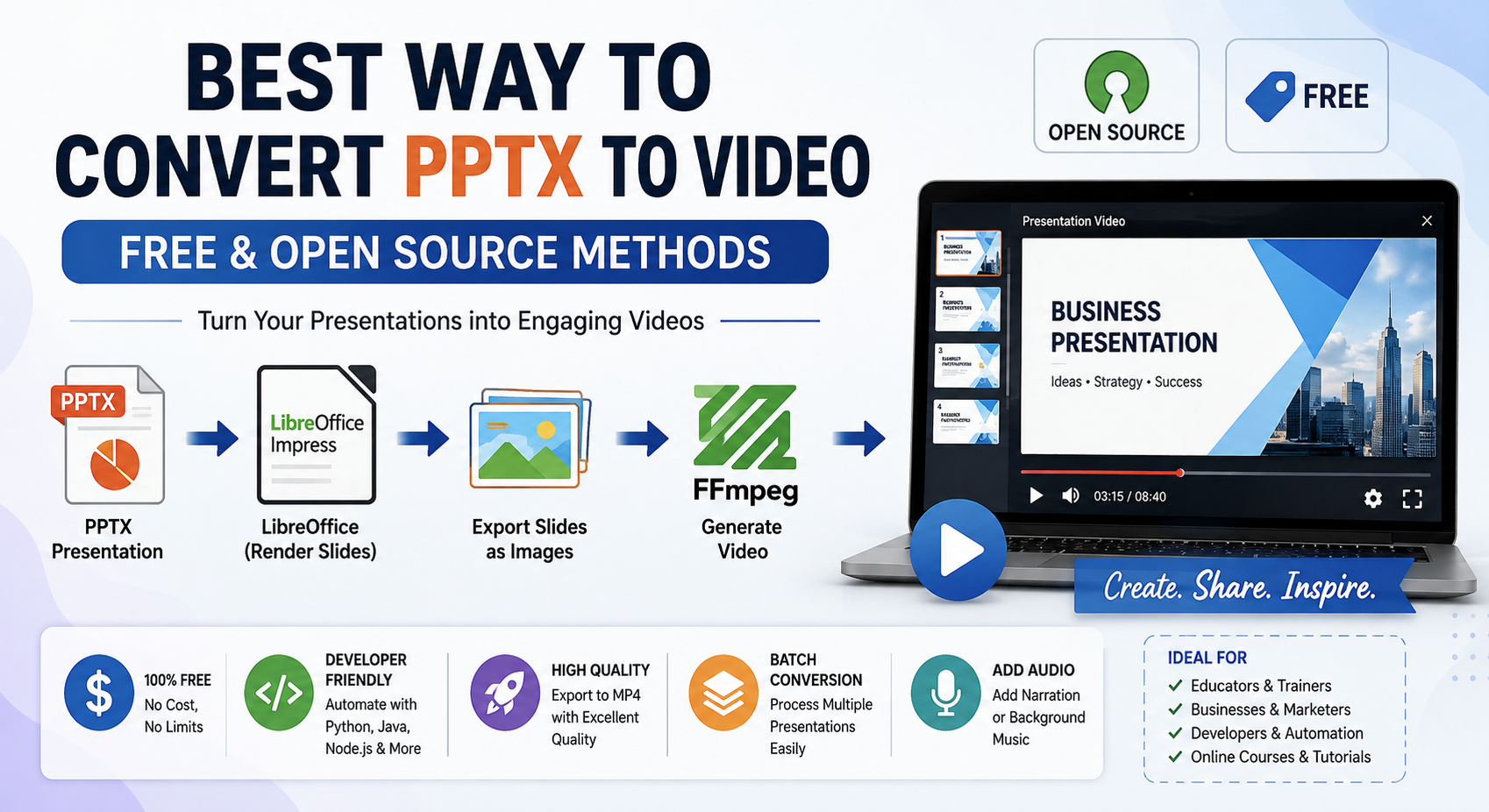
הדרך הטובה ביותר להמיר PPTX לווידאו (שיטות חינמיות וקוד פתוח)
מצגות PowerPoint הן אחת התבניות הנפוצות ביותר לשיתוף רעיונות, דוחות עסקיים, הרצאות חינוכיות והדגמות מוצר. עם זאת, שיתוף קובץ PPTX אינו תמיד האפשרות הנוחה ביותר. ייתכן שהמקבלים לא יתקינו תוכנת מצגות, האנימציות עשויות להתנהג באופן שונה בפלטפורמות שונות, וצופים מקוונים לעיתים קרובות אינם משמרים כל אפקט חזותי.
המרת מצגת PPTX לווידאו פותרת בעיות אלו. וידאו ניתן לנגן כמעט על כל מכשיר, להעלות ל-YouTube, לשבץ באתרים, או לשתף ברשתות חברתיות מבלי לדאוג לבעיות תאימות.
החדשות הטובות הן שאין צורך בתוכנה מסחרית יקרה כדי לבצע זאת. מספר כלים חינמיים וקוד פתוח מאפשרים למפתחים, מחנכים ועסקים לאוטומציה של המרת PPTX לווידאו תוך שמירה על איכות מצוינת.
במדריך זה נחקור את השיטות הקוד הפתוח הטובות ביותר, נשווה את היתרונות שלהן, ונעבור על זרימות עבודה פרקטיות להמרה.
למה להמיר PPTX לווידאו?
וידאו מצגת מציע מספר יתרונות על קובץ ה-PowerPoint המקורי.
להלן כמה יתרונות נפוצים:
- תאימות אוניברסלית
- שיתוף קל דרך דוא"ל ורשתות חברתיות
- העלאה ישירה ל-YouTube או Vimeo
- ללא תלות ב-Microsoft PowerPoint
- שימור משופר של השקופיות עבור הצופים
- מתאים לקורסים מקוונים והדרכות
- מושלם לשילוט דיגיטלי וקיוסקים
בניגוד לקבצי PPTX, סרטונים אינם דורשים מהצופים להתקין תוכנת מצגות.
פורמטים נפוצים של וידאו
רוב זרימות ההמרה מייצרות אחד מהפורמטים הבאים.
| פורמט | מתאים ל |
|---|---|
| MP4 | תאימות אוניברסלית |
| WebM | יישומי אינטרנט מודרניים |
| AVI | מערכות ישנות |
| MOV | אקוסיסטם של אפל |
| MKV | ארכיון באיכות גבוהה |
לרוב המשתמשים, MP4 (H.264) מספק את האיזון הטוב ביותר בין איכות, גודל קובץ ותאימות.
שיטה בקוד פתוח 1: LibreOffice Impress + FFmpeg
זהו זרימת העבודה בקוד פתוח הפופולרית ביותר.
במקום להמיר ישירות, המצגת מייוצאת תחילה כתמונות (או PDF), ואז משולבת לווידאו באמצעות FFmpeg.
איך זה עובד
PPTX
   ↓
LibreOffice
   ↓
PNG Images
   ↓
FFmpeg
   ↓
MP4 Video
ייצוא שקופיות
libreoffice \
--headless \
--convert-to png presentation.pptx
כל שקופית הופכת לתמונת PNG נפרדת.
דוגמה:
slide1.png
slide2.png
slide3.png
יצירת וידאו
ffmpeg \
-framerate 1 \
-i slide%d.png \
-c:v libx264 \
-pix_fmt yuv420p \
presentation.mp4
קובץ ה‑MP4 המתקבל מתנגן בצורה חלקה על כמעט כל מכשיר.
יתרונות
- חינם לחלוטין
- רב‑פלטפורמי
- איכות תמונה מצוינת
- אוטומציה קלה
- מתאים להמרה בצד השרת
מגבלות
- לא משמר אנימציות של PowerPoint
- מעברי שקופיות דורשים תזמון ידני
שיטה בקוד פתוח 2: LibreOffice PDF + FFmpeg
חלק מהמשתמשים מעדיפים לייצא שקופיות כ-PDF לפני יצירת תמונות.
PPTX
   ↓
PDF
   ↓
Images
   ↓
Video
ייצא PDF:
libreoffice \
--headless \
--convert-to pdf presentation.pptx
המרת דפי PDF לתמונות:
pdftoppm \
-png \
presentation.pdf \
slide
צור את הווידאו:
ffmpeg \
-framerate 1 \
-i slide-%d.png \
-c:v libx264 \
presentation.mp4
תהליך עבודה זה לעיתים קרובות מייצר רינדור עקבי מאוד.
שיטה בקוד פתוח 3: אוטומציה בפייתון
Python עושה המרת קבוצות פשוטה מאוד.
דוגמה:
import subprocess

subprocess.run([
    "libreoffice",
    "--headless",
    "--convert-to",
    "png",
    "presentation.pptx"
])

subprocess.run([
    "ffmpeg",
    "-framerate", "1",
    "-i", "slide%d.png",
    "-c:v", "libx264",
    "presentation.mp4"
])
גישה זו אידיאלית עבור:
- צינורות CI/CD
- יישומי ענן
- משימות מתוזמנות
- עיבוד מסמכים בכמות גדולה
שיטה בקוד פתוח 4: אוטומציה מבוססת Java
יישומי Java יכולים לאוטומט את אותה זרימת עבודה.
דוגמה:
ProcessBuilder process = new ProcessBuilder(
    "libreoffice",
    "--headless",
    "--convert-to",
    "png",
    "presentation.pptx"
);

process.start().waitFor();
המפתחים יכולים לאחר מכן להפעיל את FFmpeg מ-Java כדי לבנות את קובץ ה-MP4 הסופי.
פתרון זה משולב היטב עם יישומי ארגונים ומערכות ניהול מסמכים.
שיטה בקוד פתוח 5: אוטומציה ב-Node.js
Node.js היא אפשרות מצוינת נוספת לשירותי אינטרנט.
const { exec } = require("child_process");

exec(
  'libreoffice --headless --convert-to png presentation.pptx',
  (err) => {
    if (err) return;

    exec(
      'ffmpeg -framerate 1 -i slide%d.png -c:v libx264 presentation.mp4'
    );
  }
);
זרימת עבודה זו משמשת בדרך כלל ב:
- פלטפורמות SaaS
- ממירי מסמכים מקוונים
- ממשקי REST API
- יישומים ללא שרת
הוספת קריינות קולית
סרטוני מצגות הופכים למרתקים הרבה יותר כאשר מוסיפים קריינות.
פשוט מיזוג קובץ השמע שלך בזמן יצירת הסרטון.
ffmpeg \
-i presentation.mp4 \
-i narration.mp3 \
-c:v copy \
-c:a aac \
output.mp4
זה מייצר סרטון מצגת מלא קריינות המתאים למדריכים או וובינרים.
בקרת משך זמן השקופיות
המצגות יכולות להישאר גלויות למשך זמן מותאם אישית.
דוגמה:
ffmpeg \
-framerate 0.2 \
-i slide%d.png \
-c:v libx264 \
presentation.mp4
כאן כל שקף מופיע במשך כ-חמש שניות.
יצירת מעברים חלקים
למרות שהמעברים של PowerPoint אינם נשמרים אוטומטית, FFmpeg מציע כמה אפקטי מעבר.
דוגמאות כוללות:
- עמעום
- התמזגות
- מחיקה
- זום
- מעבר חוצה
המעברים האלה יכולים ליצור סרטוני מצגות במראה מקצועי.
המרה קבוצתית של מצגות מרובות
ארגונים גדולים לעיתים קרובות צריכים להמיר מאות קבצי PPTX.
דוגמת סקריפט Bash:
for file in *.pptx
do
    libreoffice --headless --convert-to png "$file"

    ffmpeg \
    -framerate 1 \
    -i slide%d.png \
    "${file%.pptx}.mp4"
גישה זו מצמצמת משמעותית את המאמץ הידני.
טיפים לביצועים
להמרה מהירה יותר:
- השתמש באחסון SSD
- המר מצגות במקביל
- הפחת תמונות גדולות מיותרות
- בחר קצב פריימים מתאים
- דחוס פלט באמצעות H.264
- הסר מדיה משובצת שלא בשימוש
- השתמש ב‑LibreOffice ללא ממשק גרפי בשרתים
הפרקטיקות האלה משפרות גם את המהירות וגם את יעילות האחסון.
הכלים הטובים ביותר בקוד פתוח
| כלי | מטרה |
|---|---|
| LibreOffice Impress | פתיחת קבצי PPTX |
| FFmpeg | יצירת סרטונים |
| Poppler | המרת דפי PDF לתמונות |
| ImageMagick | עיבוד תמונה |
| Python | אוטומציה של זרימת עבודה |
| Java | אוטומציה ארגונית |
| Node.js | שילוב שירות אינטרנט |
ביחד, כלים אלה מספקים פתרון חזק וחינמי לחלוטין להמרת PPTX לווידאו.
אתגרים נפוצים
הנפשות
רוב זרימות העבודה בקוד פתוח מייצאות רק שקופיות סטטיות.
סרטונים משולבים
מדיה משובצת עשויה לדרוש עיבוד נפרד.
גופנים
התקן את הגופנים הדרושים על שרת ההמרה כדי לשמור על רינדור עקבי.
מצגות גדולות
מצגות גדולות מאוד נהנות מעיבוד אצווה וזיכרון מערכת מספיק.
הפרקטיקות הטובות ביותר
לתוצאות הטובות ביותר:
- השתמש בתמונות ברזולוציה גבוהה
- ייצא ל‑MP4 (H.264)
- שמור על גופנים עקביים
- מטב את גדלי התמונות
- הוסף קריינות בנפרד
- בדוק סרטונים במכשירים מרובים
- אוטומט את ההמרות החוזרות
הקפדה על ההמלצות הללו מבטיחה סרטוני מצגות באיכות מקצועית.
סיכום
המרת מצגות PPTX לסרטונים קלה מתמיד הודות לאקוסיסטם הקוד הפתוח. על ידי שילוב LibreOffice Impress עם FFmpeg, מפתחים ועסקים יכולים ליצור סרטוני MP4 באיכות גבוהה מבלי להסתמך על תוכנה קניינית.
בין אם אתה בונה שירות המרת מסמכים, יוצר תוכן הדרכה מקוון, או מאוטומט תהליכי עבודה ארגוניים, הכלים החינמיים הללו מספקים גמישות, סקלאביליות ואיכות פלט מצוינת. עם תמיכה בתסריטים ב-Python, Java ו-Node.js, קל לשלב המרת PPTX לסרטון כמעט בכל יישום או תהליך עבודה.
שאלות נפוצות (FAQ)
שאלה 1. האם ניתן להמיר PPTX ל‑MP4 ללא Microsoft PowerPoint?
A1: כן, ניתן להשתמש בכלים חינמיים כמו LibreOffice ו-FFmpeg כדי להמיר מצגות PPTX לסרטוני MP4 ללא Microsoft PowerPoint.
שאלה 2. איזה כלי קוד פתוח הוא הטוב ביותר להמרת PPTX לווידאו?
A2: שילוב של LibreOffice Impress להצגת שקופיות ו-FFmpeg ליצירת וידאו הוא אחד הפתרונות הקוד הפתוח האמינים ביותר.
שאלה 3. האם FFmpeg יכול להמיר קבצי PowerPoint ישירות?
A3: רוב השיטות בקוד הפתוח משמרות את תוכן השקופיות אך ייתכן שלא תומכות במלואן באנימציות ובמעברי אפקטים של PowerPoint.
שאלה 4. איך אפשר להוסיף קריינות לסרטון מצגת?
A4: כן, ניתן לאוטומט המרות בקבוצות באמצעות סקריפטים שנכתבו ב-Python, Java, Node.js או סקריפטים של Shell עם LibreOffice ו-FFmpeg.
שאלה 5. האם ניתן לבצע המרה קבוצתית של קבצי PPTX מרובים לווידאו?
A5: כן, FFmpeg מאפשר לך למזג קריינות, מוזיקת רקע או מסלולי שמע אחרים לתוך סרטון המצגת שלך.