עודכן לאחרונה: 20 באוג, 2026
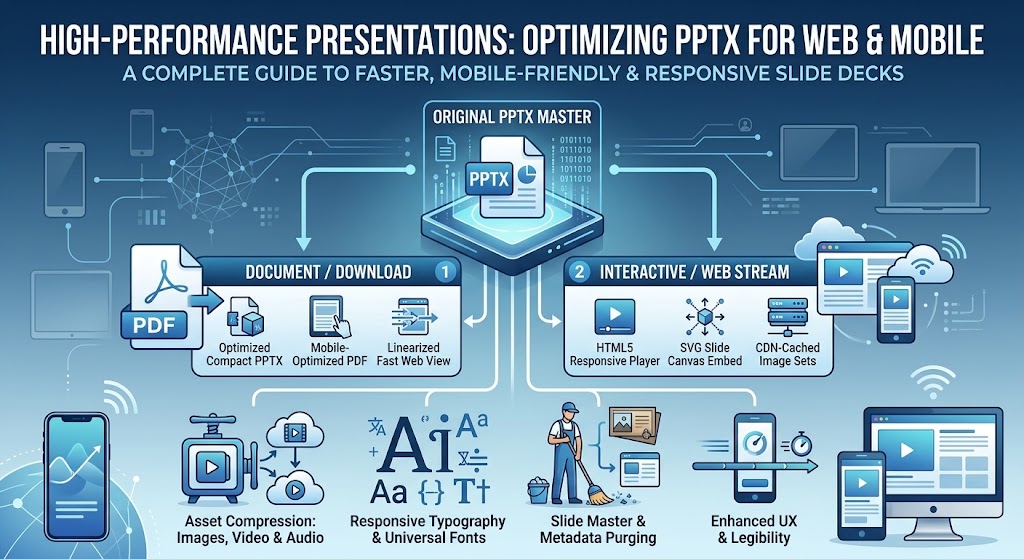
אופטימיזציית PowerPoint (PPTX) עבור רשת ונייד
המצגות המודרניות אינן חיות עוד רק במקרני חדרי הישיבות. היום, חבילות מצגות, מודולי הדרכה, חומרים שיווקיים, וחבילות מצגות חינוכיות משותפים ברשתות סלולריות, נצפים בסמארטפונים, משולבים בפורטלים אינטרנטיים, ומשודרים בין צוותים מבוזרים.
עם זאת, קבצי .pptx סטנדרטיים שנוצרים בתוכנות שולחן עבודה כגון Microsoft PowerPoint, Apple Keynote או Google Slides כמעט ולא מותאמים לאינטרנט. מצגת שלא אופטימיזציה יכולה בקלות לגדול ל‑100+ מגהבייטים עקב צילום 4K לא דחוס, אודיו גולמי משולב, עשרות תבניות שקופיות שלא בשימוש, ומשפחות גופנים מלאות. כאשר הן מוגשות באינטרנט או נפתחות במכשירי מובייל, קבצים כבדים אלה גורמים ל‑:
- זמני טעינה איטיים וצריכת נתונים ניידים מופרזת
- טיפוגרפיה שבורה וזרימת טקסט מביכה
- ניווט מגע איטי ונפילות רינדור בדפדפנים ניידים
- נגישות לקויה ושיעורי מעורבות נמוכים
מדריך מקיף זה מתאר אסטרטגיות טכניות ברות יישום ושיטות עבודה מומלצות בחוויית משתמש (UX) כדי לייעל את קבצי ה‑PPTX שלך להעברה חלקה ברשת ובמובייל.
1. אופטימיזציית נכסים ומדיה: חיתוך המשקל המת
קבצי מדיה מהווים יותר מ‑85% מהתפיחה הכוללת של קובץ PPTX. מכיוון ש‑PowerPoint שומר על גדלי המשאבים המקוריים אלא אם כן מצוין אחרת, הוספת תמונת מצלמה של 24 מגה פיקסל לשקף מאחסנת את הקובץ המלא של 15 מ״ב ברקע—גם אם אתה מקטין אותה לתמונה ממוזערת.
א. דחיסת תמונות חכמה
- רזולוציה יעד (DPI/PPI): עבור מסכי מובייל ושולחן עבודה סטנדרטיים, אין צורך בתמונות של 300 DPI (סטנדרט הדפסה). יעד 96 עד 150 PPI. קנבס שקף של 1920×1080 דורש רק תמונות שמקודמות למימדים המקסימליים שהן תופסות על המסך.
- פורמטים מודרניים: המר קבצי PNG ו‑BMP גדולים ולא דחוסים ל‑JPEGים ממוטבים (לתמונות) או ל‑SVG/צורות וקטוריות (לאיקונים ולציור קווי).
- דחיסת PowerPoint מקומית:
- בחר כל תמונה במצגת שלך.
- עבור ל-עיצוב תמונה > דחיסת תמונות.
- בטל את הסימון של “החל רק על תמונה זו” כדי לעבד את כל המצגת.
- בחר Web (150 ppi) או Email (96 ppi).
- סמן “מחק אזורים חתוכים של תמונות” כדי להסיר לצמיתות נתוני תמונה מוסתרים ולא משומשים.
ב. אופטימיזציית וידאו ואודיו
קבצי וידאו מוטמעים ברזולוציית 4K או 1080p עם קצב ביט גבוה יפגעו מיידית בביצועי המכשיר הנייד.
- המרה וקידוד מחדש: המר וידאו ל-H.264 / MP4 עם שמע AAC. הגבל רזולוציה ל-720p (1280×720) או 1080p יעילה, תוך שמירה על קצב ביט בין 1.5 מגהביט לשנייה ל-2.5 מגהביט לשנייה.
- דחיסה בתוך PowerPoint: נווט אל File > Info > Compress Media ובחר Internet Quality (720p) או Low Quality (480p) להפצה ניידת טהורה.
- הזרמה במקום הטמעה: עבור צופי אינטרנט ופורטלים המיועדים ללקוחות, אירח קבצי וידאו גדולים באופן חיצוני (Vimeo, YouTube, AWS CloudFront) והטמע קישורים אינטראקטיביים קלים או מסגרות הזרמה במקום לאגד קבצים בינריים גולמיים בתוך הקובץ
.pptx.
2. טיפוגרפיה, גופנים ושלמות הפריסה
אחת הבעיות הגדולות ביותר בפתיחת קבצי PPTX ב‑iOS, Android, או צופי אינטרנט של צד שלישי היא font substitution. אם למכשיר הנייד של המשתמש חסר גופן המותג המותאם שלך, מערכת ההפעלה מחליפה בגופנים סטנדרטיים של המערכת (כגון Arial, Roboto, או Times New Roman), מה שמוביל לגלישת טקסט, שבירת שורות, ופריסות שקופיות שלא קריאות.
א. חיתוך גופנים מול טיפוגרפיה סטנדרטית
- הטמע רק תווים משומשים: אם אתה חייב להשתמש בגופני מותג מותאמים, הגדר את PowerPoint כך שיתמקד רק בתווים המשמשים במצגת במקום לכל משפחת הגופנים מרובת המשקלים.
- גש אל Options / Preferences > Save > סמן Embed fonts in the file > בחר Embed only the characters used in the presentation.
- השתמש בגופנים אוניברסליים לאינטרנט/מערכת: לקבלת ביצועים מרביים וללא עומס של 0 ק"ב, עצב מצגות תוך שימוש בגופנים אוניברסליים הזמינים ב‑iOS, Android, macOS, ו‑Windows (למשל Helvetica Neue, Segoe UI, Roboto, Open Sans, Arial, Georgia).
ב. פריסה מותאמת למובייל וקריאות
מסכי מובייל דורשים ניגודיות גבוהה והיררכיה חזותית גדולה יותר כדי להישאר קריאים על מסכי תצוגה של 6 אינץ׳:
- יחס גובה-רוחב: תמיד יש לאחיד ל16:9 רחב-מסך. פריסות ישנות של 4:3 גורמות לפילרבוקס כבד (סרגלים שחורים) במכשירי סמארטפון מודרניים.
- גודל גופן מינימלי: הימנע מטקסט גוף מתחת ל18 pt; כותרות צריכות להיות לפחות 28–36 pt כדי שהמשתמשים יוכלו לקרוא תוכן ללא צורך בצביעת האצבע והזום.
- מרווח נשימה ויעדי מגע: שמור על רווח לבן נדיב סביב אלמנטים אינטראקטיביים, כפתורים וקישורים כדי להבטיח הקשה קלה באצבע אחת על מסכי מגע.
3. ניקוי מבני: סילוק Slide Master והצפת XML
כל קובץ .pptx הוא בעצם קובץ .zip ששמו שונה, המכיל קבצי XML, הגדרות נושא ותיקיות מדיה. עם הזמן, העתקה והדבקה של שקופיות מתבניות חיצוניות מוסיפה נפח בלתי נראה.
א. ניקוי Slide Master
- פתח View > Slide Master.
- סקור את היררכיית התבניות בפאנל השמאלי. מחק את כל תבניות הפריסה הלא משומשות, ערכות צבעים יתומות, ושקופיות ראשיות משוכפלות.
- הסר אנימציות מותאמות מדור קודם ומעברים מרובי שכבות מורכבים הגורמים לאיבוד פריימים בחומרת נייד.
ב. בדיקה והסרת מטא-נתונים
היסטוריות גרסאות מוסתרות, תגובות, הערות שקופיות, ופתקים מחוץ לשקופיות מגבירים את גודל הקובץ ויוצרים סיכוני אבטחה.
- נווט אל קובץ > מידע > בדוק בעיות > בדוק מסמך.
- הסר מאפייני מסמך, מידע אישי, תוכן מחוץ לשקופיות, הערות מצגת, ושקופיות מוסתרות.
ג. ניקוי עמוק ידני באמצעות בדיקת ZIP (טריק למשתמשים מתקדמים)
- שנה את סיומת הקובץ מ-
presentation.pptxל-presentation.zip. - חלץ את הארכיון ופתח את התיקייה
ppt/media/. - מיין קבצים לפי גודל כדי לזהות מיידית נכסים בעייתיים (כגון קבצי TIFF לא דחוסים או גרפיקה רקע של 50 מ״ב).
- דחס את הקבצים הספציפיים הללו חיצונית, החלף אותם בתיקייה, וארוז מחדש את הספרייה חזרה ל-
.pptx.
4. צינורות אספקה מודרניים לאינטרנט ולמובייל
הגשת קישורי הורדה גולמיים של .pptx יוצרת חיכוך: משתמשי מובייל חייבים להוריד קבצים גדולים, להפעיל אפליקציות חיצוניות, ולסבול מהבדלי רינדור. שקול את פורמטי המסירה המותאמים לאינטרנט הבאים:
| מקור ראשי | צינור מסירה | פורמט מסירה | תכונות מרכזיות ואופטימיזציות |
|---|---|---|---|
| מקור PPTX ראשי | מסמך / הורדה | הפצת קבצים סטטיים | • קובץ PPTX קומפקטי מותאם• PDF מותאם למובייל• תצוגת אינטרנט מהירה ממורכבת |
| המאסטר המקורי של PPTX | אינטראקטיבי / זרם אינטרנט | דפדפנים וצופים בענן | • נגן רספונסיבי HTML5• הטמעת קנבס שקופיות SVG• קבוצות תמונות במטמון CDN |
1. PDF וקטורי עם ליניאריזציה (תצוגה מהירה באינטרנט)
אם אינטראקטיביות אינה נדרשת, ייצא את קובץ ה-PPTX ל-PDF מותאם לאינטרנט.
- הפעל תצוגת אינטרנט מהירה (לינריזציה) כדי שהמסמכים מרובי העמודים יזרמו עמוד אחרי עמוד במקום לדרוש הורדה של 100% לפני הרינדור.
- קבצי PDF מבטיחים דיוק חזותי 1:1 בכל מנועי ה-PDF של iOS ו-Android.
2. מסגרות מצגות HTML5
המרת שקפים לרכיבי HTML5/SVG אינטראקטיביים (באמצעות כלים כמו Reveal.js, Marp, או ממשקי API מודרניים של מסמכי ענן).
- יתרונות: זמני טעינה ראשוניים כמעט אפסים, רינדור מקורי בדפדפן, התאמת תצוגה רספונסיבית, ואינדקסיות SEO מושלמת עבור מצגות ציבוריות.
3. מציגי ענן ייעודיים ורשתות הפצת תוכן (CDN)
השתמש במציגי מסמכי ענן (למשל, PDF.js, Google Docs Viewer, או נגנים קנייניים של SaaS) יחד עם רשת הפצת תוכן (CDN). השרת מייצר אריחי רסטר או SVG קלים לבקשה בהתאם לצפיפות המסך של הלקוח.
רשימת בדיקה של אופטימיזציה
| משימת אופטימיזציה | מדד יעד | השפעה |
|---|---|---|
| רזולוציית תמונה | 96 – 150 PPI (JPEG / WebP / SVG) | הפחתת גודל של 60–80% |
| סרטונים משובצים | MP4 (H.264), 720p, קצב סיביות <2.5 Mbps | מבטל קבצי מדיה גדולים |
| ניהול גופנים | חיתוך או גופנים סטנדרטיים של המערכת | מונע שבירת פריסות במובייל |
| שקף ראשי | אפס תבניות לא משומשות / תבניות ראשיות | מסיר סגנונות ונכסים יתומים |
| בדיקת מסמך | הסר נתונים מוסתרים, הערות ושטחים חתוכים | משפר פרטיות ומקטין גודל |
| יחס גובה-רוחב | 16:9 מסך רחב | התאמה מושלמת לתצוגות מובייל מודרניות |
שאלות נפוצות (FAQ)
מהו גודל הקובץ האידיאלי לקובץ PPTX המשותף ברשת או במובייל?
קובץ PPTX מותאם למובייל צריך להיות אידיאלית מתחת ל-5 MB עד 10 MB כדי להבטיח הורדות מהירות ולמנוע קריסות של דפדפני מובייל.
מדוע הפונטים משתנים בעת פתיחת מצגת PPTX באייפון או במכשיר אנדרואיד?
מערכות הפעלה למובייל חסרות רבים מהגופנים של שולחן העבודה, מה שגורם למכשיר להחליף בגופני ברירת המחדל של המערכת אלא אם הגופנים משובצים או נעזרים בגופנים אוניברסליים.
האם דחיסת תמונות בתוך PowerPoint מפחיתה את האיכות החזותית במסכים ברזולוציה גבוהה?
כאשר מוגדר ל-150 PPI (Web), התמונות שומרות על חדות ויזואלית חדה במסכי רטינה ומובייל תוך כדי הסרת נתוני הדפסה ברזולוציה גבוהה שאינם ניתנים לתפיסה.
האם עדיף לשתף מצגת כ‑PPTX או כ‑PDF במובייל?
PDF הוא עדיף לצפייה סטטית ולא ניתנת לעריכה מכיוון שהוא מבטיח טיפוגרפיה מדויקת והצגת פריסה אחידה בכל מכשירי המובייל ללא צורך ב-Microsoft Office.
איך אוכל לבדוק אילו שקופיות או נכסי מדיה ספציפיים גורמים להגדלת הקובץ ב‑PPTX?
שנה את סיומת הקובץ .pptx ל-.zip, חלץ את הארכיון ובדוק את התיקייה ppt/media/ כדי למיין את כל התמונות והמדיה המשובצות לפי גודל.