עודכן לאחרונה: 27 יולי, 2026
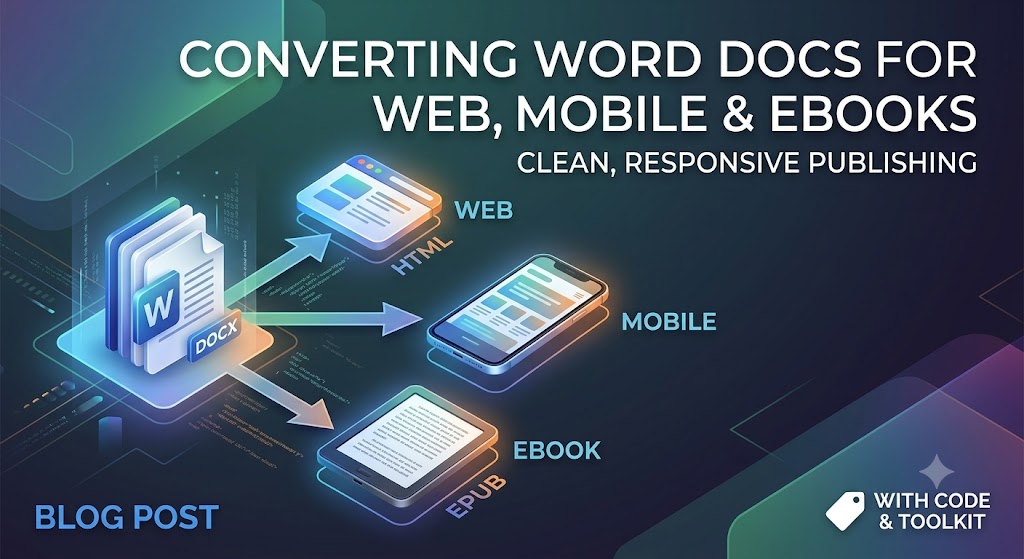
מתוך מסמך Word לכל מסך: המרת קבצים לאינטרנט, למובייל ולקוראי‑ספרים אלקטרוניים
Microsoft Word הוא המלך הבלתי מעורער של יצירת טיוטות. סופרים, צוותים ובעלי עסקים משתמשים בו כל יום כדי לכתוב כל דבר, החל מפוסטים ארוכים בבלוג ומדריכי הדרכה ועד לתסריטים באורך מלא.
עם זאת, קבצי Word (.docx) נועדו בעיקר עבור דפי הדפסה בגודל קבוע (כמו Letter או A4). הנוף הדיגיטלי המודרני פועל על מסכים זורמים—בין אם מדובר בתצוגת סמארטפון של 6 אינץ’, קורא Kindle, או דף אינטרנט רספונסיבי.
העתקה והדבקה פשוטה של טקסט ישירות מ-Word לדף אינטרנט או לכלי פרסום דיגיטלי יוצרת לעיתים קרובות בלבול—עיצוב פנימי בלתי רצוי, פריסות שבורות, קבצי תמונה ענקיים וקוד נפוח. מדריך זה מספק את הכלים והטכניקות שאתה צריך כדי להמיר .docx ביעילות ובניקיון.
1. הכנת מסמך ה‑Word שלך לפני ההמרה
הטעות הגדולה ביותר שאנשים עושים מתרחשת לפני שהם לוחצים על המרה. אם מסמך ה-Word שלך מסתמך על ריווח ידני, טאבים קשיחים, או גרפיקה צפה, הפלט המומר כמעט בוודאות יתפרק.
ניקוי מסמך המקור
- השתמש בסגנונות כותרות מבניים: אל תסתפק רק בעיבוד טקסט לעובי ולהגדלת גודל הגופן כדי ליצור כותרות. השתמש בכלי הכותרות המובנים של Word (
Heading 1,Heading 2,Heading 3). מנועי המרה סטנדרטיים מתרגמים אותם ישירות לתגי HTML סמנטיים (<h1>,<h2>,<h3>), שהם קריטיים ל‑SEO ולנגישות של קוראי‑הספרים האלקטרוניים. - הימנע משורות קפיצה קשות וטאבים ידניים: אל תלחץ על
Enterמספר פעמים כדי לדחוף תוכן לעמוד הבא. השתמש במעברי קטע או עמוד מפורשים אם נדרש, אם כי דפי אינטרנט גמישים בדרך כלל מעדיפים זרימה רציפה. - הגדר יישור תמונה ל‑"בקו עם הטקסט": תמונות צפות עם טקסט עטוף גורמות לשגיאות חפיפה משמעותיות בעת שינוי זרימת התוכן במסכי מובייל קטנים.
- הסר נעילות גופנים מותאמים אישית: השתמש בגופנים סטנדרטיים במהלך הטיוטה. בעת הייצוא, סגנונות הגופנים צריכים להיות מנוהלים על ידי CSS של האינטרנט או על ידי ההגדרות הגלובליות של קורא‑הספרים האלקטרוני, ולא קודקוד בתוכן.
2. המרת מסמכי Word לאינטרנט (HTML/CSS)
כאשר ממירים תוכן Word למאמרים באינטרנט או לדפי נחיתה, המטרה העיקרית שלך היא ליצור HTML נקי וקל.
הבעיה בהדבקה ישירה
הדבקה ישירה של מסמך Word בעורכי WYSIWYG (כמו WordPress או Webflow) לעיתים מכניסה אלפי שורות של קוד XML מוסתר של Microsoft. זה מגדיל את משקל העמוד, מאט את מהירות הטעינה, ומשפיע לרעה על דירוגי ה-SEO הטכניים שלך.
פתרון: המרה משורת פקודה (Pandoc)
Pandoc הוא ה’סכין הצבא השוויצרי’ של המרת מסמכים. זהו כלי שורת פקודה שיכול להמיר כמעט כל פורמט קובץ לאחר, כולל .docx ל-HTML או Markdown נקיים מאוד.
# Example command using Pandoc to convert DOCX directly to clean Markdown/HTML
# The --extract-media option saves embedded images into a separate folder.
pandoc -f docx -t html input.docx -o output.html --extract-media=./images
פתרון: ספריית JavaScript (Mammoth.js)
אם אתה זקוק להמרה תכנותית—למשל, לשילוב ההמרה ישירות באפליקציית האינטרנט שלך—Mammoth.js היא ספרייה מצוינת לדפדפן ול-Node.js. היא מתמקדת רק בהמרת אלמנטים סמנטיים (פסקאות, כותרות, רשימות) ומתעלמת בכוונה מעיצוב מתקדם שמקלקל פריסות אינטרנט.
// Example using Mammoth.js to convert a local docx file
const mammoth = require("mammoth");
const fs = require("fs");

mammoth.convertToHtml({path: "input.docx"})
    .then(function(result){
        const html = result.value; // The generated clean HTML
        const messages = result.messages; // Any warnings or errors during conversion
        fs.writeFileSync("output.html", html);
        console.log("Conversion successful! Messages:", messages);
    })
    .catch(function(error) {
        console.error(error);
    });
3. אופטימיזציה של מסמכי Word לתצוגות ניידות
קריאות במובייל דורשת התאמה. בניגוד למסכי מחשב שולחניים, מסכי מובייל דורשים גלילה אנכית, שינוי גודל טקסט דינמי, ומינימום חיכוך אופקי.
כללים מרכזיים לאופטימיזציה למובייל
- פצל בלוקי טקסט: פסקאות ארוכות יותר מ-4 שורות ב-Word נראות כמו קירות צפופים של טקסט על מסך טלפון. שאף לפסקאות קצרות, של 2–3 משפטים.
- המרת טבלאות גדולות לרשימות מגיבות: טבלאות המתוכננות לדף בגודל 8.5x11 אינץ’ יגרמו לשבירת גלילה אופקית במכשירים ניידים. אלא אם הנתונים דורשים באופן קפדני ייצוג רשת, שקול להמיר את הטבלאות לרשימות עם תבליטים או לאקורדיונים מתקפלים.
- דחיסה והקצאת מדיה: תמונות השמורות בתוך מסמכי Word הן לעיתים קבצים גולמיים ברזולוציה גבוהה. יש לחלץ את התמונות (כפי שמוצג בדוגמת Pandoc), לדחוס אותן לפורמטים מודרניים של אינטרנט כגון
.webp, ולהשתמש בעיצוב רוחב יחסי (max-width: 100%) כך שהן יסתגלו אוטומטית לכל תצוגה.
4. המרת מסמכי Word לאיבוקים אלקטרוניים (EPUB & Kindle)
פלטפורמות ספרים אלקטרוניים כמו Amazon Kindle (KDP), Apple Books, ו‑Kobo מסתמכות על פורמטים ניתנים לשינוי—בעיקר EPUB ו‑KPF (Kindle Package Format).
תהליך המרה שלב אחר שלב
- בניית תוכן עניינים דינמי (TOC): ודא שכל כותרות הפרקים משתמשות בסגנון
Heading 1המובנה של Word. ממירי eBook אוטומטיים משתמשים בתגיות כותרת אלו כדי לבנות את סרגל הניווט האינטראקטיבי הנדרש על ידי קוראי e‑book. - המרה לפורמט EPUB:
- Pandoc יכול להתמודד עם זה דרך שורת הפקודה.
- Calibre (חינמי, תוכנה קוד פתוח) או Sigil מספקים ממשק גרפי להמרת
.docxישירות ל-.epub.
- בדוק את הפלט: פתח את קובץ ה‑EPUB שנוצר בתצוגה כדי לבדוק שינוי גודל תמונות, מעברי שורות, ועיצוב החומר הקדמי (דפי זכויות יוצרים, הקדשה, תחילת פרקים).
# Convert DOCX directly to EPUB using Pandoc
# You must use structural headings in your Word doc for an automated TOC.
pandoc input.docx -o output.epub
המרת ספר אלקטרוני מתוכנתת (Python)
אם אתה צריך יצירת ספרים אלקטרוניים באופן אוטומטי, שילוב של ספריות פייתון כמו pypandoc (מעטפת ל‑Pandoc) הוא פתרון מצוין.
# A simple script using pypandoc to generate an EPUB
import pypandoc

# Define input file and output format
input_file = 'input.docx'
output_file = 'output.epub'
output_format = 'epub'

# Convert the file
# Note: Pandoc must be installed on the system.
try:
    pypandoc.convert_file(input_file, output_format, outputfile=output_file)
    print(f"Successfully converted {input_file} to {output_file}")
except RuntimeError as e:
    print(f"Error during conversion: {e}")
טיפ מקצועי: אל תשתמש במספרי עמודים ידניים במסמך ספר אלקטרוני. מכיוון שהקוראים יכולים לשנות את גודל הגופן וריווח השורות במכשיריהם, מספרי העמודים משתנים כל הזמן. השתמש אך ורק בניווט פנימי מקושר.
רשימת בדיקה מסכמת
- יושמו סגנונות סמנטיים
Heading 1,Heading 2לאורך כל המסמך. - הוסרו מקשי
Enterכפולים וריווחי טאב ידניים. - הגדר את כל הגרפיקה המוטמעת לבשורה עם הטקסט.
- הוסרו עיצובי Microsoft פנימיים מיותרים לפני פרסום ברשת באמצעות כלים כמו Pandoc או Mammoth.
- חילצו ודחסו נכסי תמונה לפורמטים מודרניים של רשת (
.webpאו.jpgמותאם). - אימות רינדור פריסת רספונסיביות על פני תצוגות מסך ניידים.
API חינמיים לעבודה עם קבצי עיבוד תמלילים
סיכום: ייעול תהליך העבודה עם מסמכים חוצי פלטפורמות
המרת מסמכי Microsoft Word לאתרים, מובייל ופלטפורמות eBook לא חייבת להיות כאב ראש של פורמט שבור וקוד נפוח. על ידי טיפול ב‑Word כמנוע יצירת תוכן בלבד ולא ככלי פריסה, אתה יוצר את הבסיס לפרסום דיגיטלי חלק, חוצה פלטפורמות.
זכור את הכלל הזהב: התמקד במבנה סמנטי במקום בעיצוב שטחי. שימוש בתגיות כותרת נכונות, הימנעות מהאקרי פורמט ידניים, וניצול כלי פיתוח כמו Pandoc או Mammoth.js מבטיח שהתוכן שלך יוצג במהירות, ישמור על אסתטיקה חזותית חדה במכשירי מובייל, וידורג גבוה יותר במנועי חיפוש הודות ל‑HTML נקי וקל.
בין אם אתה מפרסם מאמרי בלוג, בונה תיעוד, או מעצב כתב יד עבור Amazon Kindle, שמירה על שיטות העבודה הטובות ביותר מבטיחה שהטקסט שלך ייראה מלוטש בכל גודל מסך.
שאלות נפוצות (FAQ)
**Q1: מדוע העתקה והדבקה ישירה מ‑Word משבשת את העיצוב של האתר שלי?
A1: Word כולל קוד פורמט XML מוסתר וקנייני במהלך פעולות ההעתקה, אשר מתעלם משיטות ה‑CSS של האתר שלך ומוסיף משקל דף מיותר.
**Q2: האם אני יכול להעלות מסמך Microsoft Word ישירות ל‑Amazon Kindle?
A2: כן, Amazon Direct Publishing (KDP) מקבל קבצי .docx, אך הרצתם דרך Kindle Create, Pandoc, או המרתם ל‑EPUB נקי תחילה מונעת שגיאות פריסה בלתי צפויות.
**Q3: מהו הכלי החינמי הטוב ביותר להמרת קבצי Word ל‑HTML נקי?
A3: כלים כמו Mammoth.js (ספרייה), Pandoc (CLI), ומנקים מבוססי‑אינטרנט מיוחדים ל‑HTML הם האפשרויות הטובות ביותר להסרת העומס של Word.
**Q4: איך אני מבטיח שהתמונות ממסמך ה‑Word שלי ייראו טוב במכשירי מובייל?
A4: ודא שהתמונות ממוקמות “In Line with Text” ב‑Word, לאחר מכן ייצא (באמצעות Pandoc), דחוס אותן, והשתמש בתכונות CSS נוזליות כמו max-width: 100% באתר שלך.
**Q5: מה קורה לגופני Word בעת המרה לפורמטים של eBook כמו EPUB?
A5: רוב קוראי ה‑e‑book מחליפים אוטומטית גופנים מותאמים של המסמך בגופן המועדף של המשתמש במכשיר, ולכן עדיף להסתמך על טיפוגרפיה סטנדרטית במהלך ההמרה ולהתמקד במבנה.