अंतिम अपडेट: 24 जुलाई, 2026
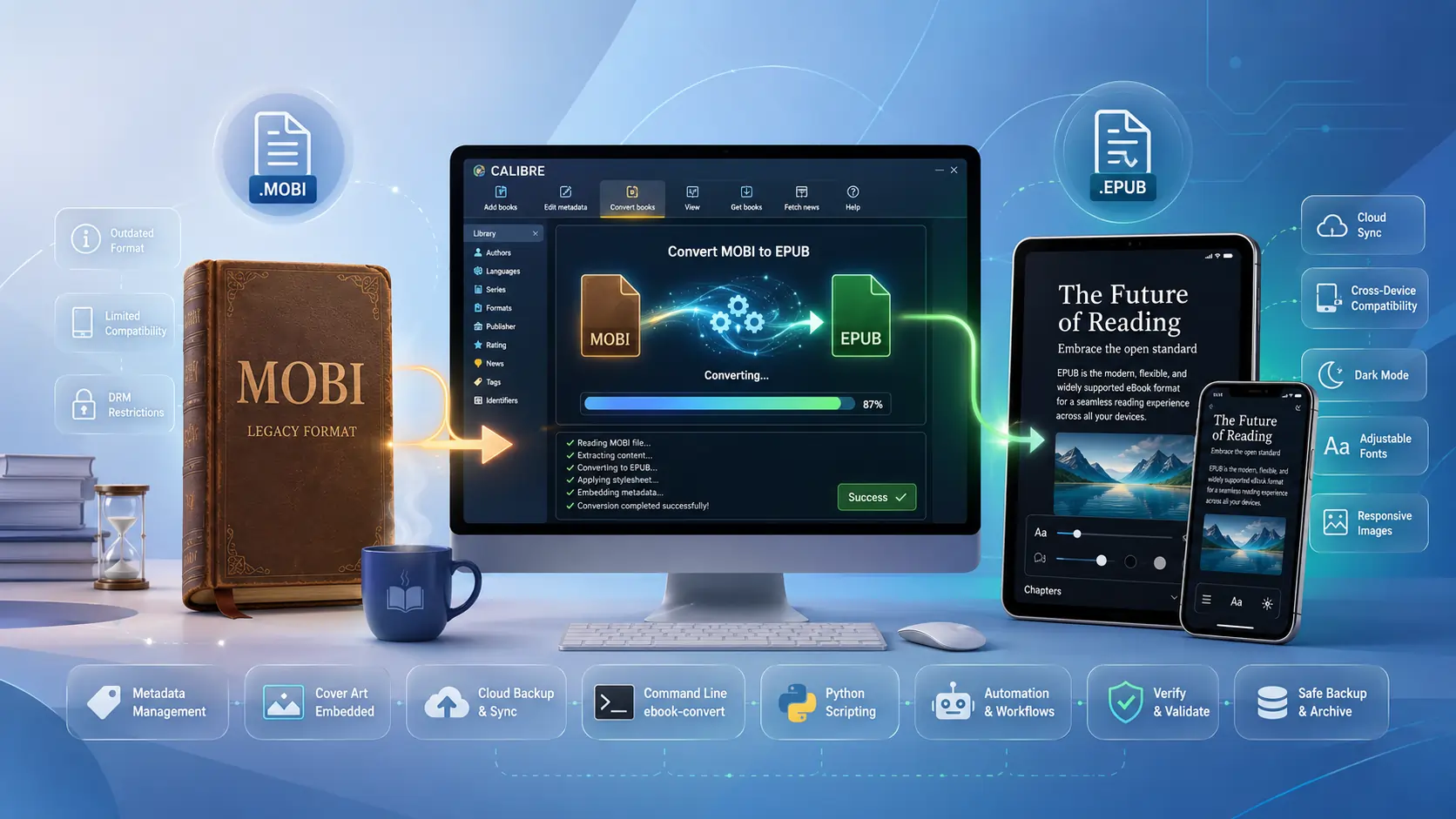
TL;DR – यदि आपके पास पुराने .mobi पुस्तकों का एक संग्रह है और आप उन्हें किसी भी डिवाइस पर पढ़ना चाहते हैं जो Kindle नहीं है, तो Calibre (नि:शुल्क, ओपन‑सोर्स, और आश्चर्यजनक रूप से शक्तिशाली) कुछ क्लिक में या टर्मिनल में एक‑लाइन कमांड से उन्हें साफ़ .epub फ़ाइलों में बदल सकता है। रूपांतरण साधारण टेक्स्ट के लिए बिना नुकसान के है, अधिकांश मेटाडेटा को संरक्षित करता है, और बल्क में काम करता है। बस याद रखें: Calibre DRM नहीं हटाता – आपको इसे कानूनी रूप से स्वयं संभालना होगा।
MOBI → EPUB रूपांतरण क्यों ज़रूरी है?
- MOBI समाप्ति की ओर है। Amazon ने शुरुआती 2000 के दशक में MOBI पेश किया और इसे लेगेसी Kindle के लिए जीवित रखा, लेकिन अब नए Kindle पुस्तकें AZW3/KFX के रूप में वितरित की जाती हैं।
- EPUB सार्वभौमिक lingua‑franca है। लगभग सभी गैर‑Amazon रीडर (iPad, Kobo, Nook, Apple Books, Android e‑readers, यहाँ तक कि वेब‑आधारित रीडर) EPUB की अपेक्षा करते हैं। रूपांतरण आपके पुस्तकालय को भविष्य‑सुरक्षित बनाता है।
- Calibre का रूपांतरण इंजन battle‑tested है। आंतरिक रूप से यह
ebook-convertचलाता है, जो MOBI के आंतरिक HTML/CSS को एक साफ़, मानकों‑अनुरूप EPUB 2 या 3 पैकेज में पुनर्लेखित करता है। - मेटाडेटा पुस्तक के साथ चलता है। शीर्षक, लेखक, श्रृंखला जानकारी, टैग, और कवर आर्ट स्वचालित रूप से EPUB के OPF फ़ाइल में कॉपी हो जाते हैं, इसलिए आप अपनी व्यवस्था नहीं खोएँगे।
क़ानूनी नोट: Calibre DRM नहीं हटाएगा। यदि आपके MOBI फ़ाइलें DRM‑सुरक्षित हैं, तो आपको पहले एक अलग प्लगइन (जैसे, DeDRM) के साथ DRM हटाना होगा और आपको यह केवल उन पुस्तकों के लिए करना चाहिए जिन्हें आपने कानूनी रूप से खरीदा है और आपका स्वामित्व है।
कैलेब्र को सेटअप और चलाना
- डाउनलोड और इंस्टॉल – नवीनतम संस्करण (लेखन के समय v6.0+) यहाँ से प्राप्त करें https://calibre‑ebook.com/download. यह Windows, macOS, और Linux पर काम करता है।
- ऐप लॉन्च करें – यूआई अब डार्क मोड, एक सुव्यवस्थित टूलबार, और “कन्वर्ज़न कतार” प्रदान करता है जो बड़े कार्यों को आसान बनाता है।
- वैकल्पिक प्लगइन्स –
- DeDRM (यदि आपको कानूनी रूप से DRM संभालने की आवश्यकता है)।
- KoboTouchExtended (Kobo‑विशिष्ट मेटाडेटा जोड़ता है)।
- EpubMerge (कई MOBI फ़ाइलों को एक EPUB में मिलाता है)। प्लगइन्स को Preferences → Plugins → Load plugin from file के माध्यम से स्थापित करें।
GUI कार्यप्रवाह – एक‑क्लिक रूपांतरण (Windows/macOS/Linux)
| चरण | क्या करना है | यह क्यों महत्वपूर्ण है |
|---|---|---|
| 1. अपना MOBI जोड़ें | फ़ाइल(ओं) को Calibre की लाइब्रेरी में ड्रैग‑एंड‑ड्रॉप करें या “Add books” पर क्लिक करें। | Calibre MOBI के आंतरिक मेटाडेटा को पढ़ता है और एक लाइब्रेरी प्रविष्टि बनाता है। |
| 2. चयन करें → पुस्तकों को परिवर्तित करें | एंट्री पर राइट‑क्लिक करें (या शीर्ष‑दाएँ पुस्तकें बदलें बटन का उपयोग करें)। | कन्वर्ज़न डायलॉग खोलता है जहाँ आप आउटपुट फ़ॉर्मेट चुनते हैं। |
| 3. EPUB चुनें | शीर्ष‑दाएँ ड्रॉपडाउन में, EPUB चुनें। | Calibre को बताता है कि कौन सा कंटेनर जेनरेट करना है। |
| 4. वैकल्पिक सेटिंग्स को समायोजित करें (सिफ़ारिश किया गया) | • Structure detection – यदि कवर गायब है तो “Force use of first image as cover” सक्षम करें।• Page setup – छवियों के बड़े होने से बचाने के लिए एक उचित Maximum page size सेट करें (उदा., 1200 × 1600)।• EPUB output – अधिकतम संगतता के लिए EPUB 2 चुनें या अधिक उन्नत सुविधाओं के लिए EPUB 3 चुनें। | ये सेटिंग्स अध्याय विभाजन को बनाए रखने, फ़ाइल आकार को उचित रखने, और यह सुनिश्चित करने में मदद करती हैं कि EPUB आपके लक्ष्य डिवाइस पर काम करे। |
| 5. OK दबाएँ | परिवर्तन कतार दिखाई देती है; Calibre फ़ाइल(ओं) को प्रोसेस करता है। | आप प्रगति देख सकते हैं, रोक सकते हैं, या रद्द कर सकते हैं। |
| 6. निर्यात | नए EPUB पर राइट‑क्लिक करें → “डिस्क पर सहेजें” → एक फ़ोल्डर चुनें। | EPUB अब किसी भी रीडर या क्लाउड सेवा में कॉपी करने के लिए तैयार है। |
पूरे फ़ोल्डर को एक साथ रूपांतरित करें
- “बुल्क रूपांतरण” बटन पर क्लिक करें (दो तीरों जैसा दिखता है)।
- डायलॉग में, “इनपुट फ़ॉर्मेट” को MOBI और “आउटपुट फ़ॉर्मेट” को EPUB पर सेट करें।
- फ़ोल्डर जोड़ें (या कई पुस्तकें चुनें) और “OK” पर क्लिक करें। Calibre हर फ़ाइल को कतार में रखेगा और प्रत्येक के लिए मिलते‑जुलते EPUB उत्पन्न करेगा।
कमांड‑लाइन शक्ति – तेज़, स्क्रिप्टेबल रूपांतरण
यदि आप टर्मिनल को पसंद करते हैं (या रात की नौकरी को स्वचालित करने की आवश्यकता है), तो Calibre ebook-convert के साथ आता है। यहाँ कुछ व्यावहारिक स्निपेट्स हैं।
एकल‑फ़ाइल रूपांतरण
ebook-convert "MyOldBook.mobi" "MyOldBook.epub" \
    --epub-version=3 \
    --output-profile=generic_eink \
    --max-toc-links=500 \
    --remove-first-image
--epub-version– 2 या 3 चुनें।--output-profile– लक्ष्य डिवाइस के लिए छवि आकार को अनुकूलित करता है (उदाहरण के लिए,kindle,generic_eink)।--remove-first-image– कवर इमेज को बॉडी में दो बार दिखने से रोकता है।
बैच रूपांतरण (Bash लूप)
for f in *.mobi; do
    ebook-convert "$f" "${f%.mobi}.epub" \
        --epub-version=2 \
        --cover="${f%.mobi}_cover.jpg" \
        --max-size=1200x1600
done
पायथन स्वचालन (Calibre का API)
from calibre.ebooks.conversion.cli import main as calibre_convert

def mobi_to_epub(in_path, out_path, epub_version=3):
    args = [
        in_path,
        out_path,
        '--epub-version', str(epub_version),
        '--output-profile', 'generic_eink',
        '--max-toc-links', '1000'
    ]
    calibre_convert(args)

# Example
mobi_to_epub('old_collection/1984.mobi', 'new_epub/1984.epub')
Calibre के इंटरप्रेटर के साथ स्क्रिप्ट चलाएँ:
calibre-debug -c "convert_script.py"
इन तरीकों से आप MOBI फ़ाइलों के फ़ोल्डर को एक क्रॉन जॉब, CI पाइपलाइन, या साधारण बैच फ़ाइल में डाल सकते हैं और एक व्यवस्थित EPUB लाइब्रेरी के साथ आगे बढ़ सकते हैं।
टिप्स, ट्रिक्स, और सामान्य बाधाएँ
| समस्या | सुधार / सर्वोत्तम अभ्यास |
|---|---|
| कवरे की कमी या डुप्लिकेट कवर | GUI में, “Force use of first image as cover” को सक्षम करें और साथ ही “Remove first image from body” को टिक करें। CLI में, --remove-first-image का उपयोग करें। |
| परिवर्तन के बाद बड़ी फ़ाइल आकार | GUI में “Compress images” को चालू करें या CLI में --max-size=1200x1600 और --no-inline-toc जोड़ें। |
| अध्याय विभाजन गायब हो जाते हैं | Page break detection के तहत “Detect page breaks” को सक्षम करें; Calibre <hr> टैग सम्मिलित करेगा जो TOC प्रविष्टियों में बदल जाएंगे। |
| पुराने रीडर्स पर EPUB नहीं खुलेगा | EPUB 2 आउटपुट को मजबूर करें (--epub-version=2) और उन्नत CSS सुविधाओं से बचें। |
| मेटाडेटा खो जाता है | जाँचें कि MOBI वास्तव में मेटाडेटा रखता है या नहीं (रूपांतरण से पहले “Edit metadata” का उपयोग करें)। Calibre जितना संभव हो कॉपी करता है; यदि स्रोत में कुछ गायब है, तो आपको उसे मैन्युअल रूप से जोड़ना होगा। |
| आपके पास मिश्रित‑फ़ॉर्मेट लाइब्रेरी है | Calibre के “Auto‑convert” नियम (Preferences → Adding books → “Auto‑convert added books”) का उपयोग करें ताकि नई MOBI को आयात के समय स्वचालित रूप से EPUB में बदला जा सके। |
भविष्य‑सुरक्षितता
- AI‑enhanced plugins उभर रहे हैं (उदाहरण के लिए, OpenAI‑Summarizer) जो गायब अध्याय शीर्षकों को स्वचालित रूप से उत्पन्न कर सकते हैं या रूपांतरण से पहले OCR‑जनित MOBI फ़ाइलों को सुधार सकते हैं। Calibre के प्लगइन रिपॉज़िटरी पर नज़र रखें।
- Read‑anywhere ecosystems (Apple Books, Google Play Books, Kobo) सभी को EPUB की आवश्यकता होती है। अभी रूपांतरण करने से आप अपनी लाइब्रेरी को Nextcloud जैसी क्लाउड सेवाओं के साथ सिंक कर सकते हैं और किसी भी डिवाइस पर पढ़ सकते हैं, बिना Amazon के इकोसिस्टम में फँसे।
समापन
Calibre के साथ अपनी पुरानी MOBI संग्रह को EPUB में बदलना सरल है, चाहे आप पॉइंट‑एंड‑क्लिक UI पसंद करें या एक सुगम कमांड‑लाइन स्क्रिप्ट। यह प्रक्रिया टेक्स्ट, इमेज और मेटाडेटा को संरक्षित रखती है, जिससे आपको एक पोर्टेबल, ओपन‑फ़ॉर्मेट लाइब्रेरी मिलती है जो आज की “read‑anywhere” दुनिया के लिए तैयार है। बस सतर्क रहें
DRM के प्रति सतर्क रहें, मूल MOBI फ़ाइलों और नए बनाए गए EPUBs दोनों की बैकअप रखें, और दोबारा‑जाँच करें कि रूपांतरण ने कोई अनपेक्षित फ़ॉर्मेटिंग गड़बड़ी नहीं लाई है, इससे पहले कि आप स्रोत फ़ाइलें हटाएँ। लक्ष्य डिवाइस पर पहले कुछ अध्यायों को जल्दी से देखना आमतौर पर किसी भी बचे हुए मुद्दों को उजागर कर देगा।
बैक‑अप रणनीतियाँ – अपनी लाइब्रेरी को सुरक्षित रखें
अपने Calibre लाइब्रेरी फ़ोल्डर को मिरर करें Calibre प्रत्येक पुस्तक को मुख्य लाइब्रेरी डायरेक्टरी के तहत एक सब‑फ़ोल्डर में संग्रहीत करता है (
~/Calibre Library/macOS/Linux पर,C:\\Users\\<Name>\\Calibre Library\\Windows पर)। इस फ़ोल्डर को वास्तविक समय में मिरर करने के लिए एक क्लाउड‑सिंक सेवा (OneDrive, Dropbox, Google Drive, या स्वयं‑होस्टेड Nextcloud) का उपयोग करें।- फायदे: त्वरित संस्करणिंग, यदि रूपांतरण में त्रुटि हो तो आसान पुनर्स्थापना।
- नुकसान: कुछ सेवाओं में फ़ाइल‑आकार सीमाएँ होती हैं; बड़े इमेज‑भारी EPUBs को चयनात्मक सिंकिंग की आवश्यकता हो सकती है।
एक कैटलॉग निर्यात करें Calibre UI से, “Library → Export/Import → Export all calibre data” चुनें। यह आपके मेटाडेटा का JSON/CSV डंप बनाता है, जिसे आप लाइब्रेरी को शुरू से पुनर्निर्मित करने की आवश्यकता होने पर पुनः‑इम्पोर्ट कर सकते हैं।
चेकसम सत्यापन एक बड़े पैमाने पर रूपांतरण के बाद, एक सरल चेकसम तुलना चलाएँ ताकि यह सुनिश्चित हो सके कि प्रत्येक MOBI का एक संबंधित EPUB हो:
find . -name "*.mobi" -exec md5sum {} \; > mobi_md5.txt
find . -name "*.epub" -exec md5sum {} \; > epub_md5.txt
diff mobi_md5.txt epub_md5.txt   # should show only filename differences, not mismatched hashes
यदि कोई फ़ाइल चेकसम परीक्षण में विफल होती है, तो उस विशिष्ट शीर्षक के लिए रूपांतरण को पुनः‑चलाएँ।
EPUB को अपने उपकरणों के साथ सिंक करना
| डिवाइस | सिफारिश किया गया तरीका | कदम |
|---|---|---|
| कोबो | Calibre का अंतर्निर्मित “डिवाइस पर भेजें” | USB के माध्यम से कनेक्ट करें, डिवाइस आइकन पर क्लिक करें, फिर “डिवाइस पर भेजें → विशिष्ट फ़ॉर्मेट भेजें → EPUB”। |
| Apple Books (iOS/macOS) | AirDrop या iCloud Drive | EPUB को macOS पर Books ऐप में ड्रैग करें, या Mac/PC से iPhone/iPad पर AirDrop करें। |
| Android (Moon+ Reader, Aldiko, आदि) | सीधे फ़ाइल कॉपी या क्लाउड सिंक | डिवाइस पर EPUB फ़ोल्डर को Books/ में कॉपी करें, या Google Drive जैसी सिंक्ड फ़ोल्डर का उपयोग करें और रीडर ऐप के भीतर खोलें। |
| वेब‑आधारित रीडर (Readium, BookFusion) | वेब UI के माध्यम से अपलोड करें | सेवा में लॉग इन करें, Upload पर क्लिक करें, अपने EPUB चुनें, और वे क्लाउड लाइब्रेरी में दिखाई देंगे। |
अधिकांश आधुनिक रीडर EPUB की आंतरिक नेविगेशन फ़ाइल (toc.ncx या nav.xhtml) से स्वचालित रूप से सामग्री तालिका उत्पन्न करेंगे। यदि आपको अध्याय गायब दिखें, तो Calibre में “Structure detection” सेटिंग्स को फिर से देखें और “Force detection of chapters” विकल्प के साथ प्रयोग करें।
उन्नत अनुकूलन – जब डिफ़ॉल्ट पर्याप्त नहीं होता
1. कस्टम CSS इंजेक्शन
यदि आप सभी परिवर्तित पुस्तकों में एक समान रूप चाहते हैं (जैसे, विशिष्ट फ़ॉन्ट परिवार या लाइन‑हाइट), तो एक CSS फ़ाइल (my_style.css) बनाएं और Calibre को उसकी ओर इंगित करें:
ebook-convert input.mobi output.epub \
    --extra-css="my_style.css" \
    --embed-all-fonts
--embed-all-fonts फ़्लैग फ़ॉन्ट फ़ाइलों को EPUB के अंदर बंडल करता है, जिससे किसी भी डिवाइस पर समान टाइपोग्राफी सुनिश्चित होती है।
2. विज्ञापनों या बायलरप्लेट को हटाना
कुछ MOBI फ़ाइलों (विशेष रूप से जो मुफ्त‑वितरण साइटों से आती हैं) में शुरुआत या अंत में प्रचार पृष्ठ होते हैं। Calibre के “Page setup → Remove first/last N pages” का उपयोग करें या CLI फ़्लैग का प्रयोग करें:
ebook-convert input.mobi output.epub \
    --remove-first-paragraphs=2 \
    --remove-last-paragraphs=3
3. फिक्स्ड‑लेआउट समर्थन के साथ EPUB 3 में रूपांतरण
ग्राफिक‑भारी पुस्तकों (कॉमिक्स, पाठ्यपुस्तकें, बच्चों की चित्र पुस्तकें) के लिए आपको एक फिक्स्ड‑लेआउट EPUB की आवश्यकता हो सकती है। इसे GUI में EPUB output → “Create a fixed‑layout EPUB” के तहत सक्षम करें या CLI के माध्यम से:
ebook-convert input.mobi output.epub \
    --epub-version=3 \
    --fixed-layout=1 \
    --page-breaks-before="img"
4. मेटाडेटा के आधार पर फ़ाइलों का बैच रीनेमिंग
परिवर्तन के बाद, आप साफ़ फ़ाइलनाम चाहते हो जैसे Author - Series #01 - Title.epub। Calibre इसे स्वचालित रूप से कर सकता है:
calibre-debug -c "from calibre.ebooks.metadata import check_isbn; \
import os; \
for book in os.listdir('epub_folder'): \
    if book.lower().endswith('.epub'): \
        path = os.path.join('epub_folder', book); \
        mi = check_isbn(path); \
        new_name = f\"{mi.authors[0]} - {mi.title}.epub\"; \
        os.rename(path, os.path.join('epub_folder', new_name))"
(अपने आवश्यकताओं के लिए उचित मेटाडेटा निष्कर्षण रूटीन के साथ इस स्निपेट को बदलें।)
अक्सर पूछे जाने वाले प्रश्न (FAQ)
**Q: क्या छवियों को स्वचालित रूप से छोटा किया जाएगा?
A: हाँ, यदि आप “Compress images” विकल्प सक्षम करते हैं या --max-size सेट करते हैं। Calibre लक्ष्य डिवाइस प्रोफ़ाइल का सम्मान करता है, इसलिए Kindle Paperwhite को टैबलेट की तुलना में छोटी छवियां मिलेंगी।
**Q: मेरी EPUB Kobo पर नहीं खुल रही है – यह कहता है “Invalid EPUB”。
A: Kobo डिवाइस EPUB संस्करण और toc.ncx की उपस्थिति के प्रति चुस्त होते हैं। --epub-version=2 के साथ पुनः‑कनवर्ट करें और सुनिश्चित करें कि “Create a Table of Contents” चेक किया गया है।
**Q: मैं श्रृंखला जानकारी को कैसे बरकरार रखूँ? A: Calibre MOBI की आंतरिक मेटाडेटा से श्रृंखला टैग पढ़ता है। यदि यह अनुपलब्ध है, तो रूपांतरण से पहले Edit metadata विंडो में इसे मैन्युअल रूप से जोड़ें। श्रृंखला का नाम और क्रमांक EPUB के OPF फ़ाइल में लिखा जाएगा।
**Q: क्या मैं एक ही बैच में MOBI को अन्य फ़ॉर्मैट (PDF, AZW3) में बदल सकता हूँ?
A: बिल्कुल। ebook-convert कमांड किसी भी समर्थित आउटपुट फ़ॉर्मैट को स्वीकार करता है। उदाहरण के लिए, EPUB और PDF दोनों को एक ही पास में उत्पन्न करने के लिए, दो अलग-अलग कमांड चलाएँ या एक छोटा शेल लूप उपयोग करें जो इच्छित एक्सटेंशन पर इटररेट करता है।
**Q: क्या कोई तरीका है जिससे क्लाउड स्टोरेज सेवा (जैसे, Google Drive) से सीधे बिना स्थानीय रूप से डाउनलोड किए रूपांतरण किया जा सके? A: Calibre का “Add books” डायलॉग एक URL स्वीकार कर सकता है। सीधे डाउनलोड लिंक को MOBI फ़ाइल के लिए प्रदान करें, और Calibre इसे प्राप्त करेगा, रूपांतरित करेगा, और परिणाम को आपकी लाइब्रेरी में संग्रहीत करेगा। बड़े पैमाने पर संचालन के लिए, क्लाउड ड्राइव को स्थानीय रूप से माउंट करें (rclone, Google Drive File Stream आदि के माध्यम से) और Calibre को माउंटेड फ़ोल्डर की ओर इंगित करें।
अंतिम विचार
एक स्वामित्व वाले, Amazon‑केंद्रित फ़ॉर्मैट से खुले, भविष्य‑सुरक्षित EPUB इकोसिस्टम में माइग्रेट करना एक बार का निवेश है जो हर बार जब आप नया ई‑रीडर उठाते हैं या प्लेटफ़ॉर्म बदलते हैं तो लाभ देता है। Calibre का परिष्कृत ग्राफ़िकल इंटरफ़ेस और शक्तिशाली कमांड‑लाइन इंजन का मिश्रण मतलब है कि आप एक ही ड्रैग‑एंड‑ड्रॉप से शुरू कर सकते हैं और बाद में पूरी तरह स्वचालित रात‑भर के जॉब्स तक स्केल कर सकते हैं जो आपकी लाइब्रेरी को साफ़ रखेंगे।
याद रखें:
- पहले DRM जांचें – Calibre इसमें आपकी मदद नहीं करेगा।
- कुछ पुस्तकों का परीक्षण करें बड़े बैच रूपांतरण शुरू करने से पहले।
- बैकअप करें दोनों स्रोत और आउटपुट फ़ाइलों का।
- सेटिंग्स को समायोजित करें (कवर हैंडलिंग, इमेज कंप्रेशन, EPUB संस्करण) ताकि आपके लक्ष्य डिवाइस की विशिष्टताओं से मेल खाए।
एक साफ़ EPUB संग्रह मिलने के बाद, आप कहीं भी पढ़ने की स्वतंत्रता का आनंद लेंगे, दोस्तों के साथ साझा करेंगे (कॉपीराइट कानून की सीमाओं के भीतर), और यहां तक कि सामग्री को व्यक्तिगत प्रोजेक्ट्स जैसे नोट‑लेखन या टेक्स्ट‑टू‑स्पीच पाइपलाइन के लिए पुनः उपयोग करेंगे।
सफल रूपांतरण की शुभकामनाएँ, और आपका ई‑रीडिंग अनुभव हमेशा बना रहे और DRM‑मुक्त हो!