अंतिम अपडेट: 03 जुलाई, 2026
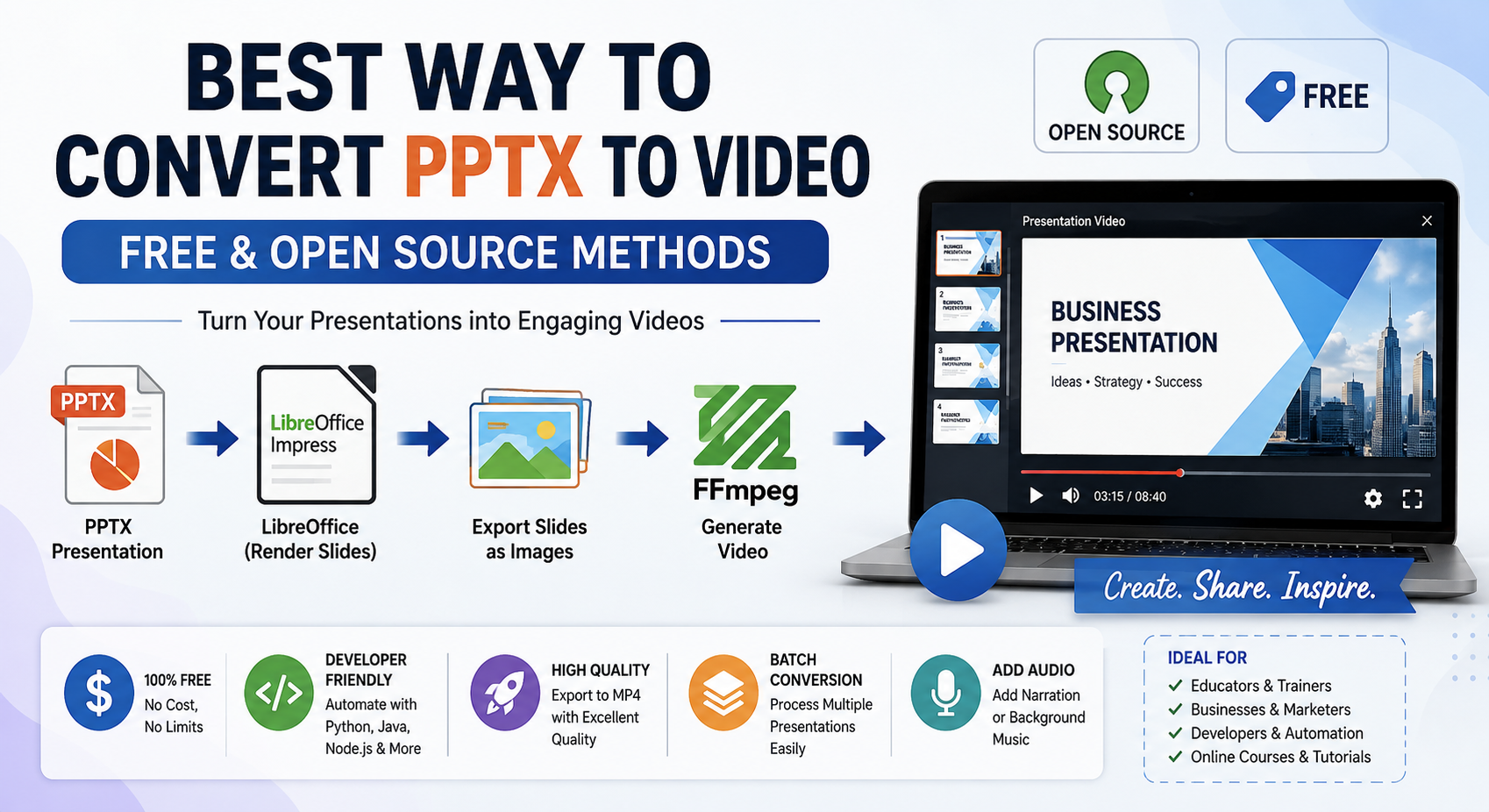
PPTX को वीडियो में बदलने का सबसे अच्छा तरीका (नि:शुल्क और ओपन सोर्स विधियाँ)
PowerPoint प्रस्तुतियाँ विचारों, व्यावसायिक रिपोर्टों, शैक्षणिक व्याख्यानों और उत्पाद प्रदर्शन के लिए सबसे अधिक उपयोग किए जाने वाले फ़ॉर्मेट में से एक हैं। हालांकि, PPTX फ़ाइल साझा करना हमेशा सबसे सुविधाजनक विकल्प नहीं होता। प्राप्तकर्ताओं के पास प्रस्तुति सॉफ़्टवेयर स्थापित नहीं हो सकता, एनीमेशन विभिन्न प्लेटफ़ॉर्म पर अलग तरह से व्यवहार कर सकते हैं, और ऑनलाइन व्यूअर्स अक्सर हर दृश्य प्रभाव को संरक्षित नहीं रखते।
एक PPTX प्रस्तुति को वीडियो में बदलना इन समस्याओं का समाधान करता है। वीडियो को लगभग किसी भी डिवाइस पर चलाया जा सकता है, YouTube पर अपलोड किया जा सकता है, वेबसाइटों में एम्बेड किया जा सकता है, या सोशल मीडिया के माध्यम से साझा किया जा सकता है, बिना संगतता समस्याओं की चिंता किए।
अच्छी खबर यह है कि इसे करने के लिए आपको महंगे व्यावसायिक सॉफ़्टवेयर की आवश्यकता नहीं है। कई नि:शुल्क और ओपन-सोर्स टूल्स डेवलपर्स, शिक्षकों और व्यवसायों को PPTX‑से‑वीडियो रूपांतरण को स्वचालित करने की अनुमति देते हैं, जबकि उत्कृष्ट गुणवत्ता बनाए रखते हैं।
इस गाइड में, हम सबसे अच्छे ओपन-सोर्स तरीकों का अन्वेषण करेंगे, उनकी ताकतों की तुलना करेंगे, और व्यावहारिक रूपांतरण कार्यप्रवाहों से गुजरेंगे।
PPTX को वीडियो में क्यों बदलें?
एक प्रस्तुति वीडियो मूल PowerPoint फ़ाइल की तुलना में कई लाभ प्रदान करता है।
कुछ सामान्य लाभ शामिल हैं:
- सार्वभौमिक संगतता
- ईमेल और सोशल मीडिया के माध्यम से आसान साझा करना
- YouTube या Vimeo पर सीधे अपलोड करें
- Microsoft PowerPoint पर कोई निर्भरता नहीं
- दर्शकों के लिए स्लाइड्स का बेहतर संरक्षण
- ऑनलाइन कोर्स और ट्यूटोरियल्स के लिए आदर्श
- डिजिटल साइनएज और कियोस्क के लिए परिपूर्ण
PPTX फ़ाइलों के विपरीत, वीडियो दर्शकों को प्रस्तुति सॉफ़्टवेयर स्थापित करने की आवश्यकता नहीं रखते।
सामान्य वीडियो फ़ॉर्मेट्स
अधिकांश रूपांतरण कार्यप्रवाह निम्नलिखित स्वरूपों में से एक उत्पन्न करते हैं।
| फ़ॉर्मेट | सबसे उपयुक्त |
|---|---|
| MP4 | सार्वभौमिक संगतता |
| WebM | आधुनिक वेब अनुप्रयोग |
| AVI | पुरानी प्रणालियाँ |
| MOV | एप्पल इकोसिस्टम |
| MKV | उच्च-गुणवत्ता अभिलेखीय |
अधिकांश उपयोगकर्ताओं के लिए, MP4 (H.264) गुणवत्ता, फ़ाइल आकार और संगतता के बीच सबसे अच्छा संतुलन प्रदान करता है।
ओपन सोर्स विधि 1: LibreOffice Impress + FFmpeg
यह सबसे लोकप्रिय ओपन-सोर्स कार्यप्रवाह है।
सीधे रूपांतरण करने के बजाय, प्रस्तुति को पहले छवियों (या PDF) के रूप में निर्यात किया जाता है, फिर FFmpeg का उपयोग करके वीडियो में संयोजित किया जाता है।
यह कैसे काम करता है
PPTX
   ↓
LibreOffice
   ↓
PNG Images
   ↓
FFmpeg
   ↓
MP4 Video
स्लाइड्स निर्यात करें
libreoffice \
--headless \
--convert-to png presentation.pptx
प्रत्येक स्लाइड एक व्यक्तिगत PNG छवि बन जाती है।
उदाहरण:
slide1.png
slide2.png
slide3.png
वीडियो बनाएं
ffmpeg \
-framerate 1 \
-i slide%d.png \
-c:v libx264 \
-pix_fmt yuv420p \
presentation.mp4
परिणामी MP4 लगभग हर डिवाइस पर सुगमता से चलता है।
फ़ायदे
- पूरी तरह से मुफ्त
- क्रॉस-प्लेटफ़ॉर्म
- उत्कृष्ट छवि गुणवत्ता
- आसान स्वचालन
- सर्वर-साइड रूपांतरण के लिए परिपूर्ण
सीमाएँ
- PowerPoint एनीमेशन को संरक्षित नहीं करता है
- स्लाइड ट्रांज़िशन को मैन्युअल टाइमिंग की आवश्यकता होती है
ओपन सोर्स विधि 2: LibreOffice PDF + FFmpeg
कुछ उपयोगकर्ता छवियों को जनरेट करने से पहले स्लाइड्स को PDF के रूप में निर्यात करना पसंद करते हैं।
PPTX
   ↓
PDF
   ↓
Images
   ↓
Video
PDF निर्यात करें:
libreoffice \
--headless \
--convert-to pdf presentation.pptx
PDF पृष्ठों को छवियों में परिवर्तित करें:
pdftoppm \
-png \
presentation.pdf \
slide
वीडियो बनाएं:
ffmpeg \
-framerate 1 \
-i slide-%d.png \
-c:v libx264 \
presentation.mp4
यह कार्यप्रवाह अक्सर अत्यधिक सुसंगत रेंडरिंग उत्पन्न करता है।
ओपन सोर्स विधि 3: Python ऑटोमेशन
Python बैच रूपांतरण को अत्यंत सरल बनाता है।
उदाहरण:
import subprocess

subprocess.run([
    "libreoffice",
    "--headless",
    "--convert-to",
    "png",
    "presentation.pptx"
])

subprocess.run([
    "ffmpeg",
    "-framerate", "1",
    "-i", "slide%d.png",
    "-c:v", "libx264",
    "presentation.mp4"
])
यह दृष्टिकोण निम्नलिखित के लिए आदर्श है:
- CI/CD पाइपलाइन
- क्लाउड अनुप्रयोग
- निर्धारित कार्य
- बड़े पैमाने पर दस्तावेज़ प्रसंस्करण
ओपन सोर्स विधि 4: जावा-आधारित ऑटोमेशन
जावा एप्लिकेशन समान कार्यप्रवाह को स्वचालित कर सकते हैं।
उदाहरण:
ProcessBuilder process = new ProcessBuilder(
    "libreoffice",
    "--headless",
    "--convert-to",
    "png",
    "presentation.pptx"
);

process.start().waitFor();
डेवलपर्स फिर जावा से FFmpeg को निष्पादित करके अंतिम MP4 बना सकते हैं।
यह समाधान एंटरप्राइज़ एप्लिकेशन और दस्तावेज़ प्रबंधन प्रणालियों के साथ अच्छी तरह एकीकृत होता है।
ओपन सोर्स विधि 5: Node.js ऑटोमेशन
Node.js वेब सेवाओं के लिए एक और उत्कृष्ट विकल्प है।
const { exec } = require("child_process");

exec(
  'libreoffice --headless --convert-to png presentation.pptx',
  (err) => {
    if (err) return;

    exec(
      'ffmpeg -framerate 1 -i slide%d.png -c:v libx264 presentation.mp4'
    );
  }
);
यह वर्कफ़्लो आमतौर पर उपयोग किया जाता है:
- SaaS प्लेटफ़ॉर्म
- ऑनलाइन दस्तावेज़ परिवर्तक
- REST API
- सर्वरलेस एप्लिकेशन
ऑडियो वर्णन जोड़ना
जब वर्णन शामिल किया जाता है तो प्रस्तुति वीडियो बहुत अधिक आकर्षक बन जाते हैं।
वीडियो बनाते समय बस अपनी ऑडियो फ़ाइल को मिलाएँ।
ffmpeg \
-i presentation.mp4 \
-i narration.mp3 \
-c:v copy \
-c:a aac \
output.mp4
यह एक पूरी तरह से वर्णित प्रस्तुति वीडियो उत्पन्न करता है जो ट्यूटोरियल या वेबिनार के लिए उपयुक्त है।
स्लाइड अवधि को नियंत्रित करना
स्लाइड्स को एक कस्टम अवधि के लिए दृश्यमान रखा जा सकता है।
उदाहरण:
ffmpeg \
-framerate 0.2 \
-i slide%d.png \
-c:v libx264 \
presentation.mp4
यहाँ प्रत्येक स्लाइड लगभग पाँच सेकंड के लिए दिखाई देती है।
स्मूद ट्रांज़िशन बनाना
हालांकि PowerPoint ट्रांज़िशन स्वचालित रूप से संरक्षित नहीं होते हैं, FFmpeg कई ट्रांज़िशन इफ़ेक्ट्स प्रदान करता है।
उदाहरण में शामिल हैं:
- फ़ेड
- डिसॉल्व
- वाइप
- ज़ूम
- क्रॉसफ़ेड
ये ट्रांज़िशन पेशेवर दिखने वाले प्रस्तुति वीडियो बना सकते हैं।
एकाधिक प्रस्तुतियों को बैच रूप में परिवर्तित करें
बड़ी संस्थाओं को अक्सर सैकड़ों PPTX फ़ाइलों को परिवर्तित करने की आवश्यकता होती है।
उदाहरण Bash स्क्रिप्ट:
for file in *.pptx
do
    libreoffice --headless --convert-to png "$file"

    ffmpeg \
    -framerate 1 \
    -i slide%d.png \
    "${file%.pptx}.mp4"
यह दृष्टिकोण मैनुअल प्रयास को काफी हद तक कम करता है।
प्रदर्शन सुझाव
तेज़ रूपांतरण के लिए:
- SSD स्टोरेज का उपयोग करें
- प्रस्तुतियों को समानांतर रूप से बदलें
- अनावश्यक रूप से बड़े चित्रों को कम करें
- उपयुक्त फ्रेम रेट चुनें
- आउटपुट को H.264 का उपयोग करके संकुचित करें
- अप्रयुक्त एम्बेडेड मीडिया को हटाएँ
- सर्वरों पर हेडलेस LibreOffice का उपयोग करें
ये प्रथाएँ गति और संग्रहण दक्षता दोनों को सुधारती हैं।
सर्वश्रेष्ठ ओपन सोर्स टूल्स
| उपकरण | उद्देश्य |
|---|---|
| LibreOffice Impress | PPTX फ़ाइलें खोलें |
| FFmpeg | वीडियो बनाएं |
| Poppler | PDF पृष्ठों को छवियों में बदलें |
| ImageMagick | छवि प्रसंस्करण |
| Python | कार्यप्रवाह स्वचालन |
| Java | उद्यम स्वचालन |
| Node.js | वेब सेवा एकीकरण |
इन उपकरणों को मिलाकर एक शक्तिशाली और पूरी तरह से मुफ्त PPTX-से-वीडियो समाधान प्रदान करते हैं।
सामान्य चुनौतियाँ
एनिमेशन
अधिकांश ओपन-सोर्स वर्कफ़्लो केवल स्थिर स्लाइड्स निर्यात करते हैं।
एम्बेडेड वीडियो
एम्बेडेड मीडिया को अलग प्रोसेसिंग की आवश्यकता हो सकती है।
फ़ॉन्ट्स
सुसंगत रेंडरिंग बनाए रखने के लिए रूपांतरण सर्वर पर आवश्यक फ़ॉन्ट स्थापित करें।
बड़ी प्रस्तुतियाँ
बहुत बड़े प्रस्तुतियों को बैच प्रोसेसिंग और पर्याप्त सिस्टम मेमोरी से लाभ मिलता है।
सर्वोत्तम प्रथाएँ
सर्वोत्तम परिणामों के लिए:
- उच्च-रिज़ॉल्यूशन छवियों का उपयोग करें
- MP4 (H.264) में निर्यात करें
- सुसंगत फ़ॉन्ट्स बनाए रखें
- छवि आकारों को अनुकूलित करें
- वर्णन अलग से जोड़ें
- वीडियो को कई उपकरणों पर परीक्षण करें
- बार-बार होने वाले रूपांतरणों को स्वचालित करें
इन सिफ़ारिशों का पालन करने से पेशेवर-गुणवत्ता वाले प्रस्तुति वीडियो सुनिश्चित होते हैं।
निष्कर्ष
ओपन-सोर्स इकोसिस्टम के धन्यवाद से PPTX प्रस्तुतियों को वीडियो में बदलना पहले से कहीं अधिक आसान हो गया है। LibreOffice Impress को FFmpeg के साथ मिलाकर, डेवलपर्स और व्यवसाय उच्च-गुणवत्ता वाले MP4 वीडियो बना सकते हैं बिना स्वामित्व सॉफ़्टवेयर पर निर्भर हुए।
चाहे आप दस्तावेज़ रूपांतरण सेवा बना रहे हों, ऑनलाइन प्रशिक्षण सामग्री तैयार कर रहे हों, या एंटरप्राइज़ वर्कफ़्लो को स्वचालित कर रहे हों, ये मुफ्त उपकरण लचीलापन, स्केलेबिलिटी और उत्कृष्ट आउटपुट गुणवत्ता प्रदान करते हैं। Python, Java, और Node.js में स्क्रिप्टिंग के समर्थन के साथ, PPTX-से-वीडियो रूपांतरण को लगभग किसी भी एप्लिकेशन या वर्कफ़्लो में एकीकृत करना आसान है।
अक्सर पूछे जाने वाले प्रश्न (FAQ)
Q1. क्या मैं Microsoft PowerPoint के बिना PPTX को MP4 में बदल सकता हूँ?
A1: हाँ, आप LibreOffice और FFmpeg जैसे मुफ्त उपकरणों का उपयोग करके PPTX प्रस्तुतियों को MP4 वीडियो में बदल सकते हैं बिना Microsoft PowerPoint के।
Q2. PPTX से वीडियो रूपांतरण के लिए कौन सा ओपन‑सोर्स टूल सबसे अच्छा है?
A2: स्लाइड रेंडरिंग के लिए LibreOffice Impress और वीडियो निर्माण के लिए FFmpeg का संयोजन सबसे भरोसेमंद ओपन-सोर्स समाधानों में से एक है।
Q3. क्या FFmpeg सीधे PowerPoint फ़ाइलों को परिवर्तित कर सकता है?
A3: अधिकांश ओपन-सोर्स विधियाँ स्लाइड सामग्री को संरक्षित करती हैं लेकिन PowerPoint एनीमेशन और ट्रांज़िशन इफ़ेक्ट्स को पूरी तरह से समर्थन नहीं कर सकती हैं।
Q4. मैं प्रस्तुति वीडियो में आवाज़ कैसे जोड़ सकता हूँ?
A4: हाँ, आप Python, Java, Node.js, या शेल स्क्रिप्टिंग में लिखे स्क्रिप्ट्स का उपयोग करके LibreOffice और FFmpeg के साथ बैच रूपांतरण को स्वचालित कर सकते हैं।
Q5. क्या कई PPTX फ़ाइलों को बैच में वीडियो में बदलना संभव है?
A5: हाँ, FFmpeg आपको आपके प्रस्तुति वीडियो में वाचन, पृष्ठभूमि संगीत, या अन्य ऑडियो ट्रैक को मिलाने की अनुमति देता है।