अंतिम अपडेट: 20 Aug, 2026
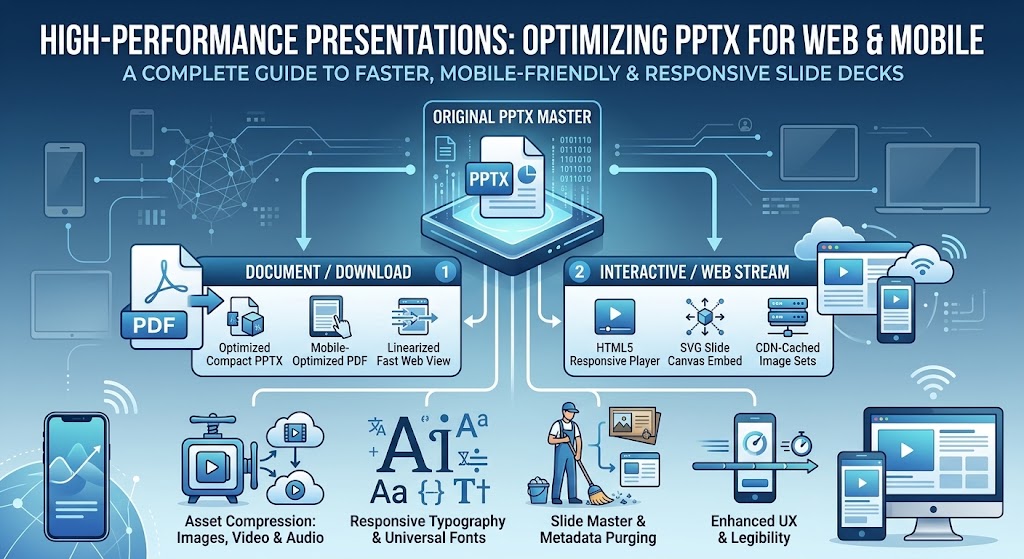
वेब और मोबाइल के लिए PowerPoint (PPTX) को अनुकूलित करना
आधुनिक प्रस्तुतियाँ अब केवल कॉन्फ़्रेंस रूम प्रोजेक्टरों पर नहीं रहतीं। आज, पिच डेक, प्रशिक्षण मॉड्यूल, बिक्री सामग्री, और शैक्षिक स्लाइड डेक सेलुलर नेटवर्क के माध्यम से साझा किए जाते हैं, स्मार्टफ़ोन पर देखे जाते हैं, वेब पोर्टलों में एम्बेड किए जाते हैं, और वितरित टीमों में स्ट्रीम किए जाते हैं।
हालाँकि, Microsoft PowerPoint, Apple Keynote, या Google Slides जैसे डेस्कटॉप सॉफ़्टवेयर में बनाई गई मानक .pptx फ़ाइलें वेब के लिए शायद ही बनाई जाती हैं। एक अनऑप्टिमाइज़्ड प्रस्तुति आसानी से 100+ मेगाबाइट तक बढ़ सकती है क्योंकि इसमें अनकम्प्रेस्ड 4K फ़ोटोग्राफी, एम्बेडेड रॉ ऑडियो, कई अनउपयोगी स्लाइड लेआउट, और पूरी तरह पैकेज्ड फ़ॉन्ट फ़ैमिली शामिल होते हैं। जब इन्हें वेब पर सर्व किया जाता है या मोबाइल डिवाइस पर खोला जाता है, तो ये भारी फ़ाइलें निम्नलिखित समस्याएँ उत्पन्न करती हैं:
- धीमी लोडिंग समय और अत्यधिक मोबाइल डेटा खपत
- टूटी टाइपोग्राफी और अजीब टेक्स्ट रीफ़्लो
- धीमी टच नेविगेशन और मोबाइल ब्राउज़रों पर रेंडरिंग क्रैश
- खराब एक्सेसिबिलिटी और कम एंगेजमेंट रेट
यह व्यापक गाइड कार्यात्मक तकनीकी रणनीतियों और UX सर्वोत्तम प्रथाओं को रेखांकित करता है ताकि आपके PPTX फ़ाइलों को सहज वेब और मोबाइल डिलीवरी के लिए अनुकूलित किया जा सके।
1. एसेट और मीडिया अनुकूलन: बेकार वजन को कम करना
मीडिया फ़ाइलें कुल PPTX फ़ाइल बloat का 85% से अधिक हिस्सा बनाती हैं। क्योंकि PowerPoint मूल एसेट आकारों को तब तक बरकरार रखता है जब तक अन्यथा न कहा जाए, एक 24-मेगापिक्सेल कैमरा फोटो को स्लाइड पर डालने से पूरी 15 MB फ़ाइल पृष्ठभूमि में संग्रहीत हो जाती है—भले ही आप इसे थंबनेल में छोटा कर दें।
A. बुद्धिमान इमेज संपीड़न
- लक्षित रिज़ॉल्यूशन (DPI/PPI): मोबाइल और मानक डेस्कटॉप स्क्रीन के लिए, छवियों को 300 DPI (प्रिंट मानक) की आवश्यकता नहीं है। लक्ष्य 96 से 150 PPI। 1920×1080 स्लाइड कैनवास को केवल उन अधिकतम आयामों तक स्केल की गई छवियों की आवश्यकता होती है जो स्क्रीन पर कब्जा करती हैं।
- आधुनिक फ़ॉर्मेट्स: बड़े अनकम्प्रेस्ड PNG और BMP को ऑप्टिमाइज़्ड JPEG (फ़ोटोग्राफ़ के लिए) या SVG/वेक्टर शैप्स (आइकॉन और लाइन आर्ट के लिए) में बदलें।
- नेटिव पावरपॉइंट संपीड़न:
- अपने डेक में किसी भी छवि का चयन करें।
- जाएँ Picture Format > Compress Pictures।
- “Apply only to this picture” को अनचेक करें ताकि पूरी प्रस्तुति को प्रोसेस किया जा सके।
- चुनें Web (150 ppi) या Email (96 ppi)।
- “Delete cropped areas of pictures” को चेक करें ताकि छिपे हुए, अप्रयुक्त छवि डेटा को स्थायी रूप से हटाया जा सके।
B. वीडियो और ऑडियो अनुकूलन
एम्बेडेड 4K या हाई-बिटरेट 1080p वीडियो क्लिप्स मोबाइल प्रदर्शन को तुरंत कमजोर बना देंगे।
- ट्रांसकोड और डाउनसैंपल: वीडियो को H.264 / MP4 में AAC ऑडियो के साथ परिवर्तित करें। रिज़ॉल्यूशन को 720p (1280×720) या कुशल 1080p तक सीमित रखें, बिटरेट को 1.5 Mbps से 2.5 Mbps के बीच बनाए रखें।
- PowerPoint के भीतर संपीड़न: नेविगेट करें File > Info > Compress Media और चुनें Internet Quality (720p) या Low Quality (480p) शुद्ध मोबाइल वितरण के लिए।
- एम्बेड करने के बजाय स्ट्रीम करें: वेब दर्शकों और क्लाइंट‑फेसिंग पोर्टलों के लिए, बड़े वीडियो फ़ाइलों को बाहरी रूप से (Vimeo, YouTube, AWS CloudFront) होस्ट करें और हल्के इंटरैक्टिव लिंक या स्ट्रीमिंग फ्रेम एम्बेड करें, बजाय इसके कि कच्चे बाइनरी को
.pptxके अंदर बंडल किया जाए।
2. टाइपोग्राफी, फ़ॉन्ट्स, और लेआउट अखंडता
iOS, Android, या थर्ड‑पार्टी वेब व्यूअर्स पर PPTX फ़ाइलें खोलते समय सबसे बड़े मुद्दों में से एक font substitution है। यदि उपयोगकर्ता के मोबाइल डिवाइस में आपका कस्टम ब्रांड फ़ॉन्ट नहीं है, तो OS मानक सिस्टम फ़ॉन्ट (जैसे Arial, Roboto, या Times New Roman) को प्रतिस्थापित करता है, जिससे टेक्स्ट ओवरफ़्लो, टूटे हुए लाइन रैप, और स्लाइड लेआउट पढ़ने योग्य नहीं रह जाते हैं।
A. फ़ॉन्ट सबसेटिंग बनाम मानक टाइपोग्राफी
- केवल उपयोग किए गए अक्षर एम्बेड करें: यदि आपको कस्टम ब्रांड फ़ॉन्ट का उपयोग करना ही है, तो PowerPoint को पूरी मल्टी‑वेट फ़ॉन्ट फ़ैमिली एम्बेड करने के बजाय केवल डेक में उपयोग किए गए अक्षरों को एम्बेड करने के लिए कॉन्फ़िगर करें।
- जाएँ Options / Preferences > Save > Embed fonts in the file को चेक करें > Embed only the characters used in the presentation चुनें।
- सार्वत्रिक वेब/सिस्टम फ़ॉन्ट्स का उपयोग करें: अधिकतम प्रदर्शन और 0 KB ओवरहेड के लिए, iOS, Android, macOS, और Windows में उपलब्ध सार्वत्रिक फ़ॉन्ट्स का उपयोग करके डेक डिज़ाइन करें (उदाहरण के लिए Helvetica Neue, Segoe UI, Roboto, Open Sans, Arial, Georgia).
B. मोबाइल-फ़र्स्ट लेआउट और पठनीयता
मोबाइल स्क्रीन को 6‑इंच व्यूपोर्ट पर पठनीय रहने के लिए उच्च कंट्रास्ट और बड़े विज़ुअल हायरार्की की आवश्यकता होती है:
- आस्पेक्ट रेशियो: हमेशा 16:9 वाइडस्क्रीन पर मानकीकृत करें। लेगेसी 4:3 लेआउट्स आधुनिक स्मार्टफ़ोन पर भारी पिलरबॉक्सिंग (काली साइडबार) का कारण बनते हैं।
- न्यूनतम फ़ॉन्ट आकार: बॉडी कॉपी को 18 pt से नीचे न रखें; हेडिंग्स कम से कम 28–36 pt होनी चाहिए ताकि उपयोगकर्ता सामग्री को पिंचिंग और ज़ूमिंग के बिना पढ़ सकें।
- ब्रीदिंग रूम और टच टार्गेट्स: इंटरैक्टिव तत्वों, बटनों और हाइपरलिंक्स के चारों ओर पर्याप्त व्हाइटस्पेस बनाए रखें ताकि टचस्क्रीन पर एक‑उंगली टैपिंग सहज हो।
3. संरचनात्मक सफाई: स्लाइड मास्टर और XML बloat को हटाना
हर .pptx फ़ाइल मूलतः एक रीनेम्ड .zip आर्काइव होती है जिसमें XML फ़ाइलें, थीम परिभाषाएँ, और मीडिया फ़ोल्डर होते हैं। समय के साथ, बाहरी टेम्प्लेट्स से स्लाइड्स को कॉपी‑पेस्ट करने से अदृश्य फ़ाइल आकार वृद्धि होती है।
A. स्लाइड मास्टर को साफ़ करें
- View > Slide Master खोलें।
- बाएँ पैनल पर टेम्प्लेट पदानुक्रम की समीक्षा करें। सभी अप्रयुक्त लेआउट टेम्प्लेट्स, अनाथ रंग पैलेट्स, और डुप्लिकेट मास्टर स्लाइड्स को हटाएँ।
- मोबाइल हार्डवेयर पर फ्रेम ड्रॉप का कारण बनने वाले पुराने कस्टम एनीमेशन और जटिल बहु-परत ट्रांज़िशन को हटाएँ।
B. मेटाडेटा की जाँच और हटाना
छिपी हुई संशोधन इतिहास, टिप्पणियाँ, स्लाइड नोट्स, और ऑफ‑स्टेज स्लाइड स्क्रैचपैड फ़ाइल आकार बढ़ाते हैं और सुरक्षा जोखिम उत्पन्न करते हैं।
- नेविगेट करें File > Info > Check for Issues > Inspect Document।
- डॉक्यूमेंट प्रॉपर्टीज़, व्यक्तिगत जानकारी, ऑफ‑स्लाइड कंटेंट, प्रेज़ेंटेशन नोट्स और छिपी हुई स्लाइड्स को हटाएँ।
C. ज़िप निरीक्षण के माध्यम से मैनुअल डीप-क्लीनिंग (पावर यूज़र ट्रिक)
presentation.pptxफ़ाइल एक्सटेंशन कोpresentation.zipमें बदलें।- आर्काइव निकालें और
ppt/media/फ़ोल्डर खोलें। - फ़ाइलों को आकार के अनुसार सॉर्ट करें ताकि तुरंत अनधिकृत एसेट्स (जैसे अनकम्प्रेस्ड TIFFs या 50 MB बैकग्राउंड ग्राफ़िक्स) की पहचान की जा सके।
- उन विशिष्ट फ़ाइलों को बाहरी रूप से कॉम्प्रेस करें, फ़ोल्डर में उन्हें बदलें, और डायरेक्टरी को फिर से
.pptxमें ज़िप करें।
4. वेब और मोबाइल के लिए आधुनिक डिलीवरी पाइपलाइन
कच्चे .pptx डाउनलोड लिंक प्रदान करने से घर्षण उत्पन्न होता है: मोबाइल उपयोगकर्ताओं को बड़े फ़ाइलें डाउनलोड करनी पड़ती हैं, बाहरी ऐप्स लॉन्च करने पड़ते हैं, और रेंडरिंग में अंतर का सामना करना पड़ता है। इन वेब-ऑप्टिमाइज़्ड डिलीवरी फ़ॉर्मैट्स पर विचार करें:
| स्रोत मास्टर | डिलीवरी पाइपलाइन | डिलीवरी फ़ॉर्मेट | मुख्य विशेषताएँ और अनुकूलन |
|---|---|---|---|
| मूल PPTX मास्टर | दस्तावेज़ / डाउनलोड | स्थिर फ़ाइल वितरण | • ऑप्टिमाइज़्ड कॉम्पैक्ट PPTX• मोबाइल-ऑप्टिमाइज़्ड PDF• लीनियराइज़्ड फ़ास्ट वेब व्यू |
| मूल PPTX मास्टर | इंटरैक्टिव / वेब स्ट्रीम | ब्राउज़र और क्लाउड व्यूअर्स | • HTML5 रिस्पॉन्सिव प्लेयर• SVG स्लाइड कैनवास एम्बेड• CDN-कैश्ड इमेज सेट्स |
1. लीनियराइज़ेशन के साथ वेक्टर PDF (तेज़ वेब व्यू)
यदि इंटरैक्टिविटी आवश्यक नहीं है, तो PPTX को वेब-ऑप्टिमाइज़्ड PDF में निर्यात करें।
- सक्षम करें फ़ास्ट वेब व्यू (लीनियराइज़ेशन) ताकि बहु-पृष्ठ दस्तावेज़ पृष्ठ-दर-पृष्ठ स्ट्रीम हों, बजाय इसके कि रेंडरिंग से पहले 100% डाउनलोड की आवश्यकता हो।
- PDFs सभी iOS और Android PDF इंजन में 1:1 दृश्य सटीकता की गारंटी देते हैं।
2. HTML5 प्रस्तुति फ्रेमवर्क
स्लाइड्स को इंटरैक्टिव HTML5/SVG घटकों में बदलें (Reveal.js, Marp, या आधुनिक क्लाउड दस्तावेज़ API जैसे टूल्स का उपयोग करके)।
- लाभ: लगभग शून्य प्रारंभिक लोड समय, मूल ब्राउज़र रेंडरिंग, उत्तरदायी व्यूपोर्ट स्केलिंग, और सार्वजनिक डेक्स के लिए पूर्ण SEO इंडेक्सेबिलिटी।
3. समर्पित क्लाउड व्यूअर्स और CDN
क्लाउड दस्तावेज़ व्यूअर्स (जैसे PDF.js, Google Docs Viewer, या स्वामित्व वाले SaaS प्लेयर्स) को कंटेंट डिलीवरी नेटवर्क (CDN) के साथ जोड़ें। सर्वर क्लाइंट की स्क्रीन डेंसिटी के आधार पर मांग पर हल्के रास्टर या SVG टाइल्स रेंडर करता है।
सारांश अनुकूलन चेकलिस्ट
| अनुकूलन कार्य | लक्षित मीट्रिक | प्रभाव |
|---|---|---|
| छवि रिज़ॉल्यूशन | 96 – 150 PPI (JPEG / WebP / SVG) | 60–80% आकार में कमी |
| एम्बेडेड वीडियो | MP4 (H.264), 720p, <2.5 Mbps बिटरेट | बड़ी मीडिया फ़ाइलों को समाप्त करता है |
| फ़ॉन्ट प्रबंधन | सबसेटिंग या मानक सिस्टम फ़ॉन्ट | मोबाइल लेआउट टूटने से रोकता है |
| स्लाइड मास्टर | शून्य अप्रयुक्त लेआउट / मास्टर टेम्प्लेट | अनाथ शैलियों और एसेट्स को हटाता है |
| दस्तावेज़ निरीक्षण | छिपे डेटा, नोट्स और क्रॉप किए गए क्षेत्रों को हटाएँ | गोपनीयता बढ़ाता है और आकार घटाता है |
| आस्पेक्ट अनुपात | 16:9 वाइडस्क्रीन | आधुनिक मोबाइल डिस्प्ले पर परिपूर्ण फिट |
अक्सर पूछे जाने वाले प्रश्न (FAQ)
वेब या मोबाइल-शेयर किए गए PPTX फ़ाइल के लिए आदर्श फ़ाइल आकार क्या है?
एक अनुकूलित मोबाइल-तैयार PPTX को आदर्श रूप से 5 MB से 10 MB के भीतर रहना चाहिए ताकि तेज़ डाउनलोड सुनिश्चित हो और मोबाइल ब्राउज़र क्रैश न हों।
iPhone या Android डिवाइस पर PPTX प्रस्तुति खोलने पर फ़ॉन्ट क्यों बदलते हैं?
मोबाइल ऑपरेटिंग सिस्टम में कई डेस्कटॉप फ़ॉन्ट नहीं होते, जिससे डिवाइस सिस्टम डिफ़ॉल्ट फ़ॉन्ट का उपयोग करता है जब तक फ़ॉन्ट एम्बेड नहीं किए जाते या यूनिवर्सल फ़ॉन्ट का उपयोग नहीं किया जाता।
PowerPoint के भीतर चित्रों को संपीड़ित करने से उच्च-रिज़ॉल्यूशन डिस्प्ले पर दृश्य गुणवत्ता घटती है क्या?
जब 150 PPI (Web) पर सेट किया जाता है, तो छवियां रेटिना और मोबाइल स्क्रीन पर स्पष्ट दृश्य स्पष्टता बनाए रखती हैं जबकि अदृश्य, उच्च-बिटरेट प्रिंट डेटा को समाप्त कर देती हैं।
मोबाइल पर प्रस्तुति को PPTX के रूप में साझा करना बेहतर है या PDF?
PDF स्थिर, गैर-संपादन योग्य दृश्य के लिए बेहतर है क्योंकि यह सभी मोबाइल डिवाइसों पर सटीक टाइपोग्राफी और लेआउट रेंडरिंग की गारंटी देता है, बिना Microsoft Office की आवश्यकता के।
मैं कैसे जांच सकता हूँ कि PPTX में कौन सी विशिष्ट स्लाइड्स या मीडिया एसेट्स फ़ाइल आकार बढ़ाने का कारण बन रहे हैं?
.pptx फ़ाइल एक्सटेंशन को .zip में बदलें, आर्काइव निकालें, और ppt/media/ डायरेक्टरी की जांच करें ताकि सभी एम्बेडेड छवियों और मीडिया को आकार के अनुसार क्रमबद्ध किया जा सके।