अंतिम अपडेट: 27 जुलाई, 2026
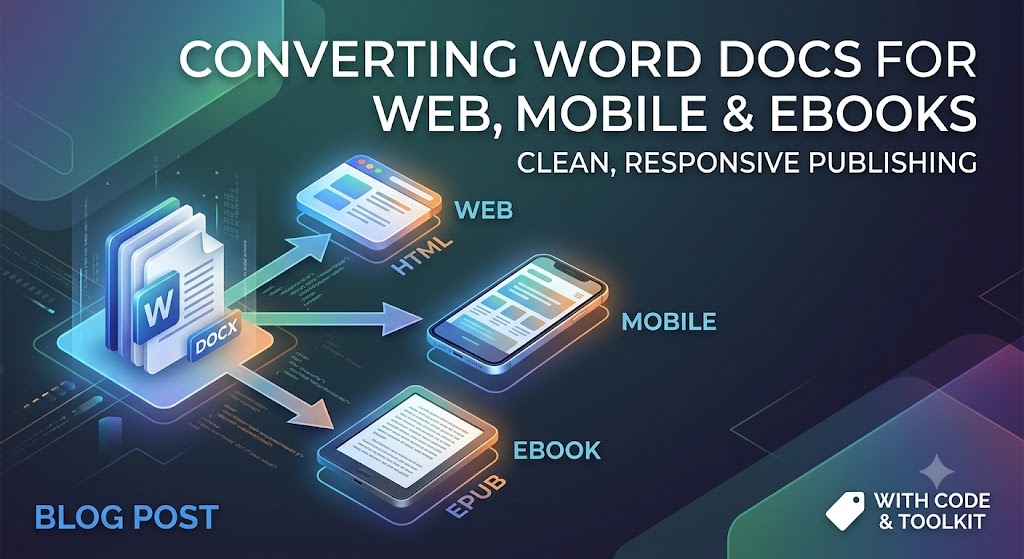
वर्ड दस्तावेज़ से हर स्क्रीन तक: वेब, मोबाइल और ई-रीडर्स के लिए फ़ाइलों का रूपांतरण
Microsoft Word ड्राफ्ट निर्माण का निर्विवाद राजा है। लेखक, टीमें और व्यवसाय मालिक इसे हर दिन लंबी ब्लॉग पोस्ट, प्रशिक्षण मैनुअल और पूर्ण लंबाई की पांडुलिपियों सहित सब कुछ ड्राफ्ट करने के लिए उपयोग करते हैं।
हालाँकि, Word फ़ाइलें (.docx) मुख्य रूप से स्थिर आकार के प्रिंट पृष्ठों (जैसे लेटर या A4) के लिए डिज़ाइन की गई हैं। आधुनिक डिजिटल परिदृश्य तरल स्क्रीन पर काम करता है—चाहे वह 6‑इंच स्मार्टफ़ोन डिस्प्ले हो, एक Kindle ई‑रीडर हो, या एक रिस्पॉन्सिव वेब पेज।
सिर्फ Word से सीधे टेक्स्ट को कॉपी‑पेस्ट करके वेब पेज या डिजिटल प्रकाशन टूल में डालने से अक्सर गड़बड़ी होती है—अनचाहा इनलाइन स्टाइलिंग, टूटे हुए लेआउट, बड़े इमेज फ़ाइलें, और फुला हुआ कोड। यह गाइड आपको .docx को कुशलतापूर्वक और साफ़-सुथरे ढंग से बदलने के लिए आवश्यक उपकरण और तकनीकें प्रदान करता है।
1. रूपांतरण से पहले अपने वर्ड दस्तावेज़ की तैयारी
सबसे बड़ी गलती लोग कनवर्ट बटन क्लिक करने से पहले ही कर लेते हैं। यदि आपका Word दस्तावेज़ मैन्युअल स्पेसिंग, हार्ड टैब, या फ्लोटिंग ग्राफ़िक्स पर निर्भर करता है, तो परिवर्तित आउटपुट लगभग निश्चित रूप से टूट जाएगा।
स्रोत दस्तावेज़ को साफ़ करें
- संरचनात्मक हेडिंग शैलियों का उपयोग करें: केवल टेक्स्ट को बोल्ड करने और फ़ॉन्ट आकार बढ़ाने से शीर्षक न बनाएं। Word के अंतर्निहित हेडिंग टूल्स (
Heading 1,Heading 2,Heading 3) का उपयोग करें। मानक रूपांतरण इंजन इन्हें सीधे सेमेंटिक HTML टैग्स (<h1>,<h2>,<h3>) में बदल देते हैं, जो SEO और ई-रीडर एक्सेसेबिलिटी के लिए महत्वपूर्ण हैं। - हार्ड रिटर्न और मैन्युअल टैब से बचें: सामग्री को अगले पृष्ठ पर ले जाने के लिए
Enterकुंजी को कई बार न दबाएँ। यदि आवश्यक हो तो स्पष्ट सेक्शन या पेज ब्रेक का उपयोग करें, हालांकि फ्लुइड वेब पेज आमतौर पर निरंतर प्रवाह को पसंद करते हैं। - इमेज अलाइनमेंट को “In Line with Text” सेट करें: रैप्ड टेक्स्ट के साथ फ्लोटिंग इमेज छोटे मोबाइल स्क्रीन पर सामग्री को रीफ़्लो करने पर बड़े ओवरलैप त्रुटियों का कारण बनते हैं।
- कस्टम फ़ॉन्ट लॉक हटाएँ: ड्राफ्टिंग के दौरान मानक फ़ॉन्ट्स का उपयोग करें। निर्यात करने पर फ़ॉन्ट शैलियों को वेब CSS या ई-रीडर की ग्लोबल सेटिंग्स द्वारा नियंत्रित किया जाना चाहिए, न कि टेक्स्ट में हार्डकोडेड।
2. वेब (HTML/CSS) के लिए वर्ड दस्तावेज़ों का रूपांतरण
जब Word सामग्री को वेब लेखों या लैंडिंग पेजों में परिवर्तित किया जाता है, आपका मुख्य लक्ष्य स्वच्छ, हल्का HTML उत्पन्न करना है।
सीधे पेस्ट करने की समस्या
वर्ड दस्तावेज़ को सीधे WYSIWYG संपादकों (जैसे WordPress या Webflow) में पेस्ट करने से अक्सर छुपे हुए माइक्रोसॉफ्ट XML कोड की हजारों पंक्तियाँ सम्मिलित हो जाती हैं। इससे आपके पेज का वजन बढ़ता है, पेज गति धीमी हो जाती है, और आपके तकनीकी SEO रैंकिंग पर नकारात्मक प्रभाव पड़ता है।
समाधान: कमांड लाइन रूपांतरण (Pandoc)
Pandoc दस्तावेज़ रूपांतरण का स्विस-आर्मी चाकू है। यह एक कमांड-लाइन टूल है जो लगभग किसी भी फ़ाइल फ़ॉर्मेट को दूसरे में बदल सकता है, जिसमें .docx को अत्यंत साफ़ HTML या Markdown में बदलना शामिल है।
# Example command using Pandoc to convert DOCX directly to clean Markdown/HTML
# The --extract-media option saves embedded images into a separate folder.
pandoc -f docx -t html input.docx -o output.html --extract-media=./images
समाधान: जावास्क्रिप्ट लाइब्रेरी (Mammoth.js)
यदि आपको प्रोग्रामेटिक रूपांतरण की आवश्यकता है—उदाहरण के लिए, रूपांतरण को सीधे अपने वेब एप्लिकेशन में एकीकृत करने के लिए—Mammoth.js एक उत्कृष्ट ब्राउज़र और Node.js लाइब्रेरी है। यह केवल सिमैंटिक तत्वों (पैराग्राफ, हेडिंग, सूची) को बदलने पर केंद्रित है और जानबूझकर उन्नत फ़ॉर्मेटिंग को अनदेखा करता है जो वेब लेआउट को बिगाड़ देती है।
// Example using Mammoth.js to convert a local docx file
const mammoth = require("mammoth");
const fs = require("fs");

mammoth.convertToHtml({path: "input.docx"})
    .then(function(result){
        const html = result.value; // The generated clean HTML
        const messages = result.messages; // Any warnings or errors during conversion
        fs.writeFileSync("output.html", html);
        console.log("Conversion successful! Messages:", messages);
    })
    .catch(function(error) {
        console.error(error);
    });
3. मोबाइल दृश्य के लिए वर्ड दस्तावेज़ों का अनुकूलन
मोबाइल पठनीयता के लिए अनुकूलन आवश्यक है। डेस्कटॉप मॉनीटरों के विपरीत, मोबाइल स्क्रीन को वर्टिकल स्क्रॉलिंग, डायनेमिक टेक्स्ट साइजिंग, और न्यूनतम क्षैतिज घर्षण की आवश्यकता होती है।
मोबाइल अनुकूलन के प्रमुख नियम
- टेक्स्ट ब्लॉक्स को विभाजित करें: Word में 4 पंक्तियों से अधिक लंबे पैराग्राफ फोन स्क्रीन पर घने टेक्स्ट की दीवारों की तरह दिखते हैं। छोटे, 2–3 वाक्य वाले पैराग्राफ़ का लक्ष्य रखें।
- बड़े तालिकाओं को उत्तरदायी सूचियों में बदलें: 8.5x11 इंच पृष्ठ के लिए डिज़ाइन की गई तालिकाएँ मोबाइल पर क्षैतिज स्क्रॉलिंग को तोड़ देंगी। जब तक डेटा को ग्रिड प्रतिनिधित्व की सख्त आवश्यकता न हो, तालिकाओं को बुलेटेड सूचियों या कोलैप्सिबल एकॉर्डियन में बदलने पर विचार करें।
- मीडिया को संकुचित और स्केल करें: Word दस्तावेज़ों में सहेजी गई छवियां अक्सर कच्ची हाई‑रेज़ फ़ाइलें होती हैं। छवियों को निकालें (जैसे Pandoc उदाहरण में दिखाया गया है), उन्हें आधुनिक वेब फ़ॉर्मेट जैसे
.webpमें संकुचित करें, और रिलेटिव चौड़ाई स्टाइलिंग (max-width: 100%) का उपयोग करें ताकि वे किसी भी व्यूपोर्ट पर स्वतः स्केल हो जाएँ।
4. वर्ड दस्तावेज़ों को ईबुक्स (EPUB और Kindle) में बदलना
eBook प्लेटफ़ॉर्म जैसे Amazon Kindle (KDP), Apple Books, और Kobo पुनः प्रवाह योग्य फ़ाइल फ़ॉर्मेट पर निर्भर करते हैं—मुख्यतः EPUB और KPF (Kindle Package Format)।
स्टेप-बाय-स्टेप रूपांतरण कार्यप्रवाह
- डायनामिक टेबल ऑफ़ कंटेंट्स (TOC) बनाएं: सुनिश्चित करें कि सभी अध्याय शीर्षक Word की बिल्ट‑इन
Heading 1शैली का उपयोग करें। स्वचालित eBook कन्वर्टर इन हेडिंग टैग्स का उपयोग करके e‑readers द्वारा आवश्यक इंटरैक्टिव नेविगेशन साइडबार बनाते हैं। - EPUB फ़ॉर्मेट में बदलें:
- Pandoc इसे कमांड लाइन के माध्यम से संभाल सकता है।
- Calibre (नि:शुल्क, ओपन‑सोर्स सॉफ़्टवेयर) या Sigil
.docxको सीधे.epubमें बदलने के लिए एक GUI प्रदान करते हैं।
- आउटपुट की जाँच करें: अपने निर्मित EPUB फ़ाइल को एक व्यूअर में खोलें ताकि छवि स्केलिंग, लाइन ब्रेक, और फ्रंट-मेटर फ़ॉर्मेटिंग (कॉपीराइट पेज, समर्पण, अध्याय की शुरुआत) की जांच की जा सके।
# Convert DOCX directly to EPUB using Pandoc
# You must use structural headings in your Word doc for an automated TOC.
pandoc input.docx -o output.epub
स्क्रिप्टेड ईबुक रूपांतरण (Python)
यदि आपको स्वचालित ईबुक निर्माण की आवश्यकता है, तो Python लाइब्रेरीज़ जैसे pypandoc (Pandoc के लिए एक रैपर) को मिलाना एक उत्कृष्ट समाधान है।
# A simple script using pypandoc to generate an EPUB
import pypandoc

# Define input file and output format
input_file = 'input.docx'
output_file = 'output.epub'
output_format = 'epub'

# Convert the file
# Note: Pandoc must be installed on the system.
try:
    pypandoc.convert_file(input_file, output_format, outputfile=output_file)
    print(f"Successfully converted {input_file} to {output_file}")
except RuntimeError as e:
    print(f"Error during conversion: {e}")
प्रो टिप: ईबुक दस्तावेज़ में मैन्युअल पेज नंबर कभी न उपयोग करें। क्योंकि पाठक अपने उपकरणों पर फ़ॉन्ट आकार और लाइन स्पेसिंग को समायोजित कर सकते हैं, पेज नंबर लगातार बदलते रहते हैं। आंतरिक हाइपरलिंक्ड नेविगेशन पर सख्ती से टिके रहें।
सारांश चेकलिस्ट
- पूरे दस्तावेज़ में सिमैंटिक
Heading 1,Heading 2शैलियों को लागू किया गया। - दोहरी स्पेस वाले
Enterकुंजियों और मैन्युअल टैब स्टॉप्स को हटाया गया। - सभी एम्बेडेड ग्राफ़िक्स को पाठ के साथ इनलाइन सेट किया गया।
- Pandoc या Mammoth जैसे टूल्स का उपयोग करके वेब प्रकाशन से पहले अनावश्यक इनलाइन Microsoft फ़ॉर्मेटिंग को हटाया गया।
- इमेज एसेट्स को निकाला और संकुचित किया गया, उन्हें आधुनिक वेब फ़ॉर्मेट्स (
.webpया ऑप्टिमाइज़्ड.jpg) में परिवर्तित किया गया। - मोबाइल स्क्रीन व्यूपोर्ट्स में सत्यापित उत्तरदायी लेआउट रेंडरिंग।
नि:शुल्क APIs वर्ड प्रोसेसिंग फ़ाइलों के साथ काम करने के लिए
निष्कर्ष: आपके क्रॉस-प्लेटफ़ॉर्म दस्तावेज़ कार्यप्रवाह को सरल बनाना
वेब, मोबाइल और ईबुक प्लेटफ़ॉर्म के लिए माइक्रोसॉफ्ट वर्ड दस्तावेज़ों को परिवर्तित करना टूटे फ़ॉर्मेटिंग और भारी कोड की सिरदर्द नहीं होना चाहिए। वर्ड को लेआउट टूल की बजाय केवल सामग्री निर्माण इंजन के रूप में मानकर, आप सहज, क्रॉस‑प्लेटफ़ॉर्म डिजिटल प्रकाशन के लिए नींव रखते हैं।
स्वर्ण नियम को याद रखें: सतही स्टाइलिंग से ऊपर अर्थपूर्ण संरचना पर ध्यान दें। उचित हेडिंग टैग्स का उपयोग करना, मैन्युअल फ़ॉर्मेटिंग हैक्स से बचना, और Pandoc या Mammoth.js जैसे डेवलपर टूल्स का उपयोग करना सुनिश्चित करता है कि आपका कंटेंट तेज़ी से रेंडर हो, मोबाइल डिवाइसों पर स्पष्ट दृश्य सौंदर्य बनाए रखे, और साफ़, हल्के HTML के कारण सर्च इंजनों में उच्च रैंक प्राप्त करे।
चाहे आप ब्लॉग लेख प्रकाशित कर रहे हों, दस्तावेज़ बना रहे हों, या अमेज़न किंडल के लिए पांडुलिपि को फ़ॉर्मेट कर रहे हों, इन सर्वोत्तम प्रथाओं का पालन करने से आपका टेक्स्ट हर स्क्रीन आकार पर परिष्कृत दिखेगा।
अक्सर पूछे जाने वाले प्रश्न (FAQ)
**Q1: वर्ड से सीधे कॉपी‑पेस्ट करने से मेरी वेबसाइट का फ़ॉर्मेटिंग क्यों बिगड़ जाता है?
A1: कॉपी ऑपरेशन्स के दौरान वर्ड छिपा हुआ, स्वामित्व वाला XML फ़ॉर्मेटिंग कोड शामिल करता है जो आपकी वेबसाइट की CSS शैलियों को ओवरराइड करता है और अनावश्यक पेज वजन जोड़ता है।
**Q2: क्या मैं माइक्रोसॉफ्ट वर्ड दस्तावेज़ को सीधे अमेज़न किंडल पर अपलोड कर सकता हूँ?
A2: हाँ, Amazon Direct Publishing (KDP) .docx फ़ाइलों को स्वीकार करता है, लेकिन उन्हें Kindle Create, Pandoc के माध्यम से चलाने या पहले साफ़ EPUB में बदलने से अप्रत्याशित लेआउट त्रुटियों से बचा जा सकता है।
**Q3: वर्ड फ़ाइलों को साफ़ HTML में बदलने के लिए सबसे अच्छा मुफ्त टूल कौन सा है?
A3: Mammoth.js (लाइब्रेरी), Pandoc (CLI) जैसे टूल और विशेष वेब-आधारित HTML क्लीनर वर्ड की अनावश्यक सामग्री हटाने के लिए सबसे अच्छे विकल्प हैं।
**Q4: मैं कैसे सुनिश्चित करूँ कि मेरे वर्ड डॉक्यूमेंट की छवियाँ मोबाइल उपकरणों पर अच्छी दिखें?
A4: सुनिश्चित करें कि छवियों को Word में “In Line with Text” रखा गया है, फिर (Pandoc का उपयोग करके) निर्यात करें, उन्हें संपीड़ित करें, और अपनी साइट पर max-width: 100% जैसी फ्लुइड CSS प्रॉपर्टीज़ का उपयोग करें।
**Q5: EPUB जैसे eBook फ़ॉर्मेट में बदलते समय वर्ड फ़ॉन्ट्स के साथ क्या होता है?
A5: अधिकांश e-readers स्वचालित रूप से कस्टम दस्तावेज़ फ़ॉन्ट्स को उपयोगकर्ता के पसंदीदा डिवाइस फ़ॉन्ट से ओवरराइड कर देते हैं, इसलिए रूपांतरण के दौरान मानक टाइपोग्राफी पर भरोसा करना और संरचना पर ध्यान देना बेहतर है।
संबंधित देखें
- C# में FileFormat.Words का उपयोग करके Word दस्तावेज़ कैसे बनाएं
- C# में FileFormat.Words का उपयोग करके Word दस्तावेज़ कैसे संपादित करें
- FileFormat.Words का उपयोग करके Word फ़ाइलों में तालिका कैसे बनाएं
- C# का उपयोग करके MS Word तालिकाओं में खोज और प्रतिस्थापन कैसे करें
- C# में FileFormat.Words का उपयोग करके मैं Docx फ़ाइल कैसे खोलूं?
- DOC बनाम DOCX बनाम ODT: 2026 में एक तकनीकी और व्यावहारिक तुलना