अंतिम अपडेट: 27 Apr, 2026
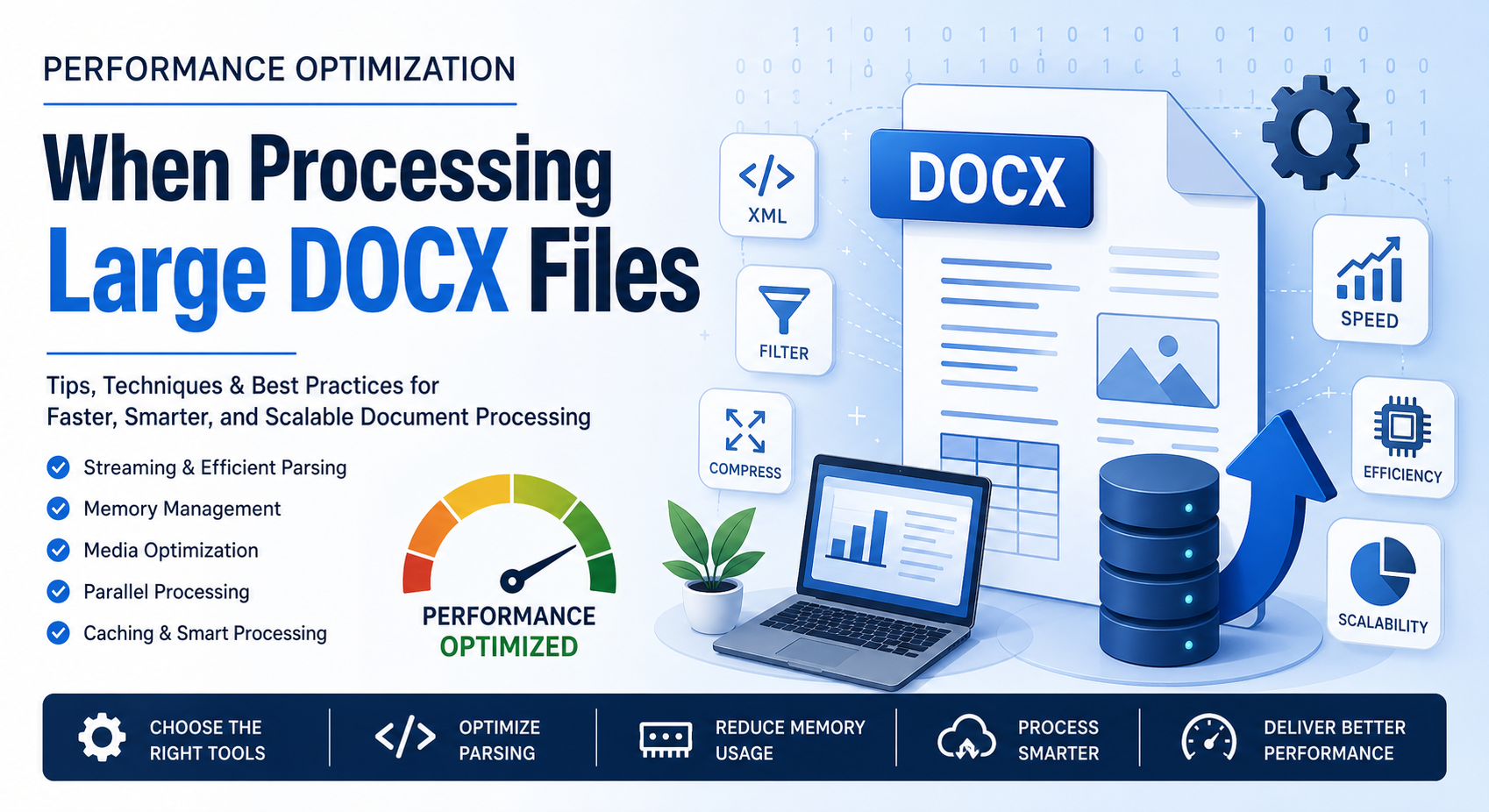
बड़ी DOCX फ़ाइलों को प्रोसेस करना जल्दी ही प्रदर्शन बाधा बन सकता है—विशेषकर जब सैकड़ों पृष्ठों, एम्बेडेड मीडिया, या जटिल फ़ॉर्मेटिंग से निपटना हो। चाहे आप दस्तावेज़ ऑटोमेशन टूल, कन्वर्ज़न पाइपलाइन, या एंटरप्राइज़‑लेवल सिस्टम बना रहे हों, DOCX को अनुकूलित करना गति, स्केलेबिलिटी और उपयोगकर्ता अनुभव के लिए अत्यंत महत्वपूर्ण है।
इस ब्लॉग पोस्ट में, हम बड़े DOCX फ़ाइलों के साथ काम करते समय प्रदर्शन सुधारने के व्यावहारिक, वास्तविक‑दुनिया के रणनीतियों को तोड़‑कर समझाएंगे।
बड़ी DOCX फ़ाइलें धीमी क्यों होती हैं?
DOCX फ़ाइल मूलतः एक संपीड़ित आर्काइव (ZIP) होती है जिसमें XML दस्तावेज़, मीडिया फ़ाइलें, स्टाइल्स और मेटाडेटा होते हैं। जबकि यह संरचना कुशल है, यह कुछ चुनौतियाँ भी लाती है:
- बड़ी दस्तावेज़ ट्रीज़ के लिए XML पार्सिंग ओवरहेड
- पूरा दस्तावेज़ लोड करने पर मेमोरी खपत
- एम्बेडेड छवियां और ऑब्जेक्ट्स फ़ाइल आकार बढ़ाते हैं
- जटिल स्टाइल्स और फ़ॉर्मेटिंग नियम रेंडरिंग को धीमा करते हैं
इन कारकों को समझने से आप अनुकूलन को अधिक प्रभावी ढंग से लक्षित कर सकते हैं।
1. पूर्ण लोडिंग के बजाय स्ट्रीमिंग का उपयोग करें
डेवलपर्स की सबसे आम गलती पूरी DOCX फ़ाइल को मेमोरी में लोड करना है। यह तरीका स्केलेबिलिटी नहीं देता।
स्ट्रीमिंग क्यों मदद करता है:
- सामग्री को एक बार में सभी नहीं, बल्कि हिस्सों में प्रोसेस करता है
- मेमोरी फुटप्रिंट घटाता है
- पढ़ने/लिखने की गति बढ़ाता है
उदाहरण (संकल्पनात्मक दृष्टिकोण):
इसके बजाय:
doc = load_full_docx("large_file.docx")
उपयोग करें:
for element in stream_docx("large_file.docx"):
    process(element)
स्ट्रीमिंग को सपोर्ट करने वाले टूल्स:
- Python: इटरिटिव पार्सिंग के साथ lxml
- Java: SAX-आधारित XML पार्सर
- .NET: OpenXmlReader के साथ Open XML SDK
2. XML पार्सिंग को अनुकूलित करें
DOCX भारी मात्रा में XML पर निर्भर करता है, इसलिए कुशल पार्सिंग आवश्यक है।
सर्वोत्तम प्रथाएँ:
- संभव हो तो DOM के बजाय इवेंट‑ड्रिवन पार्सर (SAX) का उपयोग करें
- पूरे दस्तावेज़ ट्री की अनावश्यक ट्रैवर्सल से बचें
- अक्सर एक्सेस किए जाने वाले नोड्स को कैश करें
टिप:
सभी चीज़ें पार्स करने के बजाय केवल आवश्यक भाग (जैसे टेक्स्ट, टेबल या इमेज) निकालें।
3. मेमोरी उपयोग को कम करें
बड़ी DOCX फ़ाइलें सावधानीपूर्वक न संभाले तो सैकड़ों MB RAM खा सकती हैं।
रणनीतियाँ:
- तत्वों को क्रमिक रूप से प्रोसेस करें
- दस्तावेज़ ऑब्जेक्ट्स की डुप्लिकेशन से बचें
- अनावश्यक ऑब्जेक्ट्स को स्पष्ट रूप से रिलीज़ करें (विशेषकर Java या C# जैसी भाषाओं में)
4. मीडिया कंटेंट को संपीड़ित और अनुकूलित करें
छवियां और एम्बेडेड मीडिया अक्सर DOCX फ़ाइल आकार का अधिकांश हिस्सा बनाते हैं।
अनुकूलन तकनीकें:
- एम्बेड करने से पहले छवियों को संपीड़ित करें
- अप्रयुक्त मीडिया रिसोर्सेज़ हटाएँ
- हाई‑रेज़ोल्यूशन छवियों को वेब‑फ्रेंडली फॉर्मेट में बदलें
बोनस:
यदि आपके एप्लिकेशन को छवियों की जरूरत नहीं है, तो उन्हें प्रोसेस करना पूरी तरह छोड़ दें।
5. बल्क ऑपरेशन्स के लिए समानांतर प्रोसेसिंग
यदि आप कई DOCX फ़ाइलों को प्रोसेस कर रहे हैं, तो समानांतरता थ्रूपुट को काफी बढ़ा सकती है।
दृष्टिकोण:
- मल्टी‑थ्रेडिंग (I/O‑बाउंड टास्क के लिए)
- मल्टी‑प्रोसेसिंग (CPU‑इंटेंसिव टास्क के लिए)
- डिस्ट्रिब्यूटेड सिस्टम (जैसे Celery टास्क क्यू)
सावधानी:
एक ही DOCX फ़ाइल पर समानांतर ऑपरेशन तभी करें जब आपका लाइब्रेरी थ्रेड‑सेफ़ हो।
6. दोहराए गए ऑपरेशन्स के लिए परिणाम कैश करें
यदि आपका सिस्टम अक्सर वही दस्तावेज़ प्रोसेस करता है:
- निकाले गए टेक्स्ट या मेटाडेटा को कैश करें
- मध्यवर्ती परिणाम संग्रहीत रखें
- डुप्लिकेट फ़ाइलों का पता लगाने के लिए हैशिंग का उपयोग करें
यह अनावश्यक प्रोसेसिंग को रोकता है और प्रदर्शन बढ़ाता है।
7. कुशल लाइब्रेरी और API का उपयोग करें
सही लाइब्रेरी चुनना बड़ा अंतर ला सकता है।
लोकप्रिय विकल्प:
- Java: Apache POI (XWPF)
- .NET: Open XML SDK
- Python: python-docx (बड़ी फ़ाइलों के लिए सीमाओं के साथ)
- C++: libxml2‑आधारित समाधान
प्रो टिप:
अपने विशिष्ट वर्कलोड के साथ विभिन्न लाइब्रेरीज़ का बेंचमार्क करें, फिर निर्णय लें।
8. अनावश्यक कन्वर्ज़न से बचें
DOCX को बार‑बार अन्य फॉर्मेट (PDF, HTML, आदि) में बदलना प्रोसेसिंग को धीमा कर सकता है।
सिफ़ारिशें:
- केवल आवश्यक होने पर ही कन्वर्ट करें
- कन्वर्टेड आउटपुट को कैश करें
- पूर्ण कन्वर्ज़न के बजाय इंक्रीमेंटल अपडेट्स का उपयोग करें
9. अपने कोड को प्रोफ़ाइल और बेंचमार्क करें
माप के बिना अनुकूलन केवल अनुमान है।
उपयोग करने वाले टूल्स:
- Python: cProfile, memory_profiler
- Java: VisualVM, JProfiler
- .NET: dotMemory, PerfView
क्या मापें:
- निष्पादन समय
- मेमोरी उपयोग
- I/O ऑपरेशन्स
10. बड़ी टेबल्स और जटिल लेआउट को कुशलतापूर्वक हैंडल करें
टेबल्स और नेस्टेड एलिमेंट्स प्रोसेस करने में महंगे हो सकते हैं।
टिप्स:
- पंक्तियों को क्रमिक रूप से प्रोसेस करें
- गहरी रिकर्शन से बचें
- संभव हो तो नेस्टेड स्ट्रक्चर को फ्लैट करें
DOCX प्रोसेसिंग सिस्टम के लिए SEO सर्वोत्तम प्रथाएँ
यदि आप वेब‑आधारित दस्तावेज़ प्रोसेसिंग सेवा बना रहे हैं, तो प्रदर्शन SEO को भी प्रभावित करता है:
- तेज़ प्रोसेसिंग = बेहतर उपयोगकर्ता अनुभव
- कम सर्वर लोड = बेहतर अपटाइम
- अनुकूलित API = तेज़ रिस्पॉन्स टाइम
ये कारक अप्रत्यक्ष रूप से सर्च रैंकिंग और उपयोगकर्ता रिटेंशन को सुधारते हैं।
निष्कर्ष
बड़ी DOCX फ़ाइलों को प्रोसेस करते समय प्रदर्शन अनुकूलन एक ही ट्रिक नहीं, बल्कि स्मार्ट पार्सिंग, कुशल मेमोरी मैनेजमेंट और विचारशील आर्किटेक्चर का संयोजन है। स्ट्रीमिंग तकनीकों को अपनाकर, अनावश्यक प्रोसेसिंग को घटाकर, और सही टूल्स का उपयोग करके आप गति और स्केलेबिलिटी में उल्लेखनीय सुधार कर सकते हैं।
चाहे आप दस्तावेज़ कन्वर्ज़न, विश्लेषण या ऑटोमेशन कर रहे हों, ये रणनीतियां आपको तेज़, अधिक कुशल सिस्टम बनाने में मदद करेंगी जो आपके बढ़ते आवश्यकताओं के साथ स्केल हो सके।
नि:शुल्क API Word प्रोसेसिंग फ़ाइलों के साथ काम करने के लिए
अक्सर पूछे जाने वाले प्रश्न
Q1: 1. बड़ी DOCX फ़ाइलें प्रोसेस करने में धीमी क्यों होती हैं?
A: क्योंकि उनमें जटिल XML संरचनाएँ, एम्बेडेड मीडिया, और पार्सिंग के लिए काफी मेमोरी की आवश्यकता होती है।
Q2: 2. बड़ी DOCX फ़ाइलों को हैंडल करने का सबसे अच्छा तरीका क्या है?
A: पूरी फ़ाइल को मेमोरी में लोड करने के बजाय स्ट्रीमिंग और इवेंट‑बेस्ड पार्सिंग का उपयोग करें।
Q3: 3. क्या मैं DOCX फ़ाइलों को समानांतर में प्रोसेस कर सकता हूँ?
A: हाँ, लेकिन आमतौर पर फ़ाइल‑लेवल पर, न कि एक ही दस्तावेज़ के भीतर।
Q4: 4. मैं DOCX फ़ाइल का आकार कैसे कम कर सकता हूँ?
A: छवियों को संपीड़ित करें, अप्रयुक्त मीडिया हटाएँ, और फ़ॉर्मेटिंग को सरल बनाएँ।
Q5: 5. बड़ी DOCX प्रोसेसिंग के लिए कौन सी लाइब्रेरी सबसे बेहतर है?
A: यह आपके भाषा पर निर्भर करता है, लेकिन Open XML SDK और Apache POI प्रदर्शन के लिए मजबूत विकल्प हैं।
देखें भी
- C# में FileFormat.Words का उपयोग करके Word दस्तावेज़ कैसे बनाएं
- C# में FileFormat.Words का उपयोग करके Word दस्तावेज़ कैसे संपादित करें
- FileFormat.Words का उपयोग करके Word फ़ाइलों में टेबल कैसे बनाएं
- C# में MS Word टेबल्स में Find और Replace कैसे करें
- C# में FileFormat.Words का उपयोग करके Docx फ़ाइल कैसे खोलें?
- DOC बनाम DOCX बनाम ODT 2026 में तकनीकी और व्यावहारिक तुलना