Utoljára frissítve: 2026. július 24.
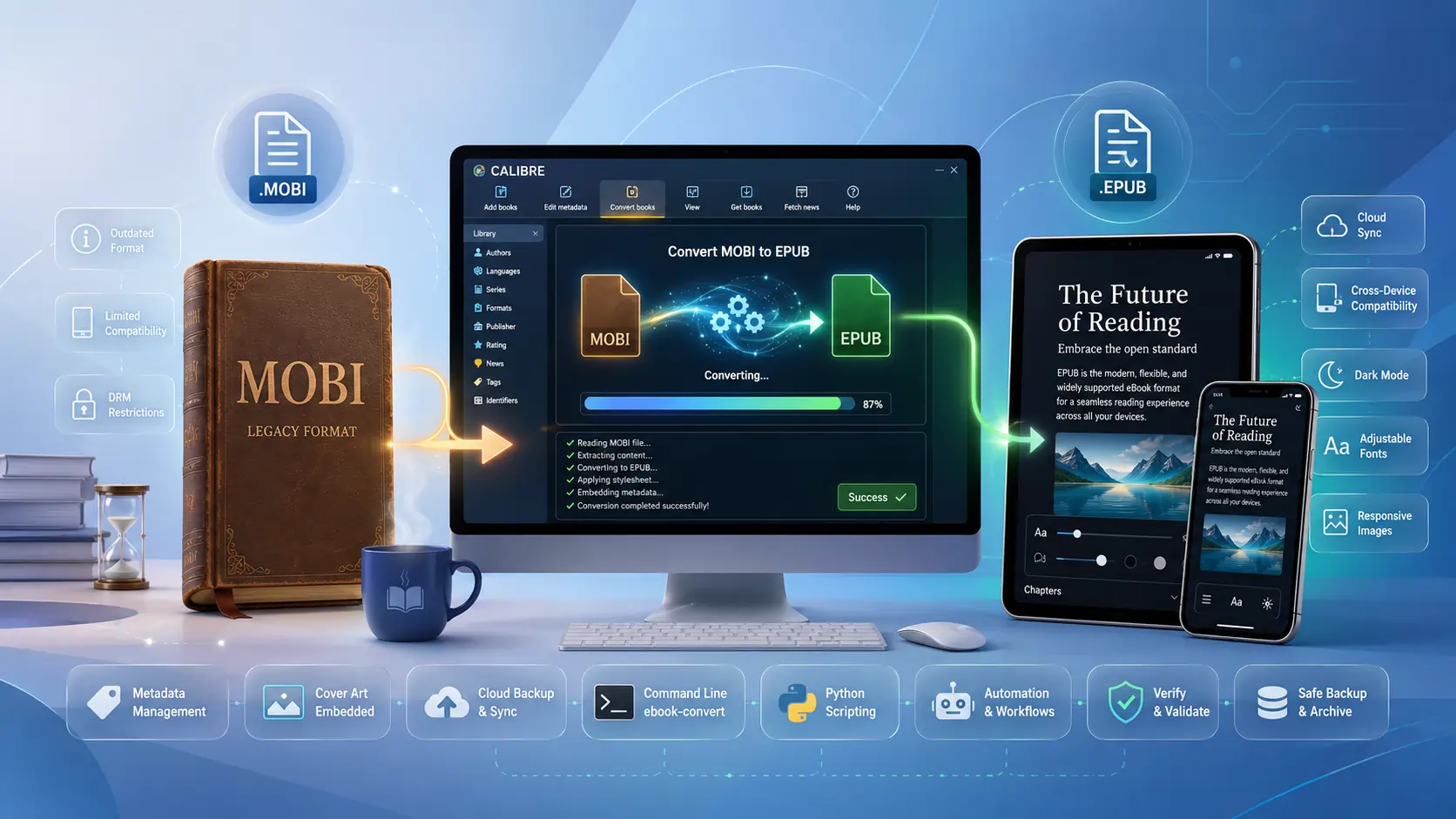
TL;DR – Ha van egy halom régi .mobi könyved, és szeretnéd őket olvasni bármin, ami nem Kindle, a Calibre (ingyenes, nyílt forráskódú és meglepően erős) néhány kattintással vagy egy egy‑soros parancssorral tiszta .epub fájlokká alakíthatja őket. A konverzió veszteségmentes a egyszerű szöveg esetén, megőrzi a legtöbb metaadatot, és tömegesen működik. Csak ne feledd: a Calibre nem távolítja el a DRM‑et – ezt jogilag saját felelősségedre kell kezelni.
Miért érdemes a MOBI → EPUB formátumra konvertálni?
- A MOBI úton van a kihaláshoz. Az Amazon a 2000‑es évek elején vezette be a MOBI‑t, és a régi Kindle‑ek számára életben tartotta, de az újabb Kindle‑könyveket most AZW3/KFX formátumban szállítja.
- Az EPUB a univerzális lingua‑franca. Szinte minden nem Amazon olvasó (iPad, Kobo, Nook, Apple Books, Android e‑olvasók, még a web‑alapú olvasók is) az EPUB‑et várja. A konvertálás jövőbiztossá teszi a könyvtáradat.
- A Calibre konverziós motorja harcban tesztelt. A háttérben a
ebook-convertfut, amely átírja a MOBI belső HTML/CSS‑ét egy rendezett, szabványoknak megfelelő EPUB 2 vagy 3 csomaggá. - A metaadatok a könyvvel együtt utaznak. A cím, szerző, sorozatinformáció, címkék és a borítókép automatikusan átmásolódik az EPUB OPF fájljába, így nem veszíti el a szervezését.
Jogi megjegyzés: A Calibre nem távolítja el a DRM-et. Ha a MOBI fájljai DRM‑védettek, először egy külön plugin segítségével (pl. DeDRM) kell eltávolítania a DRM-et és csak olyan könyveknél tegye ezt, amelyeket legálisan megvásárolt és tulajdonol.
A Calibre beállítása és indítása
- Letöltés és telepítés – Szerezze be a legújabb verziót (v6.0+ a írás időpontjában) a https://calibre‑ebook.com/download címről. Windows, macOS és Linux rendszereken működik.
- Az alkalmazás indítása – A felhasználói felület most sötét módot, egy letisztult eszköztárat és egy „Átalakítási sor” funkciót tartalmaz, amely könnyedén kezeli a tömeges feladatokat.
- Opcionális bővítmények –
- DeDRM (ha legálisan kell kezelni a DRM-et).
- KoboTouchExtended (Kobo‑specifikus metaadatokat ad hozzá).
- EpubMerge (több MOBI fájlt egy EPUB-ba egyesít). Telepítse a bővítményeket a Beállítások → Bővítmények → Bővítmény betöltése fájlból útján.
GUI munkafolyamat – egykattintásos átalakítás (Windows/macOS/Linux)
| Lépés | Mit kell tenni | Miért fontos |
|---|---|---|
| 1. Adja hozzá a MOBI‑ját | Húzza‑és‑ejtse a fájl(okat) a Calibre könyvtárába, vagy kattintson a „Könyvek hozzáadása” gombra. | A Calibre beolvassa a MOBI belső metaadatait, és létrehoz egy könyvtári bejegyzést. |
| 2. Válassza ki → Könyvek konvertálása | Kattintson jobb gombbal a bejegyzésre (vagy használja a jobb felső Könyvek konvertálása gombot). | Megnyitja a konvertálási párbeszédablakot, ahol kiválaszthatja a kimeneti formátumot. |
| 3. Válassza ki az EPUB-ot | A jobb felső legördülő menüben válassza ki a EPUB-t. | Megmondja a Calibre-nek, hogy milyen tárolót generáljon. |
| 4. Finomhangolja a választható beállításokat (ajánlott) | • Structure detection – engedélyezze a “Force use of first image as cover” opciót, ha a borító hiányzik.• Page setup – állítson be egy ésszerű Maximum page size‑t (pl. 1200 × 1600), hogy a képek ne növekedjenek túlzottan.• EPUB output – válassza a EPUB 2‑t a legnagyobb kompatibilitásért, vagy a EPUB 3‑at a gazdagabb funkciókért. | Ezek a beállítások segítenek megőrizni a fejezetelválasztásokat, ésszerű fájlméretet tartani, és biztosítják, hogy az EPUB működjön a célkészülékén. |
| 5. Nyomja meg az OK-t | Megjelenik a konvertálási sor; a Calibre feldolgozza a fájl(oka)t. | Megfigyelheti a folyamatot, szüneteltetheti vagy leállíthatja. |
| 6. Exportálás | Kattintson jobb gombbal az új EPUB‑ra → „Mentés lemezre” → válasszon egy mappát. | Az EPUB most már készen áll, hogy bármely olvasóra vagy felhőszolgáltatásra másolható legyen. |
Tömeges konvertálás egy teljes mappára
- Kattintson a „Tömeges konvertálás” gombra (két nyílnak tűnik).
- A párbeszédablakban állítsa be a „Bemeneti formátum”‑t MOBI‑ra és a „Kimeneti formátum”‑t EPUB‑ra.
- Adja hozzá a mappát (vagy válasszon ki több könyvet), és kattintson a „OK” gombra. A Calibre sorba állítja az összes fájlt, és minden egyeshez létrehoz egy megfelelő EPUB-ot.
Parancssori erő – gyors, szkriptelhető konverziók
Ha inkább a terminált használja (vagy éjszakai feladatot kell automatizálnia), a Calibre a ebook-convert-tel érkezik. Íme néhány gyakorlati kódrészlet.
Egyetlen fájl konvertálása
ebook-convert "MyOldBook.mobi" "MyOldBook.epub" \
    --epub-version=3 \
    --output-profile=generic_eink \
    --max-toc-links=500 \
    --remove-first-image
--epub-version– Válasszon 2 vagy 3-at.--output-profile– Optimalizálja a képméretet a céleszköz számára (pl.kindle,generic_eink).--remove-first-image– Megakadályozza, hogy a borítókép kétszer jelenjen meg a szövegben.
Kötegelt konvertálás (Bash ciklus)
for f in *.mobi; do
    ebook-convert "$f" "${f%.mobi}.epub" \
        --epub-version=2 \
        --cover="${f%.mobi}_cover.jpg" \
        --max-size=1200x1600
done
Python automatizálás (Calibre API-ja)
from calibre.ebooks.conversion.cli import main as calibre_convert

def mobi_to_epub(in_path, out_path, epub_version=3):
    args = [
        in_path,
        out_path,
        '--epub-version', str(epub_version),
        '--output-profile', 'generic_eink',
        '--max-toc-links', '1000'
    ]
    calibre_convert(args)

# Example
mobi_to_epub('old_collection/1984.mobi', 'new_epub/1984.epub')
Futtassa a szkriptet a Calibre értelmezőjével:
calibre-debug -c "convert_script.py"
Ezek a megközelítések lehetővé teszik, hogy egy MOBI fájlokból álló mappát helyezzen egy cron feladatba, CI csővezetékbe vagy egyszerű batch fájlba, és egy rendezett EPUB könyvtárat kapjon.
Tippek, trükkök és gyakori buktatók
| Probléma | Javítás / Legjobb gyakorlat |
|---|---|
| Hiányzó vagy duplikált borító | A GUI-ban engedélyezze a “Az első kép használata borítóként” és jelölje be a “Az első kép eltávolítása a szövegből” opciót is. CLI-ben használja a --remove-first-image. |
| Nagy fájlméret a konvertálás után | Kapcsolja be a “Képek tömörítése” (GUI) vagy adja hozzá a --max-size=1200x1600 és a --no-inline-toc kapcsolókat a CLI-ben. |
| A fejezetelválasztók eltűnnek | Engedélyezze a “Oldaltörések felismerése” a Oldaltörés felismerés alatt; a Calibre <hr> címkéket fog beszúrni, amelyek a tartalomjegyzékbe kerülnek. |
| Az EPUB nem nyílik meg régebbi olvasókon | Kényszerítsd az EPUB 2 kimenetet (--epub-version=2), és kerüld az összetett CSS funkciókat. |
| A metaadatok elvesznek | Ellenőrizd, hogy a MOBI valóban tartalmazza-e a metaadatokat (használd a „Metaadatok szerkesztése” lehetőséget a konvertálás előtt). A Calibre annyit másol, amennyit tud; ha a forrásból hiányzik valami, manuálisan kell hozzáadnod. |
| Vegyes formátumú könyvtárral rendelkezel | Használd a Calibre „Auto‑konvertálás” szabályát (Beállítások → Könyvek hozzáadása → “Auto‑convert added books”) hogy automatikusan EPUB‑ra alakítsd az új MOBI‑kat importáláskor. |
Jövőbiztosítás
- AI‑támogatott bővítmények jelennek meg (pl. OpenAI‑Summarizer), amelyek automatikusan előállíthatják a hiányzó fejezetcímeket vagy javíthatják az OCR‑generált MOBI fájlokat a konvertálás előtt. Figyeld a Calibre bővítmény‑tárát.
- Olvasható‑bárhol ökoszisztémák (Apple Books, Google Play Books, Kobo) mind EPUB‑ot igényelnek. A mostani konvertálás azt jelenti, hogy szinkronizálhatod a könyvtáradat felhőszolgáltatásokkal, például a Nextcloud‑dal, és bármely eszközön olvashatsz, anélkül, hogy az Amazon ökoszisztémájába lennél zárva.
Összegzés
A régi MOBI gyűjtemény EPUB‑ra konvertálása a Calibre‑rel egyszerű, akár pont‑és‑kattintás felhasználói felületet, akár egy elegáns parancssori szkriptet részesít előnyben. A folyamat megőrzi a szöveget, a képeket és a metaadatokat, így egy hordozható, nyílt formátumú könyvtárat kap, amely készen áll a mai „olvas‑bárhol” világra. Csak maradj
Csak légy tudatában a DRM‑nek, tarts biztonsági mentést mind az eredeti MOBI fájlokról, mind az újszerűen létrehozott EPUB‑okról, és ellenőrizd duplán, hogy a konverzió nem vezetett‑e be hibás formázási problémákat, mielőtt törölnéd a forrásfájlokat. Egy gyors pillantás az első néhány fejezetre a célkészülékeden általában felfedi a maradék problémákat.
Biztonsági mentési stratégiák – Tartsd biztonságban a könyvtárad
Tükrözd a Calibre könyvtárad mappáját A Calibre minden könyvet egy alkönyvtárban tárol a fő könyvtárkönyvtárban (
~/Calibre Library/macOS/Linux rendszeren,C:\Users\<Name>\Calibre Library\Windowson). Használj felhő‑szinkronizációs szolgáltatást (OneDrive, Dropbox, Google Drive vagy egy saját Nextcloud) a mappa valós idejű tükrözéséhez.- Előnyök: Azonnali verziókezelés, egyszerű visszaállítás, ha a konverzió rosszul sikerül.
- Hátrányok: Egyes szolgáltatások fájlméret‑korlátokkal rendelkeznek; a nagy, képes‑EPUB‑ok esetleg szelektív szinkronizációt igényelnek.
Katalógus exportálása A Calibre felhasználói felületén válaszd a „Library → Export/Import → Export all calibre data” lehetőséget. Ez egy JSON/CSV dumpot hoz létre a metaadataidról, amelyet újra‑importálhatsz, ha valaha is újra kell építened a könyvtárat a semmiből.
Ellenőrzőösszeg ellenőrzése Tömeges konvertálás után futtass egy egyszerű ellenőrzőösszeg‑összehasonlítást, hogy biztosítsd, minden MOBI‑hoz tartozik megfelelő EPUB:
find . -name "*.mobi" -exec md5sum {} \; > mobi_md5.txt
find . -name "*.epub" -exec md5sum {} \; > epub_md5.txt
diff mobi_md5.txt epub_md5.txt   # should show only filename differences, not mismatched hashes
Ha egy fájl nem teljesíti az ellenőrzőösszeg tesztet, futtasd újra a konvertálást az adott címhez.
EPUB‑ok szinkronizálása az eszközeidhez
| Eszköz | Ajánlott módszer | Lépések |
|---|---|---|
| Kobo | Calibre beépített „Küldés az eszközre” | Csatlakoztassa USB-n keresztül, kattintson a eszköz ikonra, majd „Küldés az eszközre → Specifikus formátum küldése → EPUB”. |
| Apple Books (iOS/macOS) | AirDrop vagy iCloud Drive | Húzza az EPUB-ot a macOS Books alkalmazásra, vagy AirDrop-oljon a Mac/PC-ről iPhone/iPad-re. |
| Android (Moon+ Reader, Aldiko, stb.) | Közvetlen fájlmásolás vagy felhőszinkronizálás | Másolja az EPUB mappát a készüléken a Books/ könyvtárba, vagy használjon szinkronizált mappát, például Google Drive-ot, és nyissa meg a olvasóalkalmazáson belül. |
| Web‑alapú olvasók (Readium, BookFusion) | Feltöltés a webes felületen | Jelentkezzen be a szolgáltatásba, kattintson a Feltöltés gombra, válassza ki az EPUB fájlokat, és megjelennek a felhőkönyvtárban. |
A legtöbb modern olvasó automatikusan létrehozza a tartalomjegyzéket az EPUB belső navigációs fájljából (toc.ncx vagy nav.xhtml). Ha hiányzó fejezeteket észlel, nézze meg újra a Calibre „Struktúra felismerése” beállításait, és kísérletezzen a „Fejezetek kényszerített felismerése” opcióval.
Haladó testreszabások – Amikor az alapértelmezett nem elég
1. Egyéni CSS befecskendezés
Ha egységes megjelenést szeretne minden konvertált könyvben (például egy adott betűcsalád vagy sortávolság), hozzon létre egy CSS fájlt (my_style.css), és állítsa be a Calibre‑t, hogy azt használja:
ebook-convert input.mobi output.epub \
    --extra-css="my_style.css" \
    --embed-all-fonts
A --embed-all-fonts kapcsoló beágyazza a betűkészlet fájlokat az EPUB‑ba, biztosítva azonos tipográfiát minden eszközön.
2. Hirdetések vagy sablon eltávolítása
Néhány MOBI fájl (különösen a szabadon terjesztett oldalakról származók) promóciós oldalakat tartalmaznak a kezdő vagy záró részen. Használja a Calibre „Oldalbeállítás → Első/utolsó N oldal eltávolítása” funkciót vagy a CLI kapcsolót:
ebook-convert input.mobi output.epub \
    --remove-first-paragraphs=2 \
    --remove-last-paragraphs=3
3. Átalakítás EPUB 3‑ra rögzített elrendezés támogatással
Grafikára gazdag könyvek (képregények, tankönyvek, gyermekkönyvek) esetén szükség lehet rögzített elrendezésű EPUB‑ra. Engedélyezze a felhasználói felületen a EPUB kimenet → „Rögzített elrendezésű EPUB létrehozása” menüpont alatt, vagy a CLI‑val:
ebook-convert input.mobi output.epub \
    --epub-version=3 \
    --fixed-layout=1 \
    --page-breaks-before="img"
4. Fájlok kötegelt átnevezése metaadatok alapján
A konvertálás után előfordulhat, hogy tiszta fájlneveket szeretnél, például Author - Series #01 - Title.epub. A Calibre ezt automatikusan meg tudja tenni:
calibre-debug -c "from calibre.ebooks.metadata import check_isbn; \
import os; \
for book in os.listdir('epub_folder'): \
    if book.lower().endswith('.epub'): \
        path = os.path.join('epub_folder', book); \
        mi = check_isbn(path); \
        new_name = f\"{mi.authors[0]} - {mi.title}.epub\"; \
        os.rename(path, os.path.join('epub_folder', new_name))"
(Cseréld ki a kódrészletet egy megfelelő metaadat‑kivonási rutinra a saját igényeid szerint.)
Gyakran Ismételt Kérdések (GYIK)
**Q: A képek automatikusan le lesznek kicsinyítve?
A: Igen, ha engedélyezed a „Képek tömörítése” opciót vagy beállítod a --max-size paramétert. A Calibre figyelembe veszi a céleszköz profilját, így egy Kindle Paperwhite kisebb képeket kap, mint egy táblagép.
**Q: Az EPUB-om nem nyílik meg a Kobo-n – azt írja, hogy „Invalid EPUB”.
A: A Kobo eszközök válogatósak az EPUB verzióval és a toc.ncx meglétével kapcsolatban. Konvertálj újra a --epub-version=2 kapcsolóval, és győződj meg róla, hogy a „Create a Table of Contents” be van jelölve.
**Q: Hogyan őrizhetem meg a sorozatinformációkat érintetlenül? A: A Calibre a MOBI belső metaadataiból olvassa a sorozat címkét. Ha hiányzik, add hozzá manuálisan az Edit metadata (Metaadatok szerkesztése) ablakban a konvertálás előtt. A sorozat neve és indexe az EPUB OPF fájljába kerül.
**Q: Átalakíthatom a MOBI fájlokat más formátumokra (PDF, AZW3) ugyanabban a kötegben?
A: Abszolút. Az ebook-convert parancs bármely támogatott kimeneti formátumot elfogad. Például, ha egyszerre szeretnél EPUB és PDF fájlokat előállítani, futtathatsz két külön parancsot, vagy használhatsz egy kis shell ciklust, amely végigiterál a kívánt kiterjesztéseken.
**Q: Van lehetőség arra, hogy közvetlenül egy felhőalapú tárolószolgáltatásból (pl. Google Drive) konvertáljak anélkül, hogy helyben letölteném? A: A Calibre “Add books” párbeszédablaka elfogadhat URL-t. Add meg a MOBI fájl közvetlen letöltési linkjét, és a Calibre letölti, konvertálja, majd elmenti az eredményt a könyvtáradba. Tömeges műveletekhez csatold fel a felhőmeghajtót helyileg (rclone, Google Drive File Stream stb.) és irányítsd a Calibre-t a csatolt mappára.
Záró gondolatok
Az Amazon‑központú, proprietári formátumból az nyílt, jövőbiztos EPUB ökoszisztémába való átállás egyszeri befektetés, amely minden alkalommal hozamot termel, amikor új e‑readert veszel kézbe vagy platformot váltasz. A Calibre kifinomult grafikus felülete és a hatékony parancssori motor kombinációja azt jelenti, hogy kezdheted egyetlen húzd‑és‑ejtsd művelettel, majd később teljesen automatizált éjszakai feladatokra bővítheted, amelyek tisztán tartják a könyvtáradat.
Ne feledd:
- Ellenőrizze először a DRM-et – a Calibre itt nem segít.
- Teszteljen néhány könyvet mielőtt elindít egy nagyméretű kötegelt konverziót.
- Készítsen biztonsági mentést a forrás- és a kimeneti fájlokról.
- Finomhangolja a beállításokat (borítókezelés, képtömörítés, EPUB verzió) a céleszköz sajátosságaihoz.
Miután tiszta EPUB gyűjteményt hozott létre, élvezheti a szabad olvasást bárhol, megoszthatja barátaival (a szerzői jogi törvények keretein belül), és akár újra felhasználhatja a tartalmat személyes projektekhez, például jegyzetkészítéshez vagy szöveg‑beszéd átalakításhoz.
Boldog konvertálást, és legyen az e‑olvasási élménye örök és DRM‑mentes!