Utoljára frissítve: 11 Aug, 2026
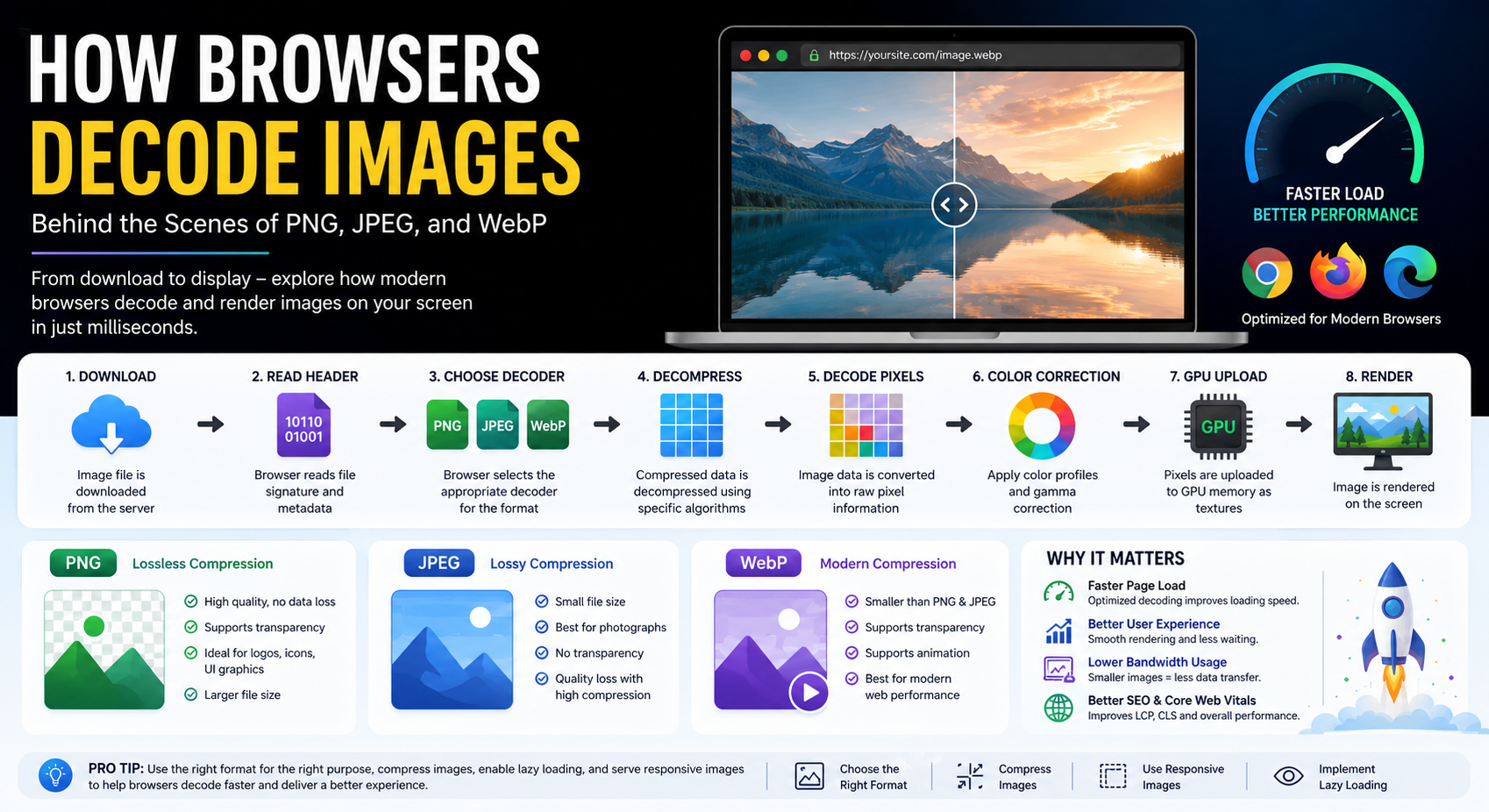
Hogyan dekódolják a böngészők a képeket: A PNG, JPEG és WebP kulisszái mögött
A képek a modern weboldalak egyik legfontosabb elemei. Akár termékfotókat, közösségi média bejegyzéseket, irányítópultokat vagy interaktív alkalmazásokat néz, böngészője folyamatosan letölti, dekódolja és megjeleníti a képeket a háttérben.
A legtöbb fejlesztő tudja, hogy a PNG, JPEG és WebP minőségben és tömörítésben különbözik, de jóval kevesebben értik, mi történik valójában, miután egy kép elérte a böngészőt.
Ebben a cikkben feltárjuk a képek dekódolásának teljes életciklusát, elmagyarázzuk, hogyan dolgozzák fel a böngészők a különböző képformátumokat, és gyakorlati optimalizálási tippeket osztunk meg, amelyek javítják a weboldal sebességét és a felhasználói élményt.
Miért fontos a képek dekódolása
A képek dekódolása a tömörített képadatok nyers pixelekké alakításának folyamata, amelyet a GPU vagy a kijelző megjeleníthet.
Minden egyes, egy weboldalon megjelenő kép több szakaszon megy keresztül:
- Letöltés
- A fájl elemzése
- Képadatok kitömörítése
- Pixelek dekódolása
- Színprofilok alkalmazása
- Pixelek feltöltése a GPU-ra
- Megjelenítés a képernyőn
Bár ezek a lépések milliszekundumok alatt zajlanak, a hatékonytalan képek jelentősen növelhetik az oldal betöltési idejét, a CPU használatát, az akkumulátor fogyasztását és a memóriahasználatot.
A modern weboldalak esetében a képek dekódolásának optimalizálása ugyanolyan fontos, mint a képfájl méretének csökkentése.
A böngésző képfeldolgozási csővezeték
Egy egyszerűsített böngésző képfeldolgozási csővezeték így néz ki:
Server
   │
   ▼
Download Image
   │
   ▼
Read Image Header
   │
   ▼
Choose Decoder
   │
   ▼
Decompress Data
   │
   ▼
Decode Pixels
   │
   ▼
Color Correction
   │
   ▼
GPU Upload
   │
   ▼
Render to Screen
Minden böngésző – beleértve a Chrome-ot, a Firefoxot, a Safarit és az Edge-et – hasonló munkafolyamatot követ, bár a belső képkönyvtáraik eltérnek.
1. lépés: A kép letöltése
Amikor a HTML egy képet tartalmaz:
<img src="mountains.webp" alt="Landscape">
a böngésző:
- Feloldja az URL-t
- Küld egy HTTP kérést
- Letölti a tömörített képet
- Memóriában vagy gyorsítótárban tárolja
A böngésző nem azonnal jeleníti meg a képet. Ehelyett először meghatározza, hogy melyik dekódernek kell feldolgoznia a fájlt.
2. lépés: A kép fejlécének olvasása
Minden képformátum egy egyedi fájl aláírással kezdődik.
Például:
| Formátum | Aláírás |
|---|---|
| PNG | 89 50 4E 47 |
| JPEG | FF D8 FF |
| WebP | RIFF + WEBP |
A böngésző csak az első néhány bájtot olvassa el a azonosításhoz:
- kép típusa
- dimenziók
- színmélység
- metaadatok
- átlátszóság támogatása
- animáció támogatása
Ez az információ határozza meg, hogy melyik dekódoló algoritmust kell használni.
Hogyan dekódolják a PNG képeket
A PNG veszteségmentes tömörítést használ, ami azt jelenti, hogy nincs eldobott képadat.
A böngésző több műveletet hajt végre:
- PNG darabok olvasása
- Metaadatok feldolgozása
- Tömörített adatok kibonthatása a DEFLATE használatával
- PNG szűrés visszafordítása
- Pixelértékek újraépítése
- Átalakítás RGBA formátumba
A PNG fájlok több darabból állnak:
- IHDR
- IDAT
- PLTE
- tEXt
- IEND
A legnagyobb feldolgozási költség a PNG szűrők visszafordításából és a DEFLATE kitömörítésből származik.
Előnyök
- Tökéletes képminőség
- Támogatja az átlátszóságot
- Kiváló UI grafikákhoz
- Kiváló képernyőképekhez
Hátrányok
- Nagyobb fájlméretek
- Lassabb dekódolás, mint a JPEG
- Nagyobb memóriahasználat
Hogyan dekódolják a JPEG képeket
A JPEG veszteséges tömörítést használ.
A PNG-vel ellentétben a JPEG a frekvenciainformációkat tárolja a pontos képpontértékek helyett.
A böngésző dekódolási folyamata a következőket tartalmazza:
- JPEG jelölők elemzése
- Huffman táblák dekódolása
- Inverz kvantálás végrehajtása
- Inverz diszkrét koszinusz transzformáció (IDCT) futtatása
- YCbCr átalakítása RGB-re
- Képpontok megjelenítése
Ez a folyamat rendkívül optimalizált a modern böngészőkben.
Előnyök
- Nagyon kis fájlok
- Gyors dekódolás
- Kiváló fényképekhez
Hátrányok
- Tömörítési hibák
- Nincs átlátszóság
- A minőség csökken a többszöri szerkesztés után
Hogyan dekódolják a WebP képeket
A WebP-t a Google fejlesztette ki, hogy egyesítse a PNG és a JPEG erősségeit.
A fájltípustól függően a WebP a következőket használja:
- VP8 tömörítés (veszteséges)
- VP8L tömörítés (veszteségmentes)
A böngésző:
- Olvassa a RIFF konténert
- Észleli a VP8 vagy VP8L formátumot
- Dekódolja a képrészleteket
- Visszaállítja az előrejelzési értékeket
- Átalakítja a pixeleket
- Megjeleníti a képet
A modern böngészők rendkívül optimalizált WebP dekódereket tartalmaznak, amelyek általában gyorsabbak a PNG-nél, és versenyképesek a JPEG‑kel.
Előnyök
- Kisebb fájlok
- Átlátszóság
- Animációtámogatás
- Jobb tömörítési arányok
Hátrányok
- Kicsit nagyobb CPU-igényű kódolás
- Az idősebb böngészők korlátozott támogatást nyújtanak
A PNG, JPEG és WebP dekódolás összehasonlítása
| Funkció | PNG | JPEG | WebP |
|---|---|---|---|
| Tömörítés | Veszteségmentes | Veszteséges | Veszteséges/Veszteségmentes |
| Átlátszóság | ✅ | ❌ | ✅ |
| Animáció | ❌ | ❌ | ✅ |
| Tipikus fájlméret | Nagy | Közepes | Kicsi |
| Dekódolási sebesség | Közepes | Gyors | Gyors |
| Legjobb felhasználás | UI, logók | Fényképek | Modern weboldalak |
Hardveres gyorsítás
A modern böngészők nem minden képfeldolgozást végeznek a CPU-n.
Ehelyett a következőket használják:
- GPU textúra feltöltések
- Hardveres raszterizálás
- Többszálú dekódolás
- SIMD utasítások
- Párhuzamos renderelési csővezetékek
A Chrome, a Firefox és az Edge gyakran egyszerre több képet dekódol, hogy javítsa a görgetési teljesítményt.
Progresszív JPEG vs Szabványos JPEG
A progresszív JPEG javítja a látszólagos betöltési sebességet.
Soronkénti betöltés helyett a következőt jeleníti meg:
Low Quality
      ↓
Medium Quality
      ↓
High Quality
A felhasználók szinte azonnal egy homályos előnézetet látnak, miközben a böngésző folytatja a további képadatok dekódolását.
Böngésző képek gyorsítótárazása
A dekódolás után a böngészők gyorsítótárazzák a képeket, hogy elkerüljék az ismételt letöltéseket.
A gyorsítótárazás a következőket tartalmazza:
- HTTP gyorsítótár
- Memória gyorsítótár
- Lemez gyorsítótár
- GPU textúra gyorsítótár
A hatékony gyorsítótárazás csökkenti a hálózati forgalmat és felgyorsítja az oldal navigációját.
Lusta betöltés és képek dekódolása
A modern böngészők támogatják a lusta betöltést:
<img src="photo.webp" loading="lazy" alt="Nature">
A böngésző késlelteti a letöltést és a dekódolást, amíg a kép közel nem kerül a nézőablakhoz.
Az előnyök a következők:
- Gyorsabb kezdeti oldalbetöltés
- Alacsonyabb memóriahasználat
- Csökkentett CPU terhelés
- Jobb Core Web Vitals
Aszinkron képek dekódolása
A böngészők egyre inkább aszinkron módon dekódolják a képeket.
A lap renderelésének blokkolása helyett:
const img = new Image();

img.decoding = "async";
img.src = "hero.webp";
A böngésző a háttérben dekódol, és a dekódolás befejeződésekor frissíti az oldalt.
Ez simább görgetést és jobb válaszkészséget eredményez.
Gyakori szűk keresztmetszetek a képek dekódolása során
A nagy weboldalak gyakran teljesítményproblémákkal szembesülnek a következők miatt:
- Túl nagy képek
- Túlzott PNG használat
- Ezrek miniaturák
- Hiányzó lazy loading
- Gyenge tömörítés
- Felesleges metaadatok
- Nagy animált képek
Ezek a problémák növelik a dekódolási időt és a memóriahasználatot.
Legjobb gyakorlatok fejlesztők számára
A böngésző képteljesítményének javításához:
- Használjon WebP-t, amikor csak lehetséges.
- Tartsa meg a PNG-t olyan grafikákhoz, amelyek átlátszóságot vagy pixelpontosságot igényelnek.
- Használjon JPEG-et nagy felbontású fényképekhez.
- Tömörítse a képeket a telepítés előtt.
- Méretezze át a képeket, hogy megfeleljenek a megjelenítési méreteiknek.
- Engedélyezze a böngésző gyorsítótárazását.
- Valósítsa meg a lusta betöltést.
- Távolítsa el a felesleges EXIF metaadatokat.
- Használjon reszponzív képeket a
<picture>elemmel és asrcsetattribútummal. - Tesztelje a teljesítményt a Lighthouse és a böngésző fejlesztői eszközök segítségével.
Jövőbeli képformátumok
Miközben a PNG, JPEG és WebP uralja a mai webet, a böngészők gyorsan elfogadják az újabb formátumokat, mint például:
- AVIF
- JPEG XL (korlátozott böngészőtámogatás)
- HEIC (platformspecifikus)
- JPEG XS
Ezek a formátumok még kisebb fájlméreteket ígérnek, miközben kivételes képminőséget biztosítanak.
Következtetés
Minden böngészőben megjelenő kép egy lenyűgöző műveletsorozaton megy keresztül – a tömörített adatok letöltésétől a millió pixel dekódolásáig, és a képernyőre való megjelenítésig mindössze egy töredék másodperc alatt.
Az, hogy a fejlesztők megértsék, hogyan dekódolják a böngészők a PNG, JPEG és WebP képeket, segít okosabb döntéseket hozni a képformátumok, tömörítési stratégiák és a weboldal optimalizálása terén. A megfelelő formátum kiválasztásával minden felhasználási esethez, és a modern teljesítmény legjobb gyakorlatait követve gyorsabb weboldalakat építhet, javíthatja a felhasználói élményt, csökkentheti a sávszélesség-fogyasztást, és jobb Core Web Vitals pontszámokat érhet el.
Ahogy a böngészők tovább fejlődnek, a hatékony képátvitel és dekódolás továbbra is a modern webteljesítmény optimalizálásának egyik legfontosabb aspektusa marad.
Gyakran Ismételt Kérdések (GYIK)
1. Hogyan dekódolják a böngészők a PNG képeket a JPEG képektől eltérően?
A1: A böngészők a PNG képeket veszteségmentes DEFLATE kitömörítéssel és a PNG visszafilterezéssel dekódolják, hogy minden pixelt pontosan rekonstruáljanak, míg a JPEG képeket veszteséges tömörítési technikákkal, például Huffman-dekódolással és az Inverz Diszkrét Koszinusz Transzformációval (IDCT) dekódolják, így a JPEG fájlok kisebbek, de nem pixel‑tökéletesek.
2. Miért kisebb általában a WebP a PNG- és JPEG-fájloknál?
A2: A WebP modern tömörítési algoritmusokat használ, amelyek jobb tömörítési hatékonyságot nyújtanak a hagyományos PNG és JPEG formátumoknál. Támogatja mind a veszteséges, mind a veszteségmentes tömörítést, lehetővé téve a fejlesztők számára, hogy kisebb fájlméreteket érjenek el anélkül, hogy jelentősen csökkenne a képminőség.
3. Mi történik, miután a böngésző letölt egy képet?
A3: Kép letöltése után a böngésző azonosítja a formátumát, kiválasztja a megfelelő dekódert, kitömöríti a képadatokat, pixelinformációvá alakítja, ha szükséges, színkorrekciókat alkalmaz, feltölti a dekódolt pixeleket a GPU-ra, majd végül megjeleníti a képet a képernyőn.
4. Javítja a lusta betöltés a képek dekódolási teljesítményét?
A4: Igen. A lusta betöltés késlelteti a képek letöltését és dekódolását, amíg azok közel nem kerülnek a felhasználó nézetablakához. Ez csökkenti a kezdeti oldalbetöltési időt, csökkenti a CPU- és memóriahasználatot, és javítja a Core Web Vitals mutatókat, például a Legnagyobb Tartalmas Festést (LCP).
5. Melyik képfájltípust kellene a fejlesztőknek használniuk a modern weboldalakon?
A5: A legjobb formátum a tartalomtól függ. A WebP kiváló választás a legtöbb weboldal számára, mivel felsőbbrendű tömörítést kínál és támogatja az átlátszóságot. A JPEG továbbra is ideális fényképekhez, míg a PNG a legalkalmasabb logók, ikonok, képernyőképek és olyan grafikák esetén, amelyek veszteségmentes minőséget és átlátszó hátteret igényelnek.