Utoljára frissítve: 2026. július 21.
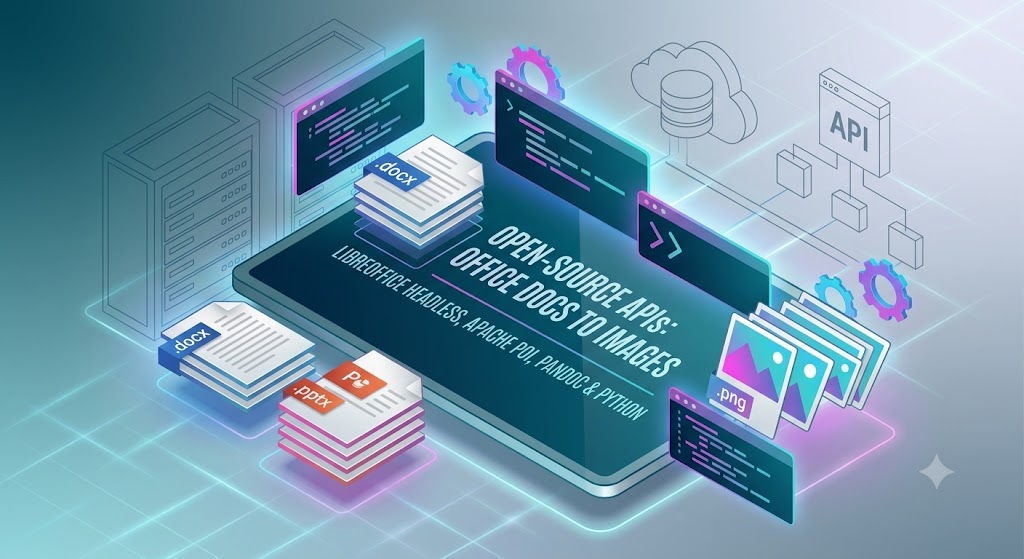
Nyílt forráskódú API-k Amelyek irodai dokumentumokat képekké alakítanak: A végső útmutató
A modern szoftverfejlesztésben a dokumentumfeldolgozás rendszeres igény. Akár vállalati intranetet, dokumentumkezelő rendszert (DMS), vagy együttműködési platformot épít, a Microsoft Office dokumentumok (Word, Excel, PowerPoint) magas minőségű képekké (PNG, JPEG) alakítása kritikus funkció. A képek minden böngészőn, mobil eszközön és operációs rendszeren univerzálisan olvashatók, anélkül, hogy külső pluginekre vagy nehéz irodai csomagokra lenne szükség.
Miközben a kereskedelmi API-k robusztus megoldásokat kínálnak, a nyílt forráskódú alternatívák rugalmasságot, költségmegtakarítást és teljes adatvédelmi ellenőrzést biztosítanak – ami kulcsfontosságú a bizalmas vállalati dokumentumok feldolgozásakor.
Ez az átfogó útmutató bemutatja a legjobb nyílt forráskódú API-kat, könyvtárakat és motorokat az Office dokumentumok képekké konvertálásához, mérlegelve előnyeiket, hátrányaikat és teljesítményjellemzőiket.
Miért konvertáljuk az irodai dokumentumokat képekké?
Mielőtt belevágnánk az eszközökbe, nézzük meg, miért konvertálják a fejlesztők gyakran a Word dokumentumokat (.docx), táblázatokat (.xlsx) és prezentációkat (.pptx) képekké:
- Általános előnézet: A webböngészők nem képesek natívan megjeleníteni a
.docxvagy.pptxfájlokat. Ezek.pngvagy.jpgformátumba konvertálása lehetővé teszi az azonnali böngésző-alapú dokumentummegjelenítőt. - Platformfüggetlenség: A mobilalkalmazások azonnal megjeleníthetik a képeket anélkül, hogy nehéz dokumentum-megjelenítő motorokra lenne szükség.
- Biztonság és olvashatóság: Egy dokumentum képének megosztása biztosítja, hogy az elrendezés minden eszközön azonos marad, és megakadályozza az egyszerű, jogosulatlan szövegszerkesztéseket.
- Miniatűr generálás: Az automatizált munkafolyamatok gyakran igényelnek kis vizuális előnézeteket a dokumentumokról a fájlkezelők és a keresési eredmények számára.
Legjobb nyílt forráskódú megoldások a dokumentumok képpé konvertálásához
1.LibreOffice / OpenOffice (Fej nélküli mód)
A LibreOffice vitathatatlanul a nyílt forráskódú dokumentumfeldolgozó ökoszisztéma nehéz súlya. A “headless” módban (grafikus felhasználói felület nélkül futva) a LibreOffice CLI-n keresztül indítható vagy egy könnyű mikro-szolgáltatás API-ba csomagolható, hogy gyakorlatilag bármely Office dokumentumformátumot konvertáljon.
Hogyan telepítsük
Debian/Ubuntu-alapú rendszereken telepítse a fej nélküli LibreOffice csomagot a poppler-utils-kel együtt (amely a PDF‑kép átalakításhoz szükséges pdftoppm‑et biztosítja):
sudo apt-get update
sudo apt-get install -y libreoffice-headless poppler-utils
Kódpélda (Node.js API Wrapper)
Az alábbi egy Node.js wrapper, amely meghívja a fej nélküli LibreOffice binárist, hogy egy .docx-et PDF‑re konvertáljon, majd raszterizálja PNG‑vé:
const { exec } = require('child_process');
const path = require('path');
const fs = require('fs');

function convertDocToImage(inputDocPath, outputDir) {
    return new Promise((resolve, reject) => {
        // Step 1: Headless LibreOffice conversion to PDF
        const libreOfficeCmd = `soffice --headless --convert-to pdf --outdir "${outputDir}" "${inputDocPath}"`;

        exec(libreOfficeCmd, (err) => {
            if (err) return reject(new Error('LibreOffice conversion failed: ' + err.message));

            const baseName = path.basename(inputDocPath, path.extname(inputDocPath));
            const pdfPath = path.join(outputDir, `${baseName}.pdf`);

            if (!fs.existsSync(pdfPath)) {
                return reject(new Error('Intermediate PDF file was not created.'));
            }

            // Step 2: Convert intermediate PDF pages to PNGs using pdftoppm
            const outputPrefix = path.join(outputDir, `${baseName}-page`);
            const pdftoppmCmd = `pdftoppm -png -r 150 "${pdfPath}" "${outputPrefix}"`;

            exec(pdftoppmCmd, (ppmErr) => {
                // Cleanup intermediate PDF
                fs.unlinkSync(pdfPath);

                if (ppmErr) return reject(new Error('pdftoppm rendering failed: ' + ppmErr.message));
                resolve(`Images successfully generated in: ${outputDir}`);
            });
        });
    });
}
Előnyök
- Páratlan formátumtámogatás: Kiváló hűség a
.docx,.doc,.xlsx,.xls,.pptxés.pptfájlokhoz. - Nagyon stabil: Aktívan karbantartja egy hatalmas globális közösség.
- Elrendezés pontossága: Kiváló megőrzés a betűtípusok, margók, táblázatok és beágyazott diagramok esetén.
Hátrányok
- Erőforrás-igényes: A fej nélküli LibreOffice folyamat futtatása jelentős RAM‑ot és CPU‑t igényel.
- Végrehajtási terhelés: Minden konverzióhoz új CLI folyamat indítása korlátozhatja a teljesítményt magas egyidejű terhelés esetén.
2. Apache POI (Java ökoszisztéma)
A JVM‑en (Java, Kotlin, Scala) dolgozó fejlesztők számára az Apache POI a szabványos könyvtár a Microsoft Office formátumok olvasásához és írásához. Közvetlen renderelő komponensekkel rendelkezik, amelyek képesek diák vagy táblázatok képekké exportálására.
Hogyan telepítsük
Adja hozzá az Apache POI függőségeket a Maven pom.xml-jéhez:
<dependencies>
    <dependency>
        <groupId>org.apache.poi</groupId>
        <artifactId>poi-ooxml</artifactId>
        <version>5.2.3</version>
    </dependency>
    <dependency>
        <groupId>org.apache.poi</groupId>
        <artifactId>poi-scratchpad</artifactId>
        <version>5.2.3</version>
    </dependency>
</dependencies>
Kódpélda (Java PPTX‑kép konvertálás)
Az Apache POI használata PowerPoint fájl (.pptx) elemzéséhez és az egyes diák közvetlen raster képpé rajzolásához:
import org.apache.poi.xslf.usermodel.XMLSlideShow;
import org.apache.poi.xslf.usermodel.XSLFSlide;

import javax.imageio.ImageIO;
import java.awt.*;
import java.awt.geom.Rectangle2D;
import java.awt.image.BufferedImage;
import java.io.File;
import java.io.FileInputStream;
import java.io.FileOutputStream;
import java.io.IOException;
import java.util.List;

public class SlideToImageConverter {
    public static void convertSlidesToImages(File pptxFile, File outputFolder) throws IOException {
        try (FileInputStream is = new FileInputStream(pptxFile);
             XMLSlideShow ppt = new XMLSlideShow(is)) {

            Dimension pageSize = ppt.getPageSize();
            List<XSLFSlide> slides = ppt.getSlides();

            for (int i = 0; i < slides.size(); i++) {
                BufferedImage img = new BufferedImage(pageSize.width, pageSize.height, BufferedImage.TYPE_INT_ARGB);
                Graphics2D graphics = img.createGraphics();

                // Set default rendering options for high quality
                graphics.setRenderingHint(RenderingHints.KEY_ANTIALIASING, RenderingHints.VALUE_ANTIALIAS_ON);
                graphics.setRenderingHint(RenderingHints.KEY_RENDERING, RenderingHints.VALUE_RENDER_QUALITY);

                // Clear the canvas area
                graphics.setPaint(Color.white);
                graphics.fill(new Rectangle2D.Float(0, 0, pageSize.width, pageSize.height));

                // Draw the slide elements onto our graphic buffer
                slides.get(i).draw(graphics);

                File outputFile = new File(outputFolder, "slide-" + (i + 1) + ".png");
                try (FileOutputStream out = new FileOutputStream(outputFile)) {
                    ImageIO.write(img, "PNG", out);
                }
                graphics.dispose();
            }
        }
    }
}
Előnyök
- Tiszta Java megoldás: Nincs szükség külső binárisokra vagy rendszer‑szintű szoftverre.
- Részletes vezérlés: Lehetővé teszi a dokumentumelemek programozott módosítását exportálás előtt.
- Alacsony lábnyom: Gyorsabb végrehajtás, mint a fej nélküli rendszercsomagok indítása kis léptékű konverziókhoz.
Hátrányok
- Komplex beállítás: A bonyolult elrendezésű Word dokumentumok renderelése jelentős sablonkódot igényel.
- Inkonzisztens hűség: A fejlett formázás és a bonyolult Excel diagramok nem biztos, hogy 100 %-os hűséggel jelennek meg a natív MS Office-hez képest.
3. Pandoc + WeasyPrint / wkhtmltopdf
A Pandoc-ot a “univerzális dokumentumkonverterként” ismerik. A Pandoc modern HTML‑kép renderelőkkel kombinálva a fejlesztők rendkívül testreszabható dokumentum‑kép csővezetékeket hozhatnak létre.
Telepítés módja
Linux platformokon a szükséges csomagokat a csomagkezelőddel telepítheted:
sudo apt-get install -y pandoc weasyprint
Kódpélda (Python csővezeték burkoló)
Ez a folyamat egy .docx dokumentumot köztes HTML-re konvertál a Pandoc segítségével, formázza, majd a WeasyPrint használatával PNG képpé állítja elő:
import subprocess
import os

def render_docx_to_png(docx_path, output_png_path):
    temp_html = "temp_output.html"

    try:
        # Step 1: Convert DOCX to clean HTML via Pandoc
        subprocess.run([
            'pandoc', docx_path, '-f', 'docx', '-t', 'html', '-s', '-o', temp_html
        ], check=True)

        # Step 2: Compile the HTML structure to an image with WeasyPrint
        subprocess.run([
            'weasyprint', temp_html, output_png_path
        ], check=True)

    finally:
        if os.path.exists(temp_html):
            os.remove(temp_html)
Előnyök
- Nagyon testreszabható: Mivel a köztes szakasz HTML, egyedi CSS-t injektálhatsz a dokumentum előnézetek dinamikus stílusozásához.
- Rendkívül gyors: Miután be van állítva, a szövegsűrű dokumentumok feldolgozása rendkívül gyors.
Hátrányok
- Hitelességi korlátok: Erősen formázott dokumentumelrendezések és összetett vállalati sablonok nem fordíthatók tökéletesen Docx-ről HTML-re.
- Kézi finomhangolás: Leginkább jelentésekhez vagy levelekhez alkalmas, nem pedig média‑gazdag prezentációkhoz.
4. Python-Docx & pdf2image (Python ökoszisztéma)
Python fejlesztők számára egy gyakori megközelítés a dokumentumszerkezetek olvasása vagy segédszkriptek használata a fájlok biztonságos exportálásához.
Hogyan telepítsük
Győződj meg róla, hogy a LibreOffice és a rendszer poppler-utils csomagja is telepítve van, majd állítsd be a Python csomagot:
pip install pdf2image
Kódpélda (Python mikroszolgáltatás megvalósítása)
A Python végrehajtási könyvtárának a pdf2image-rel és egy helyi LibreOffice binárral való kombinálásával a fejlesztők tiszta, aszinkron támogatott konverziós API-kat írhatnak:
import subprocess
import os
from pdf2image import convert_from_path

def docx_to_images(docx_path, output_dir):
    # Convert DOCX to PDF using headless LibreOffice
    subprocess.run([
        'libreoffice', '--headless', '--convert-to', 'pdf', '--outdir', output_dir, docx_path
    ], check=True)

    # Track down the generated PDF file
    base_filename = os.path.splitext(os.path.basename(docx_path))[0]
    pdf_path = os.path.join(output_dir, f"{base_filename}.pdf")

    # Convert PDF pages to a list of PIL Images
    images = convert_from_path(pdf_path, dpi=150)

    generated_paths = []
    for i, image in enumerate(images):
        page_path = os.path.join(output_dir, f"{base_filename}_page_{i+1}.png")
        image.save(page_path, 'PNG')
        generated_paths.append(page_path)

    # Clean up intermediate PDF
    if os.path.exists(pdf_path):
        os.remove(pdf_path)

    return generated_paths
Előnyök
- Könnyen telepíthető: Könnyen csomagolható Docker konténerbe (pl.
python:3.10-slimlibreofficetelepítéssel). - Rugalmas automatizálás: Könnyen integrálható felhőalapú üzenetsorokkal (Celery, RabbitMQ) háttérfeldolgozáshoz.
Architekturális legjobb gyakorlatok a termelési mérethez
Ha nyílt forráskódú konverziós könyvtárakat szeretne futtatni nagy forgalmú termelési környezetben, vegye figyelembe ezeket az architekturális stratégiákat:
1. Használja a Docker-t a homokozó izolációhoz
A LibreOffice-hoz hasonló eszközök alfolyamatként való futtatása néha lefagyott folyamatokhoz vagy memória szivárgáshoz vezethet. A dokumentumkonverziós motor konténerbe helyezése biztosítja, hogy ha egy konverzió összeomlik, a szülő webkiszolgáló érintetlen marad.
2. Valósítson meg egy soros rendszert
A dokumentumkonverzió erősen CPU-igényes. Soha ne futtassa a konverziókat közvetlenül szinkron webkérésekben. Használjon aszinkron feladatlistát (például Celery, BullMQ vagy Sidekiq) a konverziók háttérben történő kezeléséhez, és értesítse az ügyfeleket WebSocket-eken vagy lekérdezésen keresztül.
3. Gyorsítótárazza a kimenetet
Ha a dokumentumok statikusak, mindig tárolja a renderelt képek eredményeit egy objektumtároló bucketben (például AWS S3 vagy MinIO) és szolgálja ki őket CDN-en keresztül. Ne konvertálja ugyanazt a fájlt kétszer.
Összegzés összehasonlítása
| Eszköz / Könyvtár | Elrendezés hűsége | Rendszerfüggőségek | Teljesítmény (Sebesség) | Legjobb felhasználási eset |
|---|---|---|---|---|
| LibreOffice Headless | Kiváló | Magas (LibreOffice Suite szükséges) | Közepes | Komplex .docx, .xlsx, .pptx, ahol a vizuális hűség a legfontosabb. |
| Apache POI | Mérsékelt | Alacsony (csak JVM) | Magas | Gyors diák képpé konvertálása natív Java vállalati alkalmazásokon belül. |
| Pandoc Pipeline | Alacsony-közepes | Alacsony (Pandoc + Renderer) | Nagyon magas | Egyszerű, szövegre fókuszáló jelentések és erősen strukturált programozott dokumentumok. |
| Python csomagoló | Kiváló | Magas (LibreOffice + Poppler) | Közepes-magas | Gyors webalkalmazás-prototípus készítés, könnyűsúlyú mikroszolgáltatások. |
Záró gondolatok
Az átlépés egy nyílt forráskódú megoldásra a dokumentumok képpé alakításához rendkívül hatékony módja a szállítói zárak és a magas licencdíjak megszüntetésének. Míg a fej nélküli LibreOffice a legjobb vizuális konverziós hűséget nyújt alapból, erőteljes rendszer‑szintű beállítást és megfelelő konténer‑izolációt igényel a csúcsok biztonságos kezelése érdekében. Másrészt a JVM natív megvalósítások, mint az Apache POI, páratlan integrációs sebességet kínálnak, ha kizárólag diavetítéseket vagy egyszerű adatlistákat konvertálsz.
Értékeld a cél dokumentumaid elrendezésének összetettségét, és válaszd ki azt az eszközkészletet, amely megfelel a jelenlegi technológiai stacknek a legjobb eredmények érdekében!
GYIK szekció
Hogyan konvertálhatok egy DOCX fájlt PNG formátumba a fej nélküli LibreOffice használatával?
- Válasz: A
soffice --headless --convert-to pdf document.docxparancsot a futási környezeted shell végrehajtási rendszerén keresztül hívod meg, hogy egy köztes PDF-et generálj, majd a PDF fájlt egyes oldalak PNG-jeivé dolgozd fel egy rendszeres renderelő segédprogram, például apdftoppmsegítségével.
- Válasz: A
Megőrizhetik-e a nyílt forráskódú könyvtárak a komplex Excel diagramokat képekké konvertálás során?
- Válasz: Csak a teljes rendszerű motorok, mint a fej nélküli LibreOffice képesek pontosan átalakítani a bonyolult Excel diagramokat és vizuális makrókat; a kizárólag kóralapú elemzők, mint a nyers Apache POI gyakran kihagyják a fejlett stílusokat vagy a vizuális grafikonokat.
Alkalmas az Apache POI a teljes PowerPoint prezentációk képfájl formátumba konvertálására?
- Válasz: Igen, az Apache POI speciális
XSLFSliderajz komponenseket tartalmaz, amelyek a PowerPoint diákot közvetlenül natív Java memóriaobjektumokra (Graphics2D) renderelik, így rendkívül gyors a.pptxprezentációk feldolgozásában.
- Válasz: Igen, az Apache POI speciális
Hogyan kezelhetem a nagy mennyiségű dokumentum‑kép konverziót anélkül, hogy lelassítanám a fő webalkalmazásomat?
- Válasz: A feladatokat teljesen áthelyezheted a fő HTTP alkalmazás száláról egy aszinkron háttérmunka-sor ökoszisztémába, mint a Celery, BullMQ vagy Sidekiq, amelyek sandboxolt Docker példányokban futnak.
Melyik nyílt forráskódú dokumentumkonvertáló biztosítja a legmagasabb elrendezési és betűtípus hűséget?
- Válasz: A fej nélküli LibreOffice nyújtja a legmagasabb konverziós hűséget, mivel teljes méretű asztali elrendezési motorokat használ a stílusok, margók, beágyazott média és a komplex többoldalas tipográfia feldolgozásához.