Utoljára frissítve: 2026. július 03
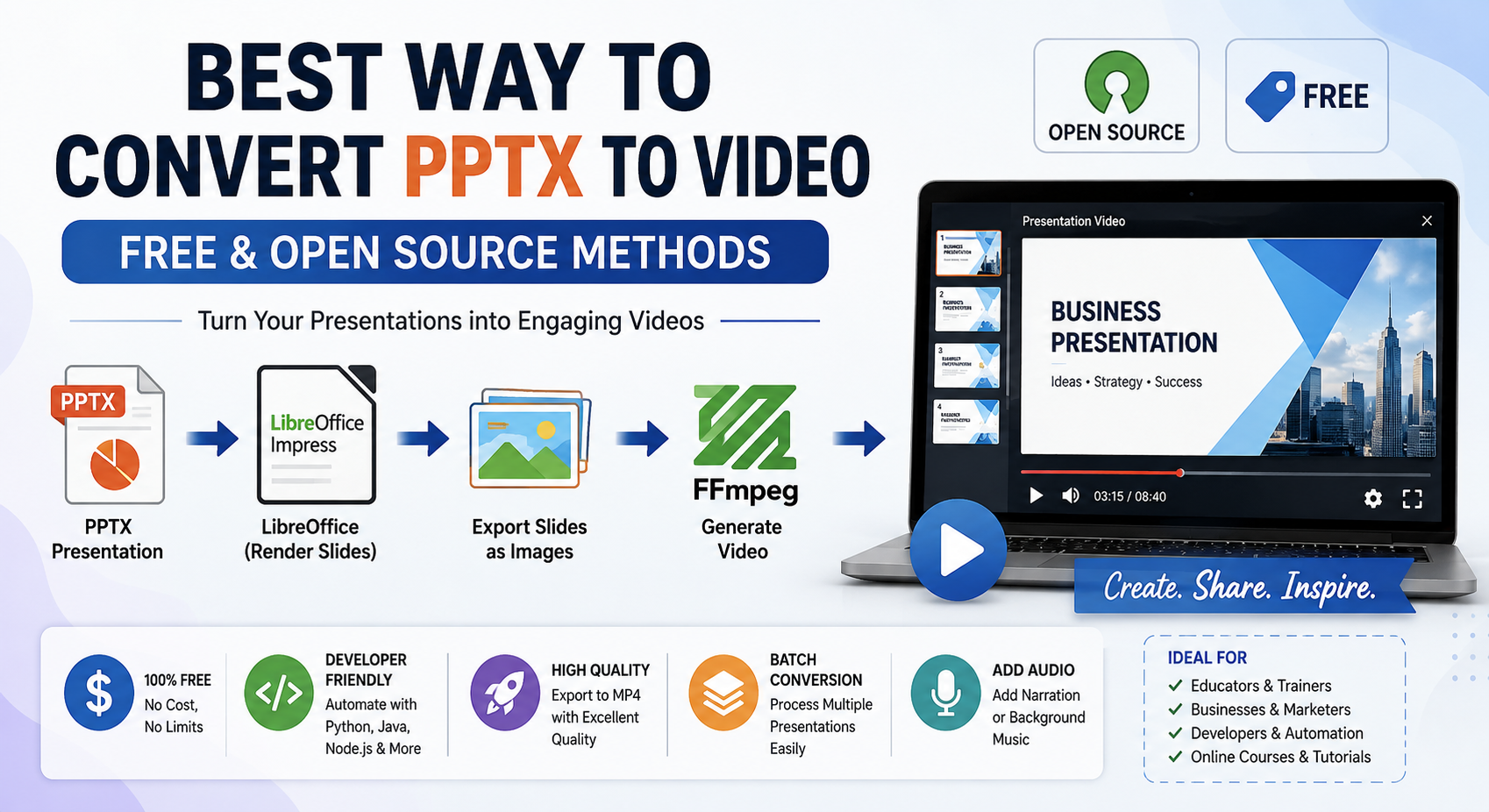
A legjobb mód a PPTX videóvá konvertálásához (Ingyenes és nyílt forráskódú módszerek)
A PowerPoint előadások az egyik legelterjedtebb formátum az ötletek, üzleti jelentések, oktatási előadások és termékbemutatók megosztására. Azonban egy PPTX fájl megosztása nem mindig a legkényelmesebb megoldás. A címzetteknek lehet, hogy nincs telepítve prezentációs szoftver, az animációk különböző platformokon másként viselkedhetnek, és az online megjelenítők gyakran nem őrzik meg minden vizuális hatást.
A PPTX prezentáció videóvá alakítása megoldja ezeket a problémákat. A videó szinte bármilyen eszközön lejátszható, feltölthető a YouTube-ra, beágyazható weboldalakba, vagy megosztható a közösségi médián keresztül anélkül, hogy kompatibilitási problémáktól kellene tartani.
A jó hír, hogy ehhez nem szükséges drága kereskedelmi szoftvert használni. Számos ingyenes és nyílt forráskódú eszköz teszi lehetővé a fejlesztők, oktatók és vállalkozások számára a PPTX‑videó konverzió automatizálását, miközben kiváló minőséget biztosít.
Ebben az útmutatóban megvizsgáljuk a legjobb nyílt forráskódú módszereket, összehasonlítjuk erősségeiket, és végigvezetünk a gyakorlati konverziós munkafolyamatokon.
Miért konvertáljuk a PPTX videóvá?
A prezentációs videó több előnyt kínál az eredeti PowerPoint fájllal szemben.
Néhány gyakori előny a következők:
- Univerzális kompatibilitás
- Egyszerű megosztás e-mailen és a közösségi médián
- Közvetlen feltöltés a YouTube-ra vagy a Vimeo-ra
- Nincs függőség a Microsoft PowerPointtól
- A diák jobb megőrzése a nézők számára
- Ideális online tanfolyamokhoz és oktatóanyagokhoz
- Tökéletes digitális kijelzőkhöz és kioszkokhoz
A PPTX fájlokkal ellentétben a videók nem igénylik, hogy a nézők prezentációs szoftvert telepítsenek.
Gyakori videóformátumok
A legtöbb konverziós munkafolyamat az alábbi formátumok egyikét generál.
| Formátum | Leginkább alkalmas |
|---|---|
| MP4 | Általános kompatibilitás |
| WebM | Modern webalkalmazások |
| AVI | Örökölt rendszerek |
| MOV | Apple ökoszisztéma |
| MKV | Magas minőségű archiválás |
A legtöbb felhasználó számára a MP4 (H.264) a legjobb egyensúlyt nyújtja a minőség, a fájlméret és a kompatibilitás között.
Nyílt forráskódú módszer 1: LibreOffice Impress + FFmpeg
Ez a legnépszerűbb nyílt forráskódú munkafolyamat.
A közvetlen átalakítás helyett a bemutató először képekként (vagy PDF‑ként) exportálódik, majd az FFmpeg segítségével videóvá kombinálódik.
Hogyan működik
PPTX
   ↓
LibreOffice
   ↓
PNG Images
   ↓
FFmpeg
   ↓
MP4 Video
Dia exportálása
libreoffice \
--headless \
--convert-to png presentation.pptx
Minden dia egy különálló PNG képpé alakul.
Példa:
slide1.png
slide2.png
slide3.png
Videó generálása
ffmpeg \
-framerate 1 \
-i slide%d.png \
-c:v libx264 \
-pix_fmt yuv420p \
presentation.mp4
Az eredményül kapott MP4 szinte minden eszközön simán lejátszható.
Előnyök
- Teljesen ingyenes
- Keresztplatformos
- Kiváló képminőség
- Könnyű automatizálás
- Tökéletes szerveroldali konverzióhoz
Korlátozások
- Nem őrzi meg a PowerPoint animációkat
- A diák átmenetei manuális időzítést igényelnek
Nyílt forráskódú módszer 2: LibreOffice PDF + FFmpeg
Néhány felhasználó előnyben részesíti a diák PDF-ként való exportálását a képek generálása előtt.
PPTX
   ↓
PDF
   ↓
Images
   ↓
Video
PDF exportálása:
libreoffice \
--headless \
--convert-to pdf presentation.pptx
PDF oldalak képekké konvertálása:
pdftoppm \
-png \
presentation.pdf \
slide
A videó létrehozása:
ffmpeg \
-framerate 1 \
-i slide-%d.png \
-c:v libx264 \
presentation.mp4
Ez a munkafolyamat gyakran nagyon konzisztens renderelést eredményez.
Nyílt forráskódú módszer 3: Python automatizálás
A Python rendkívül egyszerűvé teszi a kötegelt konvertálást.
Példa:
import subprocess

subprocess.run([
    "libreoffice",
    "--headless",
    "--convert-to",
    "png",
    "presentation.pptx"
])

subprocess.run([
    "ffmpeg",
    "-framerate", "1",
    "-i", "slide%d.png",
    "-c:v", "libx264",
    "presentation.mp4"
])
Ez a megközelítés ideális a következőkre:
- CI/CD csővezetékek
- Felhőalkalmazások
- Ütemezett feladatok
- Tömeges dokumentumfeldolgozás
Nyílt forráskódú módszer 4: Java-alapú automatizálás
A Java alkalmazások automatizálhatják ugyanazt a munkafolyamatot.
Példa:
ProcessBuilder process = new ProcessBuilder(
    "libreoffice",
    "--headless",
    "--convert-to",
    "png",
    "presentation.pptx"
);

process.start().waitFor();
A fejlesztők ezután a Java-ból indíthatják a FFmpeg-et, hogy létrehozzák a végleges MP4-et.
Ez a megoldás jól integrálódik vállalati alkalmazásokkal és dokumentumkezelő rendszerekkel.
Nyílt forráskódú módszer 5: Node.js automatizálás
A Node.js egy másik kiváló lehetőség webszolgáltatásokhoz.
const { exec } = require("child_process");

exec(
  'libreoffice --headless --convert-to png presentation.pptx',
  (err) => {
    if (err) return;

    exec(
      'ffmpeg -framerate 1 -i slide%d.png -c:v libx264 presentation.mp4'
    );
  }
);
Ez a munkafolyamat gyakran használatos a következőkben:
- SaaS platformok
- Online dokumentumkonvertálók
- REST API-k
- Serverless alkalmazások
Hangos narráció hozzáadása
A bemutatóvideók sokkal lebilincselőbbek lesznek, ha narrációt is tartalmaznak.
Egyszerűen egyesítse az audiofájlt a videó létrehozása közben.
ffmpeg \
-i presentation.mp4 \
-i narration.mp3 \
-c:v copy \
-c:a aac \
output.mp4
Ez egy teljesen narrált bemutatóvideót eredményez, amely alkalmas oktatóanyagokhoz vagy webináriumokhoz.
Dia időtartamának szabályozása
A diák egy egyéni időtartamra láthatóak maradhatnak.
Példa:
ffmpeg \
-framerate 0.2 \
-i slide%d.png \
-c:v libx264 \
presentation.mp4
Itt minden dia körülbelül öt másodpercig jelenik meg.
Sima átmenetek létrehozása
Bár a PowerPoint átmenetek nem kerülnek automatikusan megőrzésre, az FFmpeg több átmeneti effektust kínál.
Példák:
- Elhalványulás
- Áttűnés
- Törlés
- Nagyítás
- Kereszttűnés
Ezek a átmenetek professzionális megjelenésű bemutatóvideókat hozhatnak létre.
Több bemutató tömeges konvertálása
Nagy szervezeteknek gyakran szükségük van több száz PPTX fájl átalakítására.
Példa Bash szkript:
for file in *.pptx
do
    libreoffice --headless --convert-to png "$file"

    ffmpeg \
    -framerate 1 \
    -i slide%d.png \
    "${file%.pptx}.mp4"
Ez a megközelítés jelentősen csökkenti a kézi munkát.
Teljesítmény tippek
A gyorsabb átalakításhoz:
- Használjon SSD tárolót
- Átalakítsa a prezentációkat párhuzamosan
- Csökkentse a szükségtelenül nagy képeket
- Válasszon megfelelő képkockasebességet
- Tömörítse a kimenetet H.264 használatával
- Távolítsa el a nem használt beágyazott médiát
- Használjon fej nélküli LibreOffice-ot a szervereken
Ezek a gyakorlatok javítják a sebességet és a tárolási hatékonyságot is.
Legjobb nyílt forráskódú eszközök
| Eszköz | Cél |
|---|---|
| LibreOffice Impress | PPTX fájlok megnyitása |
| FFmpeg | Videók generálása |
| Poppler | PDF oldalak képekké konvertálása |
| ImageMagick | Képfeldolgozás |
| Python | Munkafolyamat-automatizálás |
| Java | Vállalati automatizálás |
| Node.js | Webszolgáltatás integráció |
Ezek az eszközök együtt egy erőteljes és teljesen ingyenes PPTX‑videó megoldást nyújtanak.
Gyakori kihívások
Animációk
A legtöbb nyílt forráskódú munkafolyamat csak statikus diák exportálását teszi lehetővé.
Beágyazott videók
A beágyazott média külön feldolgozást igényelhet.
Betűtípusok
Telepítse a szükséges betűtípusokat a konverziós szerveren a konzisztens megjelenítés érdekében.
Nagy bemutatók
A nagyon nagy prezentációk a kötegelt feldolgozásból és a megfelelő rendszermemóriából profitálnak.
Legjobb gyakorlatok
A legjobb eredmény érdekében:
- Használjon nagy felbontású képeket
- Exportálás MP4-be (H.264)
- Tartsa a betűtípusok egységességét
- Optimalizálja a képméreteket
- Adjon hozzá narrációt külön
- Tesztelje a videókat több eszközön
- Automatizálja az ismétlődő konverziókat
Ezeknek az ajánlásoknak a követése biztosítja a professzionális minőségű bemutatóvideókat.
Következtetés
A PPTX prezentációk videóvá alakítása könnyebb, mint valaha, köszönhetően a nyílt forráskódú ökoszisztémának. A LibreOffice Impress és a FFmpeg kombinálásával a fejlesztők és vállalkozások magas minőségű MP4 videókat hozhatnak létre, anélkül, hogy tulajdonosi szoftverre támaszkodnának.
Akár dokumentumkonverziós szolgáltatást építesz, online képzési tartalmat hozol létre, vagy vállalati munkafolyamatokat automatizálsz, ezek az ingyenes eszközök rugalmasságot, skálázhatóságot és kiváló kimeneti minőséget biztosítanak. A Python, Java és Node.js nyelvű szkriptelés támogatásával könnyű a PPTX‑videó konverziót szinte bármely alkalmazásba vagy munkafolyamatba integrálni.
Gyakran Ismételt Kérdések (GYIK)
Q1. Átalakíthatom a PPTX-et MP4-re a Microsoft PowerPoint nélkül?
A1: Igen, ingyenes eszközökkel, például a LibreOffice‑szal és az FFmpeg‑kel konvertálhatod a PPTX prezentációkat MP4 videókká a Microsoft PowerPoint nélkül.
Q2. Melyik nyílt forráskódú eszköz a legjobb a PPTX‑videó átalakításhoz?
A2: A LibreOffice Impress a diák megjelenítéséhez és az FFmpeg a videó létrehozásához kombinációja az egyik legmegbízhatóbb nyílt forráskódú megoldás.
Q3. Képes a FFmpeg közvetlenül átalakítani a PowerPoint fájlokat?
A3: A legtöbb nyílt forráskódú módszer megőrzi a diák tartalmát, de előfordulhat, hogy nem támogatja teljes mértékben a PowerPoint animációkat és átmeneti effektusokat.
Q4. Hogyan adhatok narrációt egy prezentációs videóhoz?
A4: Igen, automatizálhatod a kötegelt konverziókat Python, Java, Node.js vagy shell szkriptek segítségével a LibreOffice‑szal és az FFmpeg‑kel.
Q5. Lehetséges tömegesen átalakítani több PPTX fájlt videóvá?
A5: Igen, az FFmpeg lehetővé teszi, hogy narrációt, háttérzenét vagy egyéb hangsávokat egyesíts a prezentációs videóba.