Legutóbb frissítve: 2026. aug. 20.
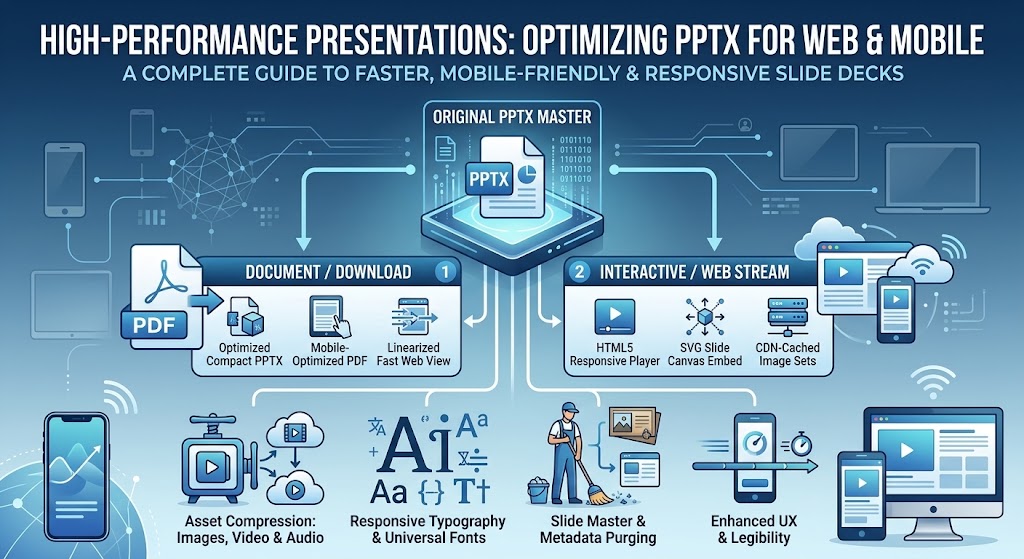
PowerPoint (PPTX) optimalizálása webre és mobilra
A modern prezentációk már nem csak a tárgyalótermi projektorokon élnek. Ma a pitch deckek, képzési modulok, értékesítési anyagok és oktatási diavetítések mobilhálózatokon keresztül osztottak meg, okostelefonokon tekinthetők meg, webportálokba ágyazhatók, és elosztott csapatok között streamelhetők.
Azonban a standard .pptx fájlok, amelyeket asztali szoftverek, például a Microsoft PowerPoint, az Apple Keynote vagy a Google Slides hoznak létre, ritkán vannak a webhez optimalizálva. Egy nem optimalizált prezentáció könnyen több mint 100 megabájtra nőhet a tömörítetlen 4K fényképek, beágyazott nyers hang, tucatnyi fel nem használt diaelrendezés és teljesen csomagolt betűcsaládok miatt. Amikor a weben szolgáltatják vagy mobil eszközökön nyitják meg, ezek a nehéz fájlok a következőket okozzák:
- Lassú betöltési idők és túlzott mobil adatfogyasztás
- Törött tipográfia és kellemetlen szövegújrafolyás
- Lassú érintéses navigáció és renderelési összeomlások mobil böngészőkön
- Gyenge hozzáférhetőség és alacsony elköteleződési arány
Ez az átfogó útmutató bemutatja a cselekvőképes technikai stratégiákat és UX legjobb gyakorlatokat, hogy optimalizálja PPTX fájljait a zökkenőmentes webes és mobil szállításhoz.
1. Eszköz- és médiaoptimalizálás: A felesleges súly levágása
A médiafájlok a teljes PPTX fájlméret több mint 85%-át teszik ki. Mivel a PowerPoint az eredeti eszközök méretét megőrzi, hacsak másként nem utasítjuk, egy 24 megapixeles fényképet egy diára helyezve a teljes 15 MB-os fájlt tárolja a háttérben – még akkor is, ha bélyegképre kicsinyítjük.
A. Intelligens képtömörítés
- Célfelbontás (DPI/PPI): Mobil és szabványos asztali képernyők esetén a képeknek nincs szükségük 300 DPI-re (nyomtatási szabvány). Célozzon 96‑tól 150 PPI‑ig. Egy 1920×1080-as diavetítő vászon csak a képernyőn elfoglalt maximális méretre skálázott képeket igényli.
- Modern formátumok: Konvertálja a hatalmas tömörítetlen PNG‑eket és BMP‑ket optimalizált JPEG‑ekre (fotókhoz) vagy SVG‑kre/vektorgrafikákra (ikonokhoz és vonalas ábrákhoz).
- Natív PowerPoint tömörítés:
- Válasszon ki bármely képet a prezentációjában.
- Navigáljon a Kép formátum > Képek tömörítése menüpontra.
- Törölje a "Csak erre a képre alkalmazza" jelölést, hogy az egész prezentációt feldolgozza.
- Válassza a Web (150 ppi) vagy E-mail (96 ppi) lehetőséget.
- Jelölje be a "A képek levágott részeinek törlése" opciót, hogy véglegesen eltávolítsa a rejtett, nem használt képadatokat.
B. Videó- és hangoptimalizálás
A beágyazott 4K vagy nagy bitrátájú 1080p videoklipek azonnal lelassítják a mobil teljesítményt.
- Átkódolás és lemintavétel: Konvertálja a videókat H.264 / MP4 formátumba AAC hanggal. Korlátozza a felbontást 720p (1280×720) vagy hatékony 1080p értékre, a bitrátát 1,5 Mbps és 2,5 Mbps között tartva.
- PowerPointon belüli tömörítés: Navigáljon a File > Info > Compress Media menüpontra, és válassza a Internet Quality (720p) vagy Low Quality (480p) opciót a tiszta mobil terjesztéshez.
- Beágyazás helyett streamelés: Webes nézők és ügyfélportálok esetén nagy videofájlokat tároljon külsőként (Vimeo, YouTube, AWS CloudFront), és ágyazzon be könnyű interaktív hivatkozásokat vagy streaming kereteket a nyers binárisok
.pptx-be való csomagolása helyett.
2. Tipográfia, betűtípusok és elrendezés integritása
Az egyik legnagyobb probléma a PPTX fájlok iOS, Android vagy harmadik fél webes nézőkön való megnyitásakor a font substitution. Ha a felhasználó mobil eszköze nem rendelkezik az egyedi márka betűtípussal, az operációs rendszer standard rendszerbetűtípusokra (például Arial, Roboto vagy Times New Roman) cseréli, ami szöveg túlcsorduláshoz, törött sortörésekhez és olvashatatlan diatervekhez vezet.
A. Betűtípus alhalmazok vs. szabványos tipográfia
- Csak a használt karakterek beágyazása: Ha kötelező egyedi márka betűtípusokat használni, állítsa be a PowerPointot úgy, hogy csak a prezentációban használt karaktereket ágyazza be, a teljes több súlyú betűcsalád helyett.
- Navigáljon a Options / Preferences > Save > jelölje be az Embed fonts in the file opciót > válassza a Embed only the characters used in the presentation lehetőséget.
- Használjon univerzális web-/rendszer betűtípusokat: A maximális teljesítmény és 0 KB terhelés érdekében tervezzen deckeket olyan univerzális betűtípusokkal, amelyek elérhetők iOS, Android, macOS és Windows rendszereken (pl. Helvetica Neue, Segoe UI, Roboto, Open Sans, Arial, Georgia).
B. Mobil‑első elrendezés és olvashatóság
A mobil képernyőknek nagyobb kontrasztra és nagyobb vizuális hierarchiára van szükségük ahhoz, hogy 6 hüvelykes nézetablakon is olvashatóak maradjanak:
- Képarány: Mindig szabványosítsa a 16:9 szélesvásznú formátumra. A régi 4:3 elrendezések nehéz pillárdobozzást (fekete oldalsávokat) eredményeznek a modern okostelefonokon.
- Minimum betűméret: Kerülje a 18 pt alatti törzsszöveget; a címsoroknak legalább 28–36 pt méretűnek kell lenniük, hogy a felhasználók a tartalmat csípés és nagyítás nélkül olvashassák.
- Légköz és érintési célpontok: Tartson bőséges üres helyet az interaktív elemek, gombok és hiperhivatkozások körül, hogy a képernyőn könnyed, egyujjas koppintás biztosított legyen.
3. Strukturális tisztítás: Diamester és XML felesleg eltávolítása
Minden .pptx fájl lényegében egy átnevezett .zip archívum, amely XML fájlokat, téma-definíciókat és média mappákat tartalmaz. Idővel a külső sablonokból történő diák másolása és beillesztése láthatatlan felesleges adatot hoz létre.
A. Diamester tisztítása
- Nyissa meg a Nézet > Dia mester menüt.
- Ellenőrizze a sablonhierarchiát a bal panelen. Törölje az összes nem használt elrendezés sablont, árván maradt színpalettát és a duplikált mester diákat.
- Távolítsa el a régi egyedi animációkat és a komplex többrétegű átmeneteket, amelyek keretcsökkenést okoznak mobil hardveren.
B. Ellenőrizze és távolítsa el a metaadatokat
A rejtett verziótörténetek, megjegyzések, diák jegyzetei és a színpadon kívüli diák vázlatai növelik a fájlméretet és biztonsági kockázatokat teremtenek.
- Navigáljon a Fájl > Info > Problémák ellenőrzése > Dokumentum ellenőrzése.
- Távolítsa el a dokumentum tulajdonságait, a személyes információkat, a dián kívüli tartalmakat, a bemutató jegyzeteit és a rejtett diákat.
C. Kézi mélytisztítás ZIP ellenőrzéssel (Haladó felhasználói trükk)
- Módosítsa a fájl kiterjesztését a
presentation.pptx-rólpresentation.zip-ra. - Csomagolja ki az archívumot, és nyissa meg a
ppt/media/mappát. - Rendezze a fájlokat méret szerint, hogy azonnal azonosítsa a szabadon álló eszközöket (például tömörítetlen TIFF fájlokat vagy 50 MB-os háttérgrafikákat).
- Tömörítse ezeket a konkrét fájlokat külsőleg, cserélje ki őket a mappában, és csomagolja újra a könyvtárat
.pptx-be.
4. Modern szállítási csővezetékek web és mobil számára
A nyers .pptx letöltési hivatkozások kiszolgálása súrlódást okoz: a mobil felhasználóknak nagy fájlokat kell letölteniük, külső alkalmazásokat kell indítaniuk, és el kell viselniük a megjelenítési eltéréseket. Fontolja meg ezeket a webre optimalizált szállítási formátumokat:
| Forrás Mester | Szállítási folyamat | Szállítási formátum | Kulcsfontosságú funkciók és optimalizációk |
|---|---|---|---|
| Eredeti PPTX Mester | Dokumentum / Letöltés | Statikus fájl terjesztés | • Optimalizált kompakt PPTX• Mobilra optimalizált PDF• Linearizált gyors webnézet |
| Eredeti PPTX mester | Interaktív / Webfolyam | Böngésző- és felhőnézők | • HTML5 reszponzív lejátszó• SVG dia vászon beágyazás• CDN-gyorsítótárazott képkészletek |
1. Vektor PDF linearizációval (Gyors webes megtekintés)
Ha az interaktivitás nem szükséges, exportálja a PPTX-et egy webre optimalizált PDF-be.
- Engedélyezze a Gyors webnézetet (linearizációt), így a többoldalas dokumentumok oldalról oldalra streamelnek, ahelyett, hogy a megjelenítés előtt 100%-os letöltést igényelnének.
- A PDF-ek 1:1 vizuális hűséget garantálnak minden iOS és Android PDF motoron.
2. HTML5 prezentációs keretrendszerek
Alakítsa át a diákot interaktív HTML5/SVG komponensekké (az olyan eszközök használatával, mint a Reveal.js, a Marp vagy a modern felhő dokumentum API-k).
- Előnyök: Közel nulla kezdeti betöltési idő, natív böngésző renderelés, reszponzív nézetablak méretezés, és tökéletes SEO indexelhetőség a nyilvános deckek számára.
3. Dedikált felhőnézők és CDN-ek
Használjon felhő dokumentum megjelenítőket (pl. PDF.js, Google Docs Viewer vagy saját SaaS lejátszók) egy tartalomkézbesítési hálózattal (CDN) párosítva. A szerver könnyű raster vagy SVG csempéket renderel igény szerint a kliens képernyő sűrűsége alapján.
Összefoglaló optimalizálási ellenőrzőlista
| Optimalizálási feladat | Cél metrika | Hatás |
|---|---|---|
| Képfelbontás | 96 – 150 PPI (JPEG / WebP / SVG) | 60–80% méretcsökkenés |
| Beágyazott videók | MP4 (H.264), 720p, <2,5 Mbps bitsebesség | Eltávolítja a hatalmas médiafájlokat |
| Betűtípus-kezelés | Albetűkészletek vagy szabványos rendszerbetűk | Megakadályozza a mobil elrendezés megszakadását |
| Dia mester | Nincs fel nem használt elrendezés / mester sablon | Eltávolítja az árva stílusokat és eszközöket |
| Dokumentumellenőrzés | Törölje a rejtett adatokat, jegyzeteket és levágott területeket | Növeli a magánszférát és csökkenti a méretet |
| Képarány | 16:9 szélesvásznú | Tökéletes illeszkedés a modern mobil kijelzőkre |
Gyakran Ismételt Kérdések (GYIK)
Mi az ideális fájlméret egy weben vagy mobilon megosztott PPTX fájlhoz?
Egy optimalizált, mobilra kész PPTX-nek ideálisan 5 MB és 10 MB között kell maradnia, hogy gyors letöltéseket biztosítson és megakadályozza a mobil böngészők összeomlását.
Miért változnak a betűtípusok, amikor egy PPTX prezentációt iPhone-on vagy Android-eszközön nyitunk meg?
A mobil operációs rendszerek sok asztali betűtípust nem tartalmaznak, ami miatt a készülék a rendszer alapértelmezettjeit helyettesíti, hacsak a betűtípusok nincsenek beágyazva vagy nem használnak univerzális betűtípusokat.
Csökkenti-e a képek tömörítése a PowerPointban a vizuális minőséget a nagy felbontású kijelzőkön?
Ha 150 PPI (Web)-ra van beállítva, a képek megtartják a tiszta vizuális élességet a retina és mobil képernyőkön, miközben eltávolítják a szinte észrevehetetlen, nagy bitrátájú nyomtatási adatokat.
Jobb-e a prezentációt PPTX-ként vagy PDF-ként megosztani mobilon?
A PDF jobb a statikus, nem szerkeszthető megtekintéshez, mivel garantálja a pontos tipográfiát és elrendezés-megjelenítést minden mobil eszközön, Microsoft Office nélkül.
Hogyan ellenőrizhetem, hogy mely konkrét diák vagy médiaelemek okozzák a fájlméret növekedését egy PPTX-ben?
Nevezze át a .pptx fájlkiterjesztést .zip-re, csomagolja ki az archívumot, és ellenőrizze a ppt/media/ könyvtárat, hogy méret szerint rendezze az összes beágyazott képet és médiát.