Utoljára frissítve: 2026. július 27
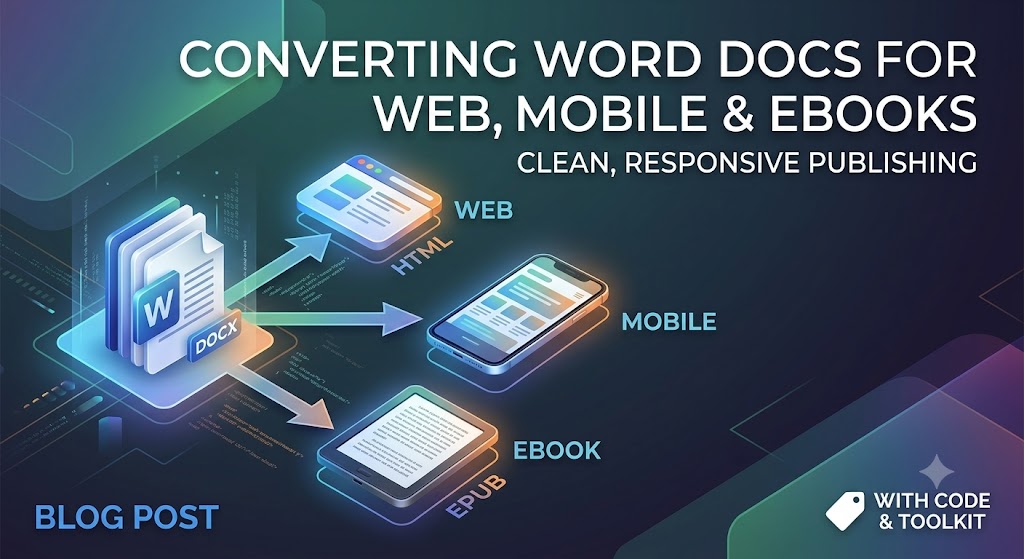
Word dokumentumból minden képernyőre: Fájlok konvertálása webre, mobilra és e-olvasókra
A Microsoft Word a vázlatkészítés kétségtelen királya. Írók, csapatok és vállalkozástulajdonosok naponta használják, hogy mindenféle anyagot vázoljanak, a hosszú blogbejegyzésektől és képzési kézikönyvektől a teljes terjedelmű kéziratokig.
Azonban a Word fájlok (.docx) elsősorban rögzített méretű nyomtatott oldalak (például Letter vagy A4) számára készülnek. A modern digitális környezet folyékony képernyőkön működik — legyen az egy 6 hüvelykes okostelefon kijelző, egy Kindle e-olvasó vagy egy reszponzív weboldal.
A Wordből közvetlenül másolt és beillesztett szöveg egy weboldalra vagy digitális kiadási eszközbe gyakran rendetlenséget okoz — nem kívánt beágyazott stílusok, törött elrendezések, hatalmas képfájlok és túlfűtött kód. Ez az útmutató biztosítja a szükséges eszközöket és technikákat a .docx hatékony és tiszta átalakításához.
1. A Word-dokumentum előkészítése a konvertálás előtt
A legnagyobb hiba, amit az emberek elkövetnek, a konvertálás gombra kattintás előtt történik. Ha a Word dokumentumod manuális szóközökre, kemény tabulátorokra vagy lebegő grafikákra támaszkodik, a konvertált kimenet szinte biztosan hibás lesz.
A forrásdokumentum tisztítása
- Használjon Strukturális Címsor Stílusokat: Ne csak félkövérrel és betűméret növelésével hozza létre a címeket. Használja a Word beépített címsor eszközeit (
Heading 1,Heading 2,Heading 3). A szabványos konverziós motorok ezeket közvetlenül szemantikus HTML címkékbe (<h1>,<h2>,<h3>) fordítják, amelyek kritikusak a SEO és az e-olvasó hozzáférhetősége szempontjából. - Kerülje a Kézi Sortöréseket és Tabulátorokat: Ne nyomja meg többször az
Enter-t, hogy a tartalmat a következő oldalra tolják. Szükség esetén használjon explicit szakasz- vagy oldaltöréseket, bár a folyékony weboldalak általában a folyamatos áramlást részesítik előnyben. - Állítsa be a Kép Igazítást „Szöveggel Egy vonalban” módra: A lebegő képek körbefuttatott szöveggel jelentős átfedési hibákat okoznak a tartalom kis mobil képernyőkön való újrarendezésekor.
- Távolítsa el az Egyedi Betűtípus Zárolásokat: Maradjon a szabványos betűtípusoknál a tervezés során. Exportáláskor a betűtípus stílusokat a webes CSS vagy az e-olvasó globális beállításai kell, hogy szabályozzák, ne legyenek a szövegbe kódolva.
2. Word-dokumentumok konvertálása a webhez (HTML/CSS)
A Word tartalom webcikkekké vagy céloldalakká konvertálásakor az elsődleges célja a tiszta, karcsú HTML előállítása.
A közvetlen beillesztés problémája
A Word-dokumentum közvetlen beillesztése WYSIWYG szerkesztőkbe (például WordPress vagy Webflow) gyakran több ezer sor rejtett Microsoft XML kódot injektál. Ez megnöveli az oldal súlyát, lelassítja a betöltési sebességet, és negatívan befolyásolja a technikai SEO rangsorolást.
Megoldás: Parancssori konvertálás (Pandoc)
A Pandoc a dokumentumkonverzió svájci bicskája. Ez egy parancssori eszköz, amely gyakorlatilag bármely fájlformátumot átalakíthat egy másikba, beleértve a .docx-et is, amely rendkívül tiszta HTML-re vagy Markdownra konvertálható.
# Example command using Pandoc to convert DOCX directly to clean Markdown/HTML
# The --extract-media option saves embedded images into a separate folder.
pandoc -f docx -t html input.docx -o output.html --extract-media=./images
Megoldás: JavaScript könyvtár (Mammoth.js)
Ha programozott konverzióra van szükséged – például a konverzió közvetlen integrálására a saját webalkalmazásodba – a Mammoth.js egy kiváló böngésző- és Node.js‑könyvtár. csak a szemantikus elemek (bekezdések, címsorok, listák) átalakítására összpontosít, és szándékosan figyelmen kívül hagyja a webes elrendezéseket tönkretevő fejlett formázást.
// Example using Mammoth.js to convert a local docx file
const mammoth = require("mammoth");
const fs = require("fs");

mammoth.convertToHtml({path: "input.docx"})
    .then(function(result){
        const html = result.value; // The generated clean HTML
        const messages = result.messages; // Any warnings or errors during conversion
        fs.writeFileSync("output.html", html);
        console.log("Conversion successful! Messages:", messages);
    })
    .catch(function(error) {
        console.error(error);
    });
3. Word-dokumentumok optimalizálása mobil nézetekhez
A mobil olvashatóság alkalmazkodóképességet igényel. A asztali monitorokkal ellentétben a mobil képernyők vertikális görgetést, dinamikus szövegméretezést és minimális vízszintes súrlódást igényelnek.
Kulcsfontosságú szabályok a mobil optimalizáláshoz
- Törd szét a szövegszegmenseket: A Wordben 4 sornál hosszabb bekezdések a telefon képernyőjén sűrű szövegtömböknek tűnnek. Törekedj rövid, 2–3 mondatos bekezdésekre.
- Nagy táblázatok átalakítása reszponzív listákká: Az 8,5x11 hüvelykes oldalra tervezett táblázatok vízszintes görgetést okoznak mobilon. Ha az adatok nem igénylik szigorúan a rácsos megjelenítést, fontolja meg a táblázatok átalakítását felsorolásos listákká vagy összecsukható akkordéonokként.
- Média tömörítése és méretezése: A Word dokumentumokban mentett képek gyakran nyers, nagy felbontású fájlok. Kicsomagolja a képeket (ahogy a Pandoc példában látható), tömörítse őket modern webformátumokba, például
.webp-be, és használjon relatív szélességű stílust (max-width: 100%), hogy automatikusan méreteződjenek bármely nézetablakhoz.
4. Word dokumentumok e-könyvekké alakítása (EPUB és Kindle)
Az olyan e‑könyv platformok, mint az Amazon Kindle (KDP), az Apple Books és a Kobo, újrafolytható fájlformátumokra támaszkodnak – elsősorban EPUB és KPF (Kindle Package Format) formátumokra.
Lépésről lépésre történő átalakítási munkafolyamat
- Dinamikus tartalomjegyzék (TOC) létrehozása: Győződjön meg róla, hogy minden fejezetcím a Word beépített
Heading 1stílusát használja. Az automatikus e‑könyv konvertálók ezeket a címsor címkéket használják az e‑olvasók által igényelt interaktív navigációs oldalsáv felépítéséhez. - Átalakítás EPUB formátumba:
- Pandoc ezt a parancssoron keresztül tudja kezelni.
- Calibre (ingyenes, nyílt forráskódú szoftver) vagy Sigil grafikus felhasználói felületet biztosít a
.docxközvetlen.epubformátumba konvertálásához.
- Inspect the Output: Open your generated EPUB file in a viewer to check image scaling, line breaks, and front-matter formatting (copyright pages, dedication, chapter starts).
# Convert DOCX directly to EPUB using Pandoc
# You must use structural headings in your Word doc for an automated TOC.
pandoc input.docx -o output.epub
Szkriptelt e-könyv konvertálás (Python)
If you need automated eBook generation, combining Python libraries like pypandoc (a wrapper for Pandoc) is a great solution.
# A simple script using pypandoc to generate an EPUB
import pypandoc

# Define input file and output format
input_file = 'input.docx'
output_file = 'output.epub'
output_format = 'epub'

# Convert the file
# Note: Pandoc must be installed on the system.
try:
    pypandoc.convert_file(input_file, output_format, outputfile=output_file)
    print(f"Successfully converted {input_file} to {output_file}")
except RuntimeError as e:
    print(f"Error during conversion: {e}")
Pro Tip: Never use manual page numbers in an eBook document. Because readers can adjust font size and line spacing on their devices, page numbers change constantly. Stick strictly to internal hyperlinked navigation.
Összefoglaló ellenőrzőlista
- Applied semantic
Heading 1,Heading 2styles throughout. - Removed double-spaced
Enterkeys and manual tab stops. - Set all embedded graphics to In Line with Text.
- Stripped out unnecessary inline Microsoft formatting prior to web publishing using tools like Pandoc or Mammoth.
- Extracted and compressed image assets to modern web formats (
.webpor optimized.jpg). - Ellenőrzött reszponzív elrendezés megjelenítése mobil képernyő nézetekben.
Ingyenes API-k a szövegszerkesztő fájlok kezeléséhez
Következtetés: A többplatformos dokumentumáramlás egyszerűsítése
A Microsoft Word dokumentumok webre, mobilra és e‑könyv platformokra való átalakítása nem kell, hogy fejfájás legyen a törött formázás és a felesleges kód miatt. Ha a Wordöt szigorúan tartalomkészítő motorként, nem pedig elrendezőeszközként használod, akkor az alapot fekteted le a zökkenőmentes, többplatformos digitális kiadáshoz.
Emlékezz az aranyszabályra: A szemantikus struktúrára koncentrálj a felületes stílus helyett. A megfelelő címsor címkék használata, a kézi formázási trükkök elkerülése, valamint a fejlesztői eszközök, mint a Pandoc vagy a Mammoth.js, kihasználása biztosítja, hogy a tartalmad gyorsan renderelődjön, megőrizze a tiszta vizuális esztétikát mobil eszközökön, és a keresőmotorokban magasabb helyezést érjen el a tiszta, könnyű HTMLnek köszönhetően.
Akár blogcikkeket publikálsz, dokumentációt építesz, vagy kéziratot formázol az Amazon Kindle számára, ezen legjobb gyakorlatok követése garantálja, hogy a szöveged minden képernyőméreten kifogástalanul nézzen ki.
Gyakran Ismételt Kérdések (GYIK)
**Q1: Miért rontja el a Wordből közvetlenül másolás és beillesztés a weboldalam formázását?
A1: A Word rejtett, saját XML formázó kódot tartalmaz a másolási műveletek során, amely felülírja a weboldalad CSS stílusait és felesleges oldalméretet ad hozzá.
**Q2: Feltölthetek egy Microsoft Word dokumentumot közvetlenül az Amazon Kindle-re?
A2: Igen, az Amazon Direct Publishing (KDP) elfogadja a .docx fájlokat, de ha előbb a Kindle Create, a Pandoc vagy egy tiszta EPUB konvertálásán futtatjuk őket, elkerülhetők a váratlan elrendezési hibák.
**Q3: Mi a legjobb ingyenes eszköz a Word fájlok tiszta HTML-re konvertálásához?
A3: Az olyan eszközök, mint a Mammoth.js (könyvtár), a Pandoc (CLI) és a speciális webalapú HTML-tisztítók a legjobb lehetőségek a Word fölösleges elemeinek eltávolítására.
**Q4: Hogyan biztosíthatom, hogy a Word dokumentumból származó képek jól mutassanak mobil eszközökön?
A4: Győződjön meg róla, hogy a képek a Word-ben “Szöveggel egy sorban” (In Line with Text) legyenek elhelyezve, majd exportálja őket (Pandoc használatával), tömörítse őket, és használjon folyékony CSS tulajdonságokat, például max-width: 100%-ot a weboldalán.
**Q5: Mi történik a Word betűtípusokkal, amikor e-könyv formátumokra, például EPUB-ra konvertálunk?
A5: A legtöbb e-olvasó automatikusan felülírja a dokumentum egyedi betűtípusait a felhasználó által preferált eszközbetűtípussal, ezért a konverzió során a szabványos tipográfiára kell támaszkodni, és a struktúrára koncentrálni.
Lásd még
- Hogyan készítsünk Word dokumentumot C#-ban a FileFormat.Words segítségével
- Hogyan szerkesszünk Word dokumentumot C#-ban a FileFormat.Words segítségével
- Hogyan készítsünk táblázatot Word fájlokban a FileFormat.Words segítségével
- Hogyan végezzünk keresést és cserét MS Word táblázatokban C#-ban
- Hogyan nyithatok meg egy Docx fájlt C#-ban a FileFormat.Words használatával?
- DOC vs DOCX vs ODT – Technikai és gyakorlati összehasonlítás 2026-ban