Terakhir Diperbarui: 24 Juli, 2026
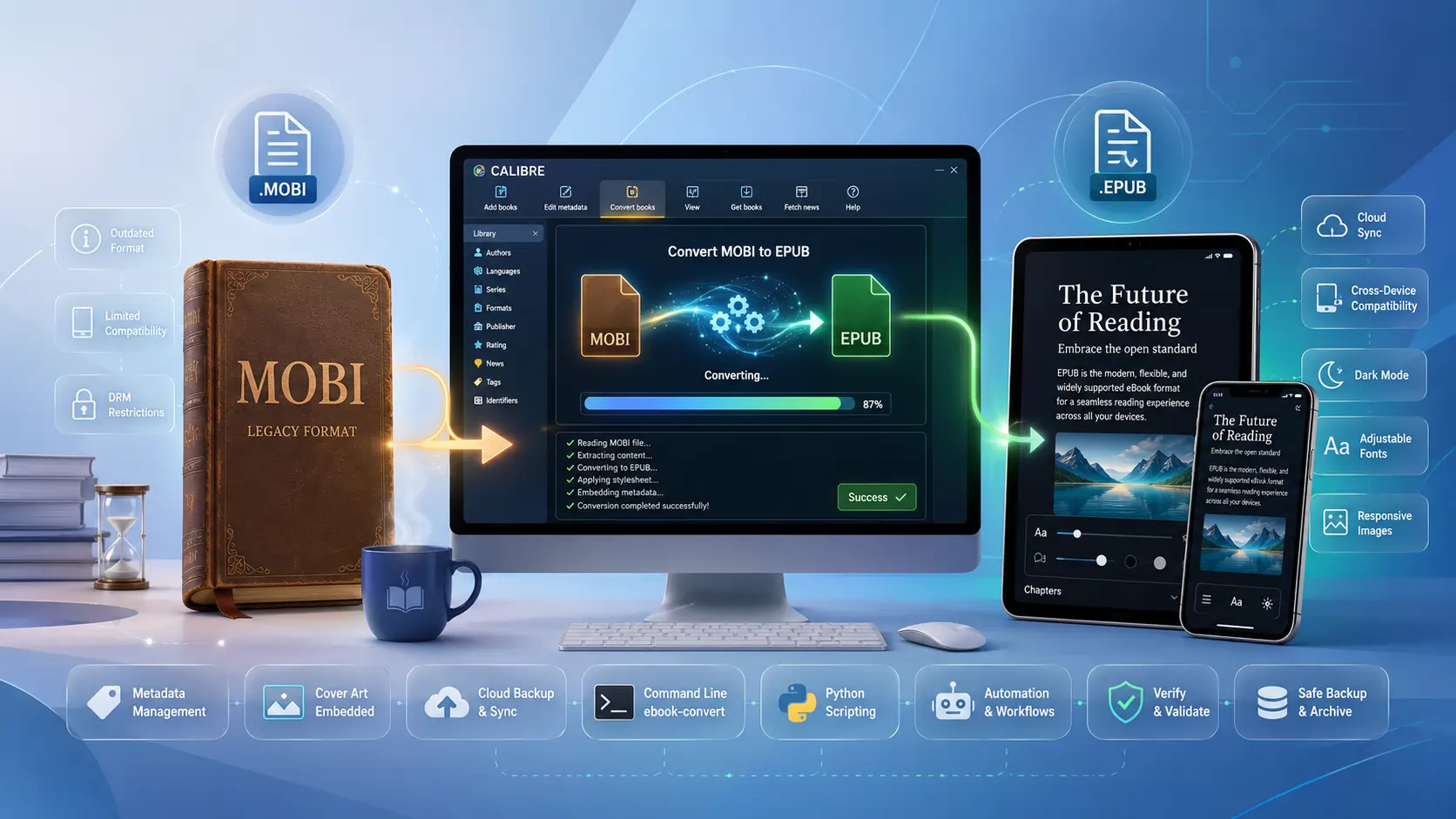
TL;DR – Jika Anda memiliki kumpulan buku .mobi lama dan ingin membacanya di perangkat apa pun yang bukan Kindle, Calibre (gratis, sumber terbuka, dan sangat kuat) dapat mengubahnya menjadi file .epub bersih dalam beberapa klik atau satu baris perintah di terminal. Konversi ini tidak mengurangi kualitas untuk teks biasa, mempertahankan sebagian besar metadata, dan dapat diproses secara massal. Ingatlah: Calibre tidak menghapus DRM – Anda harus menangani itu secara legal sendiri.
Mengapa Repot Mengonversi MOBI → EPUB?
- MOBI sedang dalam proses penghapusan. Amazon memperkenalkan MOBI pada awal 2000-an dan mempertahankannya untuk Kindle lama, tetapi buku Kindle terbaru kini disampaikan sebagai AZW3/KFX.
- EPUB adalah lingua‑franca universal. Hampir semua pembaca non‑Amazon (iPad, Kobo, Nook, Apple Books, pembaca e‑book Android, bahkan pembaca berbasis web) mengharapkan EPUB. Mengonversi membuat perpustakaan Anda tahan masa depan.
- Mesin konversi Calibre telah teruji dalam pertempuran. Di balik layar, ia menjalankan
ebook-convert, yang menulis ulang HTML/CSS internal MOBI menjadi paket EPUB 2 atau 3 yang rapi dan sesuai standar. - Metadata bepergian bersama buku. Judul, penulis, info seri, tag, dan sampul secara otomatis disalin ke dalam file OPF EPUB, sehingga Anda tidak akan kehilangan organisasi Anda.
Catatan hukum: Calibre tidak akan menghapus DRM. Jika file MOBI Anda dilindungi DRM, Anda harus terlebih dahulu menghapus DRM dengan plugin terpisah (mis., DeDRM) dan Anda hanya boleh melakukan ini untuk buku yang Anda beli secara sah dan miliki.
Menyiapkan Calibre dan Menjalankannya
- Unduh & pasang – Dapatkan versi terbaru (v6.0+ pada saat penulisan) dari https://calibre‑ebook.com/download. Itu bekerja di Windows, macOS, dan Linux.
- Luncurkan aplikasi – UI kini memiliki mode gelap, bilah alat yang disederhanakan, dan “Antrian konversi” yang membuat pekerjaan massal menjadi mudah.
- Plugin opsional –
- DeDRM (jika Anda perlu menangani DRM secara legal).
- KoboTouchExtended (menambahkan metadata khusus Kobo).
- EpubMerge (menggabungkan beberapa file MOBI menjadi satu EPUB). Pasang plugin melalui Preferences → Plugins → Load plugin from file.
Alur Kerja GUI – Konversi Satu‑Klik (Windows/macOS/Linux)
| Langkah | Apa yang Harus Dilakukan | Mengapa Ini Penting |
|---|---|---|
| 1. Tambahkan MOBI Anda | Seret‑dan‑lepas file(s) ke perpustakaan Calibre atau klik “Tambah buku”. | Calibre membaca metadata internal MOBI dan membuat entri perpustakaan. |
| 2. Pilih → Konversi buku | Klik kanan entri (atau gunakan tombol Convert books di kanan atas). | Membuka dialog konversi di mana Anda memilih format keluaran. |
| 3. Pilih EPUB | Di dropdown kanan atas, pilih EPUB. | Memberitahu Calibre kontainer mana yang akan dibuat. |
| 4. Sesuaikan pengaturan opsional (disarankan) | • Structure detection – aktifkan “Force use of first image as cover” jika sampul tidak ada.• Page setup – atur Maximum page size yang wajar (mis., 1200 × 1600) untuk mencegah gambar menjadi terlalu besar.• EPUB output – pilih EPUB 2 untuk kompatibilitas maksimum atau EPUB 3 untuk fitur yang lebih kaya. | Pengaturan ini membantu mempertahankan pemisahan bab, menjaga ukuran file tetap wajar, dan memastikan EPUB berfungsi pada perangkat target Anda. |
| 5. Tekan OK | Antrian konversi muncul; Calibre memproses file(s). | Anda dapat melihat kemajuan, menjeda, atau membatalkan. |
| 6. Ekspor | Klik kanan EPUB baru → “Simpan ke disk” → pilih folder. | EPUB kini siap disalin ke pembaca mana pun atau layanan cloud. |
Konversi Massal Seluruh Folder
- Klik tombol “Konversi massal” (terlihat seperti dua panah).
- Di dialog, atur “Format input” ke MOBI dan “Format output” ke EPUB.
- Tambahkan folder (atau pilih beberapa buku) dan klik “OK”. Calibre akan mengantri setiap file dan menghasilkan EPUB yang cocok untuk masing-masing.
Kekuatan Baris Perintah – Konversi Cepat, Dapat Diprogram
Jika Anda lebih suka terminal (atau perlu mengotomatisasi pekerjaan malam), Calibre dilengkapi dengan ebook-convert. Berikut beberapa potongan kode praktis.
Konversi Satu‑File
ebook-convert "MyOldBook.mobi" "MyOldBook.epub" \
    --epub-version=3 \
    --output-profile=generic_eink \
    --max-toc-links=500 \
    --remove-first-image
--epub-version– Pilih 2 atau 3.--output-profile– Mengoptimalkan ukuran gambar untuk perangkat target (mis.,kindle,generic_eink).--remove-first-image– Mencegah gambar sampul muncul dua kali dalam isi.
Konversi Batch (Loop Bash)
for f in *.mobi; do
    ebook-convert "$f" "${f%.mobi}.epub" \
        --epub-version=2 \
        --cover="${f%.mobi}_cover.jpg" \
        --max-size=1200x1600
done
Otomatisasi Python (API Calibre)
from calibre.ebooks.conversion.cli import main as calibre_convert

def mobi_to_epub(in_path, out_path, epub_version=3):
    args = [
        in_path,
        out_path,
        '--epub-version', str(epub_version),
        '--output-profile', 'generic_eink',
        '--max-toc-links', '1000'
    ]
    calibre_convert(args)

# Example
mobi_to_epub('old_collection/1984.mobi', 'new_epub/1984.epub')
Jalankan skrip dengan interpreter Calibre:
calibre-debug -c "convert_script.py"
Pendekatan ini memungkinkan Anda menaruh folder berisi file MOBI ke dalam cron job, pipeline CI, atau file batch sederhana dan menghasilkan perpustakaan EPUB yang rapi.
Tips, Trik, dan Kesalahan Umum
| Masalah | Perbaikan / Praktik Terbaik |
|---|---|
| Sampul hilang atau duplikat | Di GUI, aktifkan “Paksa penggunaan gambar pertama sebagai sampul” dan juga centang “Hapus gambar pertama dari isi”. Di CLI, gunakan --remove-first-image. |
| Ukuran file besar setelah konversi | Aktifkan “Kompres gambar” (GUI) atau tambahkan --max-size=1200x1600 dan --no-inline-toc di CLI. |
| Pemecahan bab menghilang | Aktifkan “Deteksi pemisah halaman” di bawah Deteksi pemisah halaman; Calibre akan menyisipkan tag <hr> yang menjadi entri TOC. |
| EPUB tidak dapat dibuka pada pembaca lama | Paksa output EPUB 2 (--epub-version=2) dan hindari fitur CSS lanjutan. |
| Metadata hilang | Verifikasi bahwa MOBI sebenarnya berisi metadata (gunakan “Edit metadata” sebelum konversi). Calibre menyalin apa yang bisa; jika sumbernya kehilangan sesuatu, Anda harus menambahkannya secara manual. |
| Anda memiliki perpustakaan dengan format campuran | Gunakan aturan “Auto‑convert” Calibre (Preferensi → Menambahkan buku → “Auto‑convert added books”) untuk secara otomatis mengubah setiap MOBI baru menjadi EPUB saat diimpor. |
Masa Depan yang Tahan
- Plugin yang ditingkatkan AI sedang muncul (mis., OpenAI‑Summarizer) yang dapat secara otomatis menghasilkan judul bab yang hilang atau meningkatkan file MOBI yang dihasilkan OCR sebelum konversi. Pantau repositori plugin Calibre.
- Ekosistem baca‑di‑mana‑saja (Apple Books, Google Play Books, Kobo) semuanya memerlukan EPUB. Mengonversi sekarang berarti Anda dapat menyinkronkan perpustakaan Anda ke layanan cloud seperti Nextcloud dan membaca di perangkat apa pun tanpa terkunci pada ekosistem Amazon.
Kesimpulan
Mengonversi koleksi MOBI lama Anda ke EPUB dengan Calibre itu mudah, baik Anda lebih suka antarmuka poin‑dan‑klik atau skrip baris perintah yang canggih. Proses ini mempertahankan teks, gambar, dan metadata, memberi Anda perpustakaan format terbuka yang portabel siap untuk dunia “baca‑di‑mana saja” saat ini. Tetap
Tetap waspada terhadap DRM, simpan cadangan baik file MOBI asli maupun EPUB yang baru dibuat, dan periksa kembali bahwa konversi tidak menimbulkan gangguan format yang tidak diinginkan sebelum Anda menghapus file sumber. Sekilas melihat beberapa bab pertama di perangkat target biasanya akan mengungkap masalah yang masih tersisa.
Strategi Cadangan – Jaga Perpustakaan Anda Aman
Cerminkan folder perpustakaan Calibre Anda Calibre menyimpan setiap buku dalam sub‑folder di bawah direktori perpustakaan utama (
~/Calibre Library/pada macOS/Linux,C:\Users\<Name>\Calibre Library\pada Windows). Gunakan layanan sinkronisasi cloud (OneDrive, Dropbox, Google Drive, atau Nextcloud yang dihosting sendiri) untuk mencerminkan folder ini secara real‑time.- Keuntungan: Versi instan, pemulihan mudah jika konversi gagal.
- Kerugian: Beberapa layanan memiliki batas ukuran file; EPUB yang berat gambar mungkin memerlukan sinkronisasi selektif.
Ekspor katalog Dari antarmuka Calibre, pilih “Library → Export/Import → Export all calibre data”. Ini membuat dump JSON/CSV dari metadata Anda, yang dapat di‑impor kembali jika Anda pernah perlu membangun ulang perpustakaan dari awal.
Verifikasi checksum Setelah konversi massal, jalankan perbandingan checksum sederhana untuk memastikan setiap MOBI memiliki EPUB yang sesuai:
find . -name "*.mobi" -exec md5sum {} \; > mobi_md5.txt
find . -name "*.epub" -exec md5sum {} \; > epub_md5.txt
diff mobi_md5.txt epub_md5.txt   # should show only filename differences, not mismatched hashes
Jika sebuah file gagal dalam tes checksum, jalankan kembali konversi untuk judul spesifik tersebut.
Menyinkronkan EPUB ke Perangkat Anda
| Perangkat | Metode yang Direkomendasikan | Langkah-langkah |
|---|---|---|
| Kobo | Fitur bawaan Calibre “Send to device” | Hubungkan via USB, klik ikon perangkat, lalu “Send to device → Send specific format → EPUB”. |
| Apple Books (iOS/macOS) | AirDrop atau iCloud Drive | Seret file EPUB ke aplikasi Books di macOS, atau AirDrop dari Mac/PC ke iPhone/iPad. |
| Android (Moon+ Reader, Aldiko, dll.) | Salin file langsung atau sinkronisasi cloud | Salin folder EPUB ke Books/ pada perangkat, atau gunakan folder yang disinkronkan seperti Google Drive dan buka dari dalam aplikasi pembaca. |
| Pembaca berbasis web (Readium, BookFusion) | Unggah melalui antarmuka web | Masuk ke layanan, klik Unggah, pilih EPUB Anda, dan mereka akan muncul di perpustakaan cloud. |
Sebagian besar pembaca modern akan secara otomatis menghasilkan daftar isi dari file navigasi internal EPUB (toc.ncx atau nav.xhtml). Jika Anda melihat bab yang hilang, tinjau kembali pengaturan “Deteksi struktur” di Calibre dan coba opsi “Paksa deteksi bab”.
Kustomisasi Lanjutan – Saat Default Tidak Cukup
1. Penyuntikan CSS Kustom
Jika Anda menginginkan tampilan yang konsisten di semua buku yang dikonversi (mis., keluarga font tertentu atau tinggi baris), buat file CSS (my_style.css) dan arahkan Calibre ke file tersebut:
ebook-convert input.mobi output.epub \
    --extra-css="my_style.css" \
    --embed-all-fonts
Flag --embed-all-fonts mengemas file font di dalam EPUB, menjamin tipografi yang sama pada perangkat apa pun.
2. Menghapus Iklan atau Boilerplate
Beberapa file MOBI (terutama yang berasal dari situs distribusi gratis) berisi halaman promosi di awal atau akhir. Gunakan “Pengaturan halaman → Hapus N halaman pertama/terakhir” di Calibre atau flag CLI:
ebook-convert input.mobi output.epub \
    --remove-first-paragraphs=2 \
    --remove-last-paragraphs=3
3. Mengonversi ke EPUB 3 dengan Dukungan Tata Letak Tetap
Untuk buku yang banyak grafis (komik, buku teks, buku gambar anak), Anda mungkin memerlukan EPUB tata letak tetap. Aktifkan di GUI di bawah EPUB output → “Buat EPUB tata letak tetap” atau melalui CLI:
ebook-convert input.mobi output.epub \
    --epub-version=3 \
    --fixed-layout=1 \
    --page-breaks-before="img"
4. Mengganti Nama File Secara Massal Berdasarkan Metadata
Setelah konversi, Anda mungkin menginginkan nama file yang bersih seperti Author - Series #01 - Title.epub. Calibre dapat melakukan ini secara otomatis:
calibre-debug -c "from calibre.ebooks.metadata import check_isbn; \
import os; \
for book in os.listdir('epub_folder'): \
    if book.lower().endswith('.epub'): \
        path = os.path.join('epub_folder', book); \
        mi = check_isbn(path); \
        new_name = f\"{mi.authors[0]} - {mi.title}.epub\"; \
        os.rename(path, os.path.join('epub_folder', new_name))"
(Ganti potongan kode ini dengan rutinitas ekstraksi metadata yang sesuai dengan kebutuhan Anda.)
Pertanyaan yang Sering Diajukan (FAQ)
**Q: Apakah gambar akan diperkecil secara otomatis?
A: Ya, jika Anda mengaktifkan opsi “Compress images” atau mengatur --max-size. Calibre menghormati profil perangkat target, sehingga Kindle Paperwhite akan mendapatkan gambar yang lebih kecil dibandingkan tablet.
**Q: EPUB saya tidak dapat dibuka di Kobo – muncul pesan “Invalid EPUB”.
A: Perangkat Kobo sangat selektif terhadap versi EPUB dan keberadaan toc.ncx. Konversi ulang dengan --epub-version=2 dan pastikan “Create a Table of Contents” dicentang.
**Q: Bagaimana cara menjaga informasi seri tetap utuh? A: Calibre membaca tag seri dari metadata internal MOBI. Jika tidak ada, tambahkan secara manual di jendela Edit metadata sebelum konversi. Nama seri dan indeks akan ditulis ke file OPF EPUB.
**Q: Apakah saya dapat mengonversi MOBI ke format lain (PDF, AZW3) dalam satu batch?
A: Tentu saja. Perintah ebook-convert menerima format output yang didukung apa pun. Misalnya, untuk menghasilkan EPUB dan PDF sekaligus, jalankan dua perintah terpisah atau gunakan loop shell kecil yang mengiterasi ekstensi yang diinginkan.
**Q: Apakah ada cara untuk mengonversi langsung dari layanan penyimpanan cloud (misalnya, Google Drive) tanpa mengunduh secara lokal? A: Dialog “Add books” Calibre dapat menerima URL. Berikan tautan unduhan langsung ke file MOBI, dan Calibre akan mengambilnya, mengonversi, dan menyimpan hasilnya di perpustakaan Anda. Untuk operasi massal, pasang drive cloud secara lokal (melalui rclone, Google Drive File Stream, dll.) dan arahkan Calibre ke folder yang dipasang.
Kesimpulan Akhir
Migrasi dari format proprietari yang berfokus pada Amazon ke ekosistem EPUB yang terbuka dan tahan masa depan adalah investasi satu kali yang memberikan manfaat setiap kali Anda menggunakan e‑reader baru atau beralih platform. Kombinasi antarmuka grafis yang halus dan mesin baris perintah yang kuat pada Calibre berarti Anda dapat memulai dengan satu drag‑and‑drop dan kemudian meningkatkan ke pekerjaan otomatis malam hari yang sepenuhnya terotomatisasi untuk menjaga perpustakaan Anda tetap bersih.
Ingat:
- Periksa DRM terlebih dahulu – Calibre tidak akan membantu Anda di sana.
- Uji beberapa buku sebelum memulai konversi batch besar-besaran.
- Cadangkan baik file sumber maupun file output.
- Sesuaikan pengaturan (penanganan sampul, kompresi gambar, versi EPUB) agar sesuai dengan keunikan perangkat target Anda.
Setelah Anda memiliki koleksi EPUB yang bersih, Anda akan menikmati kebebasan membaca di mana saja, berbagi dengan teman (dalam batas hukum hak cipta), dan bahkan memanfaatkan kembali konten untuk proyek pribadi seperti mencatat atau alur kerja teks‑ke‑suara.
Selamat mengonversi, semoga pengalaman e‑reading Anda selalu bertahan lama dan bebas DRM!