Terakhir Diperbarui: 03 Juli, 2026
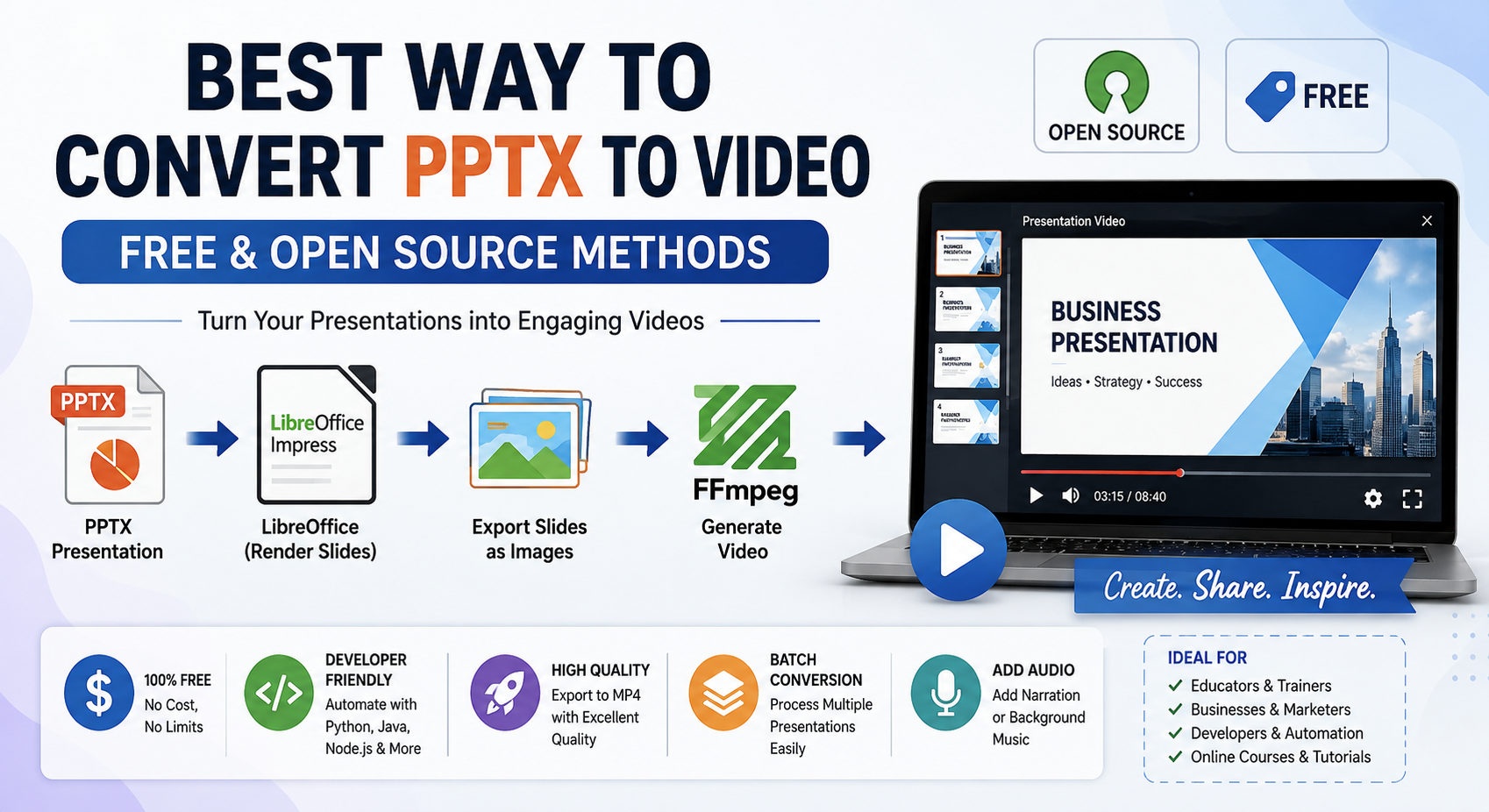
Cara Terbaik Mengonversi PPTX ke Video (Metode Gratis & Sumber Terbuka)
Presentasi PowerPoint adalah salah satu format yang paling banyak digunakan untuk berbagi ide, laporan bisnis, kuliah edukasi, dan demonstrasi produk. Namun, berbagi file PPTX tidak selalu menjadi opsi yang paling nyaman. Penerima mungkin tidak memiliki perangkat lunak presentasi terpasang, animasi dapat berperilaku berbeda di berbagai platform, dan penampil daring sering tidak mempertahankan setiap efek visual.
Mengonversi presentasi PPTX menjadi video menyelesaikan masalah ini. Video dapat diputar di hampir semua perangkat, diunggah ke YouTube, disematkan di situs web, atau dibagikan melalui media sosial tanpa khawatir tentang masalah kompatibilitas.
Kabar baiknya, Anda tidak memerlukan perangkat lunak komersial yang mahal untuk melakukan ini. Beberapa alat gratis dan sumber terbuka memungkinkan pengembang, pendidik, dan bisnis mengotomatiskan konversi PPTX ke video sambil mempertahankan kualitas yang luar biasa.
Dalam panduan ini, kami akan menjelajahi metode sumber terbuka terbaik, membandingkan keunggulannya, dan memandu melalui alur kerja konversi yang praktis.
Mengapa Mengonversi PPTX ke Video?
Video presentasi menawarkan beberapa keunggulan dibandingkan file PowerPoint asli.
Beberapa manfaat umum meliputi:
- Kompatibilitas universal
- Berbagi mudah melalui email dan media sosial
- Unggah langsung ke YouTube atau Vimeo
- Tidak bergantung pada Microsoft PowerPoint
- Preservasi slide yang lebih baik bagi penonton
- Ideal untuk kursus online dan tutorial
- Sempurna untuk signage digital dan kios
Berbeda dengan file PPTX, video tidak mengharuskan penonton menginstal perangkat lunak presentasi.
Format Video Umum
Sebagian besar alur kerja konversi menghasilkan salah satu format berikut.
| Format | Terbaik untuk |
|---|---|
| MP4 | Kompatibilitas universal |
| WebM | Aplikasi web modern |
| AVI | Sistem warisan |
| MOV | Ekosistem Apple |
| MKV | Arsip berkualitas tinggi |
Untuk kebanyakan pengguna, MP4 (H.264) memberikan keseimbangan terbaik antara kualitas, ukuran file, dan kompatibilitas.
Metode Sumber Terbuka 1: LibreOffice Impress + FFmpeg
Ini adalah alur kerja open-source paling populer.
Alih-alih mengonversi secara langsung, presentasi pertama diekspor sebagai gambar (atau PDF), kemudian digabungkan menjadi video menggunakan FFmpeg.
Cara Kerjanya
PPTX
   ↓
LibreOffice
   ↓
PNG Images
   ↓
FFmpeg
   ↓
MP4 Video
Ekspor Slide
libreoffice \
--headless \
--convert-to png presentation.pptx
Setiap slide menjadi gambar PNG terpisah.
Contoh:
slide1.png
slide2.png
slide3.png
Buat Video
ffmpeg \
-framerate 1 \
-i slide%d.png \
-c:v libx264 \
-pix_fmt yuv420p \
presentation.mp4
MP4 yang dihasilkan diputar dengan lancar di hampir semua perangkat.
Keuntungan
- Sepenuhnya gratis
- Lintas platform
- Kualitas gambar yang luar biasa
- Otomatisasi yang mudah
- Sempurna untuk konversi sisi server
Batasan
- Tidak mempertahankan animasi PowerPoint
- Transisi slide memerlukan penyesuaian waktu manual
Metode Sumber Terbuka 2: LibreOffice PDF + FFmpeg
Beberapa pengguna lebih suka mengekspor slide sebagai PDF sebelum menghasilkan gambar.
PPTX
   ↓
PDF
   ↓
Images
   ↓
Video
Ekspor PDF:
libreoffice \
--headless \
--convert-to pdf presentation.pptx
Konversi halaman PDF menjadi gambar:
pdftoppm \
-png \
presentation.pdf \
slide
Buat video:
ffmpeg \
-framerate 1 \
-i slide-%d.png \
-c:v libx264 \
presentation.mp4
Alur kerja ini sering menghasilkan rendering yang sangat konsisten.
Metode Sumber Terbuka 3: Otomasi Python
Python membuat konversi batch menjadi sangat sederhana.
Contoh:
import subprocess

subprocess.run([
    "libreoffice",
    "--headless",
    "--convert-to",
    "png",
    "presentation.pptx"
])

subprocess.run([
    "ffmpeg",
    "-framerate", "1",
    "-i", "slide%d.png",
    "-c:v", "libx264",
    "presentation.mp4"
])
Pendekatan ini ideal untuk:
- pipeline CI/CD
- aplikasi cloud
- pekerjaan terjadwal
- pemrosesan dokumen massal
Metode Sumber Terbuka 4: Otomasi Berbasis Java
Aplikasi Java dapat mengotomatiskan alur kerja yang sama.
Contoh:
ProcessBuilder process = new ProcessBuilder(
    "libreoffice",
    "--headless",
    "--convert-to",
    "png",
    "presentation.pptx"
);

process.start().waitFor();
Pengembang kemudian dapat mengeksekusi FFmpeg dari Java untuk membuat MP4 akhir.
Solusi ini terintegrasi dengan baik pada aplikasi perusahaan dan sistem manajemen dokumen.
Metode Sumber Terbuka 5: Otomasi Node.js
Node.js adalah pilihan luar biasa lainnya untuk layanan web.
const { exec } = require("child_process");

exec(
  'libreoffice --headless --convert-to png presentation.pptx',
  (err) => {
    if (err) return;

    exec(
      'ffmpeg -framerate 1 -i slide%d.png -c:v libx264 presentation.mp4'
    );
  }
);
Alur kerja ini biasanya digunakan dalam:
- Platform SaaS
- Konverter dokumen daring
- API REST
- Aplikasi tanpa server
Menambahkan Narasi Audio
Video presentasi menjadi jauh lebih menarik ketika narasi disertakan.
Cukup gabungkan file audio Anda saat membuat video.
ffmpeg \
-i presentation.mp4 \
-i narration.mp3 \
-c:v copy \
-c:a aac \
output.mp4
Ini menghasilkan video presentasi yang sepenuhnya dinarasikan, cocok untuk tutorial atau webinar.
Mengontrol Durasi Slide
Slide dapat tetap terlihat selama durasi yang disesuaikan.
Contoh:
ffmpeg \
-framerate 0.2 \
-i slide%d.png \
-c:v libx264 \
presentation.mp4
Di sini setiap slide muncul selama kira-kira lima detik.
Membuat Transisi Halus
Meskipun transisi PowerPoint tidak secara otomatis dipertahankan, FFmpeg menawarkan beberapa efek transisi.
Contohnya meliputi:
- Memudar
- Larut
- Sapu
- Perbesar
- Crossfade
Transisi ini dapat menghasilkan video presentasi yang tampak profesional.
Konversi Massal Banyak Presentasi
Organisasi besar sering perlu mengonversi ratusan file PPTX.
Contoh skrip Bash:
for file in *.pptx
do
    libreoffice --headless --convert-to png "$file"

    ffmpeg \
    -framerate 1 \
    -i slide%d.png \
    "${file%.pptx}.mp4"
Pendekatan ini secara signifikan mengurangi upaya manual.
Tips Kinerja
Untuk konversi yang lebih cepat:
- Gunakan penyimpanan SSD
- Konversi presentasi secara paralel
- Kurangi gambar yang terlalu besar secara tidak perlu
- Pilih frame rate yang sesuai
- Kompres output menggunakan H.264
- Hapus media tertanam yang tidak terpakai
- Gunakan LibreOffice tanpa antarmuka pada server
Praktik ini meningkatkan kecepatan dan efisiensi penyimpanan.
Alat Open Source Terbaik
| Alat | Tujuan |
|---|---|
| LibreOffice Impress | Buka file PPTX |
| FFmpeg | Hasilkan video |
| Poppler | Konversi halaman PDF menjadi gambar |
| ImageMagick | Pemrosesan gambar |
| Python | Otomatisasi alur kerja |
| Java | Otomatisasi perusahaan |
| Node.js | Integrasi layanan web |
Bersama-sama, alat-alat ini menyediakan solusi PPTX-ke-video yang kuat dan sepenuhnya gratis.
Tantangan Umum
Animasi
Sebagian besar alur kerja sumber terbuka mengekspor hanya slide statis.
Video Tersemat
Media yang disematkan mungkin memerlukan pemrosesan terpisah.
Font
Pasang font yang diperlukan pada server konversi untuk menjaga konsistensi rendering.
Presentasi Besar
Presentasi yang sangat besar mendapat manfaat dari pemrosesan batch dan memori sistem yang cukup.
Praktik Terbaik
Untuk hasil terbaik:
- Gunakan gambar beresolusi tinggi
- Ekspor ke MP4 (H.264)
- Pertahankan font yang konsisten
- Optimalkan ukuran gambar
- Tambahkan narasi secara terpisah
- Uji video pada berbagai perangkat
- Otomatisasi konversi berulang
Mengikuti rekomendasi ini memastikan video presentasi berkualitas profesional.
Kesimpulan
Mengonversi presentasi PPTX menjadi video kini lebih mudah berkat ekosistem sumber terbuka. Dengan menggabungkan LibreOffice Impress dengan FFmpeg, pengembang dan bisnis dapat membuat video MP4 berkualitas tinggi tanpa bergantung pada perangkat lunak proprietari.
Apakah Anda membangun layanan konversi dokumen, membuat konten pelatihan daring, atau mengotomatisasi alur kerja perusahaan, alat gratis ini memberikan fleksibilitas, skalabilitas, dan kualitas output yang luar biasa. Dengan dukungan scripting dalam Python, Java, dan Node.js, mudah untuk mengintegrasikan konversi PPTX-ke-video ke hampir semua aplikasi atau alur kerja.
Pertanyaan yang Sering Diajukan (FAQ)
Q1. Bisakah saya mengonversi PPTX ke MP4 tanpa Microsoft PowerPoint?
A1: Ya, Anda dapat menggunakan alat gratis seperti LibreOffice dan FFmpeg untuk mengonversi presentasi PPTX menjadi video MP4 tanpa Microsoft PowerPoint.
Q2. Alat sumber terbuka mana yang terbaik untuk konversi PPTX ke video?
A2: Kombinasi LibreOffice Impress untuk merender slide dan FFmpeg untuk pembuatan video adalah salah satu solusi sumber terbuka yang paling andal.
Q3. Bisakah FFmpeg mengonversi file PowerPoint secara langsung?
A3: Sebagian besar metode sumber terbuka mempertahankan konten slide tetapi mungkin tidak sepenuhnya mendukung animasi dan efek transisi PowerPoint.
Q4. Bagaimana cara menambahkan narasi ke video presentasi?
A4: Ya, Anda dapat mengotomatisasi konversi batch menggunakan skrip yang ditulis dalam Python, Java, Node.js, atau skrip shell dengan LibreOffice dan FFmpeg.
Q5. Apakah memungkinkan untuk mengonversi secara batch banyak file PPTX menjadi video?
A5: Ya, FFmpeg memungkinkan Anda menggabungkan narasi, musik latar, atau trek audio lainnya ke dalam video presentasi Anda.