Terakhir Diperbarui: 27 Juli, 2026
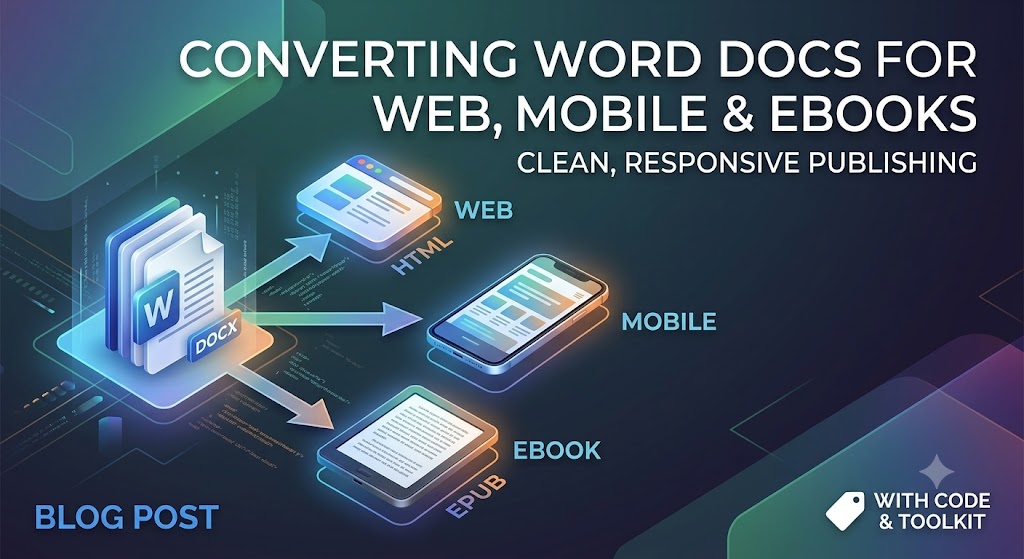
Dari Dokumen Word ke Setiap Layar: Mengonversi File untuk Web, Mobile & e-Reader
Microsoft Word adalah raja tak terbantahkan dalam pembuatan draf. Penulis, tim, dan pemilik bisnis menggunakannya setiap hari untuk membuat draf segala hal mulai dari posting blog panjang, manual pelatihan, hingga naskah lengkap.
Namun, file Word (.docx) dirancang terutama untuk halaman cetak berukuran tetap (seperti Letter atau A4). Lanskap digital modern beroperasi pada layar cair—baik itu tampilan smartphone 6‑inci, pembaca e‑book Kindle, atau halaman web responsif.
Cukup menyalin dan menempelkan teks langsung dari Word ke halaman web atau alat penerbitan digital sering menimbulkan kekacauan—gaya inline yang tidak diinginkan, tata letak yang rusak, file gambar berukuran besar, dan kode yang berlebihan. Panduan ini menyediakan alat dan teknik yang Anda perlukan untuk mengonversi .docx secara efisien dan bersih.
1. Menyiapkan Dokumen Word Anda Sebelum Konversi
Kesalahan terbesar yang orang buat terjadi sebelum mereka mengklik konversi. Jika dokumen Word Anda bergantung pada spasi manual, tab keras, atau grafik mengambang, output yang dikonversi hampir pasti akan rusak.
Bersihkan Dokumen Sumber
- Gunakan Gaya Heading Struktural: Jangan hanya menebalkan teks dan memperbesar ukuran font untuk membuat judul. Gunakan alat heading bawaan Word (
Heading 1,Heading 2,Heading 3). Mesin konversi standar menerjemahkan ini secara langsung ke dalam tag HTML Semantik (<h1>,<h2>,<h3>), yang penting untuk SEO dan aksesibilitas e-reader. - Hindari Hard Return dan Tab Manual: Jangan menekan
Enterberulang kali untuk memindahkan konten ke halaman berikutnya. Gunakan pemisah bagian atau halaman secara eksplisit jika diperlukan, meskipun halaman web yang fluid biasanya lebih menyukai aliran kontinu. - Atur Penjajaran Gambar ke “Sejajar dengan Teks”: Gambar mengambang dengan teks yang dibungkus menyebabkan kesalahan tumpang tindih yang signifikan saat menata ulang konten pada layar seluler kecil.
- Hapus Kunci Font Kustom: Tetap gunakan font standar selama penulisan. Saat diekspor, gaya font harus dikendalikan oleh CSS web atau pengaturan global e-reader, bukan dikodekan secara keras ke dalam teks.
2. Mengonversi Dokumen Word untuk Web (HTML/CSS)
Saat mengonversi konten Word menjadi artikel web atau halaman arahan, tujuan utama Anda adalah menghasilkan HTML yang bersih dan ramping.
Masalah dengan Penempelan Langsung
Menempelkan langsung dokumen Word ke editor WYSIWYG (seperti WordPress atau Webflow) sering menyuntikkan ribuan baris kode XML Microsoft tersembunyi. Hal ini menambah beban halaman Anda, memperlambat kecepatan halaman, dan berdampak negatif pada peringkat SEO teknis Anda.
Solusi: Konversi Baris Perintah (Pandoc)
Pandoc adalah pisau Swiss Army untuk konversi dokumen. Ini adalah alat baris perintah yang dapat mengonversi hampir semua format file ke format lain, termasuk .docx menjadi HTML atau Markdown yang sangat bersih.
# Example command using Pandoc to convert DOCX directly to clean Markdown/HTML
# The --extract-media option saves embedded images into a separate folder.
pandoc -f docx -t html input.docx -o output.html --extract-media=./images
Solusi: Pustaka JavaScript (Mammoth.js)
Jika Anda membutuhkan konversi secara programatik—misalnya, untuk mengintegrasikan konversi langsung ke dalam aplikasi web Anda—Mammoth.js adalah pustaka browser dan Node.js yang sangat baik. Ia fokus hanya pada konversi elemen semantik (paragraf, judul, daftar) dan sengaja mengabaikan pemformatan lanjutan yang merusak tata letak web.
// Example using Mammoth.js to convert a local docx file
const mammoth = require("mammoth");
const fs = require("fs");

mammoth.convertToHtml({path: "input.docx"})
    .then(function(result){
        const html = result.value; // The generated clean HTML
        const messages = result.messages; // Any warnings or errors during conversion
        fs.writeFileSync("output.html", html);
        console.log("Conversion successful! Messages:", messages);
    })
    .catch(function(error) {
        console.error(error);
    });
3. Mengoptimalkan Dokumen Word untuk Tampilan Mobile
Keterbacaan seluler menuntut adaptabilitas. Tidak seperti monitor desktop, layar seluler memerlukan pengguliran vertikal, penyesuaian ukuran teks secara dinamis, dan gesekan horizontal yang minimal.
Aturan Utama untuk Optimasi Mobile
- Pisahkan Blok Teks: Paragraf yang lebih panjang dari 4 baris di Word terlihat seperti dinding teks yang padat di layar ponsel. Usahakan paragraf pendek, 2–3 kalimat.
- Ubah Tabel Besar menjadi Daftar Responsif: Tabel yang dirancang untuk halaman berukuran 8,5x11 inci akan menyebabkan gulir horizontal terputus pada perangkat seluler. Kecuali data memang memerlukan representasi grid, pertimbangkan untuk mengubah tabel menjadi daftar berpoin atau akordion yang dapat dilipat.
- Kompres dan Skala Media: Gambar yang disimpan di dalam dokumen Word seringkali berupa file mentah beresolusi tinggi. Ekstrak gambar (seperti yang ditunjukkan dalam contoh Pandoc), kompres menjadi format web modern seperti
.webp, dan gunakan styling lebar relatif (max-width: 100%) sehingga secara otomatis menyesuaikan dengan ukuran tampilan apa pun.
4. Mengonversi Dokumen Word menjadi eBook (EPUB & Kindle)
Platform eBook seperti Amazon Kindle (KDP), Apple Books, dan Kobo mengandalkan format file yang dapat di‑reflow—terutama EPUB dan KPF (Kindle Package Format).
Alur Kerja Konversi Langkah-demi-Langkah
- Buat Daftar Isi Dinamis (TOC): Pastikan semua judul bab menggunakan gaya bawaan Word
Heading 1. Konverter eBook otomatis menggunakan tag heading ini untuk membangun bilah navigasi interaktif yang diperlukan oleh pembaca e‑book. - Ubah ke Format EPUB:
- Pandoc dapat menangani ini melalui baris perintah.
- Calibre (perangkat lunak gratis dan sumber terbuka) atau Sigil menyediakan antarmuka GUI untuk mengonversi
.docxlangsung menjadi.epub.
- Periksa Output: Buka file EPUB yang Anda hasilkan di penampil untuk memeriksa skala gambar, jeda baris, dan format front-matter (halaman hak cipta, dedikasi, awal bab).
# Convert DOCX directly to EPUB using Pandoc
# You must use structural headings in your Word doc for an automated TOC.
pandoc input.docx -o output.epub
Konversi eBook dengan Skrip (Python)
Jika Anda membutuhkan pembuatan eBook otomatis, menggabungkan pustaka Python seperti pypandoc (pembungkus untuk Pandoc) adalah solusi yang bagus.
# A simple script using pypandoc to generate an EPUB
import pypandoc

# Define input file and output format
input_file = 'input.docx'
output_file = 'output.epub'
output_format = 'epub'

# Convert the file
# Note: Pandoc must be installed on the system.
try:
    pypandoc.convert_file(input_file, output_format, outputfile=output_file)
    print(f"Successfully converted {input_file} to {output_file}")
except RuntimeError as e:
    print(f"Error during conversion: {e}")
Pro Tip: Jangan pernah menggunakan nomor halaman manual dalam dokumen eBook. Karena pembaca dapat menyesuaikan ukuran font dan spasi baris pada perangkat mereka, nomor halaman berubah terus-menerus. Tetaplah menggunakan navigasi internal yang terhubung secara hiperteks.
Daftar Periksa Ringkasan
- Menerapkan gaya semantik
Heading 1,Heading 2di seluruh dokumen. - Menghapus tombol
Enterberjarak ganda dan tab manual. - Mengatur semua grafik tersemat menjadi In Line with Text.
- Menghapus format Microsoft inline yang tidak perlu sebelum publikasi web menggunakan alat seperti Pandoc atau Mammoth.
- Mengekstrak dan mengompres aset gambar ke format web modern (
.webpatau.jpgyang dioptimalkan). - Memverifikasi rendering tata letak responsif di seluruh viewport layar seluler.
API Gratis untuk Bekerja dengan File Pengolahan Kata
Kesimpulan: Menyederhanakan Alur Kerja Dokumen Lintas Platform Anda
Mengonversi dokumen Microsoft Word untuk platform web, seluler, dan eBook tidak harus menjadi sakit kepala karena format yang rusak dan kode yang berlebihan. Dengan memperlakukan Word secara ketat sebagai mesin pembuatan konten, bukan sebagai alat tata letak, Anda meletakkan dasar untuk penerbitan digital lintas platform yang mulus.
Ingat aturan emas: Fokus pada struktur semantik daripada gaya superfisial. Menggunakan tag heading yang tepat, menghindari trik format manual, dan memanfaatkan alat pengembang seperti Pandoc atau Mammoth.js memastikan konten Anda dirender dengan cepat, mempertahankan estetika visual yang tajam pada perangkat seluler, dan mendapatkan peringkat lebih tinggi di mesin pencari berkat HTML yang bersih dan ringan.
Apakah Anda menerbitkan artikel blog, membuat dokumentasi, atau memformat naskah untuk Amazon Kindle, mengikuti praktik terbaik ini menjamin teks Anda terlihat rapi pada setiap ukuran layar.
Pertanyaan yang Sering Diajukan (FAQ)
**Q1: Mengapa menyalin dan menempel langsung dari Word merusak format situs web saya?
A1: Word menyertakan kode format XML tersembunyi dan proprietari selama operasi salin yang menggantikan gaya CSS situs web Anda dan menambah beban halaman yang tidak diperlukan.
**Q2: Apakah saya dapat mengunggah dokumen Microsoft Word secara langsung ke Amazon Kindle?
A2: Ya, Amazon Direct Publishing (KDP) menerima file .docx, tetapi menjalankannya melalui Kindle Create, Pandoc, atau mengonversi ke EPUB bersih terlebih dahulu mencegah kesalahan tata letak yang tidak terduga.
**Q3: Apa alat gratis terbaik untuk mengonversi file Word menjadi HTML bersih?
A3: Alat seperti Mammoth.js (perpustakaan), Pandoc (CLI), dan pembersih HTML berbasis web khusus adalah pilihan terbaik untuk menghilangkan bloat Word.
**Q4: Bagaimana cara memastikan gambar dari dokumen Word saya terlihat bagus di perangkat seluler?
A4: Pastikan gambar ditempatkan “In Line with Text” di Word, kemudian ekspor (menggunakan Pandoc), kompres gambar, dan gunakan properti CSS fluid seperti max-width: 100% di situs Anda.
**Q5: Apa yang terjadi pada font Word saat mengonversi ke format eBook seperti EPUB?
A5: Sebagian besar e-reader secara otomatis menggantikan font dokumen khusus dengan font perangkat yang dipilih pengguna, jadi sebaiknya mengandalkan tipografi standar selama konversi dan fokus pada struktur.
Lihat juga
- Cara Membuat Dokumen Word di C# menggunakan FileFormat.Words
- Cara Mengedit Dokumen Word di C# menggunakan FileFormat.Words
- Cara Membuat Tabel dalam File Word menggunakan FileFormat.Words
- Cara Melakukan Cari dan Ganti di Tabel MS Word menggunakan C#
- Bagaimana Cara Membuka File Docx di C# menggunakan FileFormat.Words?
- DOC vs DOCX vs ODT: Perbandingan Teknis dan Praktis pada 2026