Ultimo aggiornamento: 31 agosto 2026
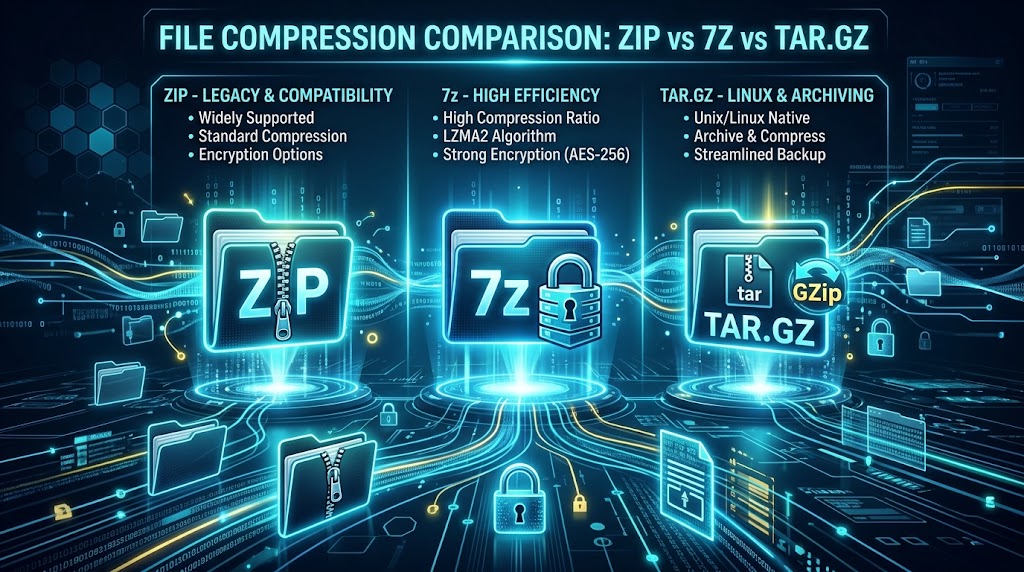
ZIP vs 7Z vs TAR.GZ: Il confronto definitivo dei formati di compressione
Che tu stia archiviando foto di famiglia, distribuendo codice su un server di produzione o inviando via e‑mail documenti in batch a un cliente, i formati di compressione fanno parte dell’informatica quotidiana. Tuttavia, la maggior parte delle persone si attiene a ciò che il proprio sistema operativo apre per impostazione predefinita—di solito .zip—senza rendersi conto che potrebbero risparmiare gigabyte di spazio di archiviazione o ridurre di minuti i tempi di trasferimento dei dati.
Quando si sceglie tra ZIP, 7Z e TAR.GZ, non esiste un vincitore universale unico. Ogni formato è stato progettato per architetture, sistemi operativi e priorità operative distinti.
In questa guida approfondita, analizziamo come funzionano ZIP, 7Z e TAR.GZ internamente, confrontiamo i loro rapporti di compressione e velocità, valutiamo la compatibilità con i sistemi operativi e ti guidiamo su quale scegliere per il tuo flusso di lavoro specifico.
Tabella di confronto rapida
Prima di immergersi negli aspetti tecnici, ecco come i tre formati di archivio si confrontano fianco a fianco:
| Caratteristica / Metrica | ZIP (.zip) | 7Z (.7z) | TAR.GZ (.tar.gz / .tgz) |
|---|---|---|---|
| Algoritmo Principale | Deflate (supporta altri) | LZMA / LZMA2 | Tar + Gzip (Deflate) |
| Rapporto di compressione | Moderato | Eccellente (Massimo) | Moderato a elevato |
| Velocità di compressione | Veloce | Più lento (intensivo per CPU) | Molto veloce |
| Compressione solida | No (per file) | Sì (opzionale/predefinito) | Sì (intrinsecamente tramite TAR) |
| Preserva i permessi POSIX | Scarsa / Incoerente | Limitata / Parziale | Completo (UID, GID, symlink, modalità) |
| Supporto nativo per Windows | Nativo (Integrato) | Richiede uno strumento di terze parti / Parziale su Win 11 | Richiede strumenti di terze parti / CLI / WSL |
| Supporto nativo macOS | Nativo (Utility di archivio) | CLI / Applicazione di terze parti | Nativo (Utility di archivio / CLI) |
| Supporto nativo Linux | CLI nativa (unzip) | CLI (p7zip) | Standard nativo |
| Standard di crittografia | ZipCrypto (Debole) / AES-256 | AES-256 (Crittografia di file e intestazione) | Nessuno nativamente (Richiede GPG/OpenSSL) |
| Accesso casuale ai file | Istantaneo | Lento (in archivi solidi) | Richiede lettura sequenziale del flusso |
Comprendere i concorrenti
1. ZIP (.zip): Lo standard universale
Creato da Phil Katz nel 1989 per PKZIP, il formato .zip è sopravvissuto per oltre tre decenni diventando la lingua franca dei file di archivio.
Come funziona
ZIP funziona con un modello di compressione file per file. Quando comprimi una cartella contenente 100 file in un archivio ZIP, ogni file viene compresso indipendentemente e indicizzato con una directory centrale posizionata alla fine dell’archivio.
Punti di forza
- Compatibilità Universale: Ogni sistema operativo principale—Windows, macOS, Linux, Android, iOS—può creare ed estrarre file
.zipsenza alcun software di terze parti. - Estrazione ad Accesso Random: Poiché i file sono compressi indipendentemente, aprire un singolo documento da 2 MB all’interno di un archivio da 10 GB è istantaneo. Il decompressore legge l’indice centrale, salta direttamente all’offset di byte e estrae solo quel file specifico.
- Streaming e Recupero Parziale: Se un archivio è parzialmente corrotto o incompleto, i file individuali intatti possono ancora essere recuperati.
Debolezze
- Rapporti di Compressione Inferiori: Poiché non può sfruttare i dati ridondanti tra più file, la compressione complessiva è notevolmente inferiore rispetto ai formati di archivio solidi.
- Perdita di Metadati POSIX: Le implementazioni standard ZIP scartano frequentemente i permessi dei file Linux/Unix, i flag di esecuzione (
chmod +x), gli ID di proprietà e i collegamenti simbolici.
2. 7Z (.7z): Il massimo della compressione
Introdotto nel 1999 insieme all’archiviatore open-source 7-Zip di Igor Pavlov, il formato contenitore .7z è progettato con un unico obiettivo principale: comprimere i dati fino alla più piccola impronta possibile.
Come funziona
Per impostazione predefinita, 7Z utilizza gli algoritmi LZMA e LZMA2, abbinati alla compressione solida. La compressione solida tratta tutti i file in un archivio come un unico flusso di dati continuo e unificato. Questo consente al dizionario di identificare pattern duplicati tra centinaia di file separati.
Punti di forza
- Rapporto di Compressione Leader di Settore: 7Z supera regolarmente ZIP del 30% al 50% nella riduzione delle dimensioni, in particolare quando si archiviano file di testo ripetitivi, repository di codice sorgente e grandi installazioni binarie.
- Cifratura dell’Intestazione: A differenza dei file ZIP standard—dove chiunque può vedere i nomi dei file, i percorsi delle cartelle e le dimensioni dei file all’interno di un archivio cifrato—7Z può cifrare le intestazioni dell’archivio tramite AES-256. Gli utenti non autorizzati non possono nemmeno vedere quali file esistono senza inserire la password.
- Dimensioni del Dizionario Enormi: Supporta dimensioni del dizionario fino a 1 GB o più su hardware moderno, consentendo di rilevare somiglianze distribuite su enormi set di dati.
Debolezze
- Intensivo di Risorse: La compressione con impostazioni LZMA2 elevate consuma una notevole quantità di RAM e core CPU, rendendo la scrittura sostanzialmente più lenta rispetto a ZIP o TAR.GZ.
- Accesso Casuale Lento: Estrarre un singolo file da un grande archivio 7Z solido richiede la decompressione di tutti i dati precedenti in quel blocco solido.
3. TAR.GZ (.tar.gz o .tgz): Il cavallo di lavoro di Unix e DevOps
In ambienti Unix-like, l’archiviazione e la compressione sono separate in due strumenti dedicati che operano in pipeline: tar (Tape Archive) raggruppa l’albero del filesystem in un unico flusso continuo, e gzip comprime quel flusso.
Come funziona
- TAR (Bundler): Combina più file, directory, collegamenti simbolici, collegamenti fisici, permessi dei file e timestamp di proprietà in un unico contenitore
.tarsenza compressione. - Gzip (Compressor): Prende il flusso
.tare applica l’algoritmo Deflate basato su LZ77/Huffman per produrre.tar.gz.
Punti di forza principali
- Preservazione Impeccabile dei Metadati Unix: Preserva i permessi di esecuzione, i flag di lettura/scrittura, i collegamenti simbolici, i collegamenti hard, gli ID proprietario (UID) e gli ID gruppo (GID). Se archivi un’applicazione su Linux e la estrai su un’altra macchina Unix, verrà eseguita senza permessi rotti.
- Pronto per Pipeline e Stream: Poiché TAR.GZ è orientato allo stream, puoi comprimere o decomprimere al volo tramite socket di rete (SSH, Rsync, build Docker) senza scrivere il file intermedio su disco:
tar -czf - /var/www/html | ssh user@backup-server "cat > backup.tar.gz" - Compressione e Decompressione Fulmineamente Veloci: Gzip raggiunge un equilibrio eccezionale tra velocità di compressione e ingombro, richiedendo un modesto consumo di CPU.
Debolezze
- Attrito su Windows: Sebbene le moderne Windows 10/11 includano
tar.exein PowerShell/CMD, Esplora File di Windows non dispone ancora di un supporto grafico nativo completo per la gestione fluida di clic e trascinamento di.tar.gz. - Nessun Accesso Casuale Diretto: Estrarre il 500° file in un archivio
.tar.gzrichiede la lettura dell’intero flusso non compresso dei file da 1 a 499.
Benchmark dettagliato: Rapporto di compressione vs. Velocità
Come si comportano questi formati nei tipici carichi di lavoro reali?
Scenario A: Repository di codice sorgente web (HTML, CSS, JS, Asset - 500 MB)
- ZIP (Deflate Standard): Comprimi a ~145 MB in 4,2 secondi.
- TAR.GZ (Gzip Livello 6): Comprimi a ~138 MB in 3,6 secondi.
- 7Z (LZMA2 Ultra Solid): Comprimi a ~82 MB in 19,8 secondi. Vincitore: 7Z riduce l’ingombro di un ulteriore 40%, ma TAR.GZ completa cinque volte più velocemente.
Scenario B: Log del server e dump di testo (Log non compressi - 2 GB)
- ZIP: Comprimi a ~280 MB in 18 secondi.
- TAR.GZ: Comprimi a ~240 MB in 14 secondi.
- 7Z: Comprimi a ~95 MB in 62 secondi. Vincitore: 7Z eccelle su modelli di testo semplice ripetitivi; TAR.GZ offre la migliore capacità operativa.
Scenario C: Media pre-compressi (JPEG, MP4, MP3 - 1 GB)
- ZIP: ~992 MB in 3 secondi.
- TAR.GZ: ~990 MB in 3 secondi.
- 7Z: ~985 MB in 15 secondi.
Punto chiave: Non sprecare cicli CPU cercando di ricomprimere media già compressi con 7Z. Usa ZIP con compressione zero (modalità
store) semplicemente per raggruppare i file insieme.
Sicurezza e crittografia: ZIP vs. 7Z
| Caratteristica di sicurezza | ZIP standard | Archivio 7Z |
|---|---|---|
| Crittografia predefinita | ZipCrypto (Vulnerabile ad attacchi di testo noto) | AES-256 (Di livello militare) |
| Opzione di crittografia moderna | WinZip AES-256 | AES-256 |
| Mascheramento del nome file / intestazione | No (I nomi file rimangono leggibili in testo semplice) | Sì (Oscurità completa con crittografia dell’intestazione) |
Se stai trasmettendo dati riservati, codice sorgente proprietario o registri finanziari, non utilizzare mai la crittografia ZIP legacy. Scegli 7Z con AES-256 e crittografia dell’intestazione abilitata, che impedisce agli attori maligni di analizzare i metadati o i pattern dei file.
Il verdetto: quale dovresti usare?
Scegli ZIP quando:
- Stai distribuendo file a utenti occasionali, clienti o pubblico non tecnico su dispositivi sconosciuti.
- Stai allegando archivi alle email o caricandoli sui portali dei clienti.
- Hai bisogno di accesso immediato a file singoli all’interno di un archivio enorme senza decomprimere l’intero pacchetto.
Scegli 7Z quando:
- Hai bisogno della dimensione del file più piccola possibile per risparmiare sui costi di archiviazione cloud o sulla larghezza di banda.
- Stai archiviando grandi repository di codice, database, immagini VM o dischi virtuali.
- Richiedi una crittografia end-to-end che nasconda le strutture delle directory e i nomi dei file.
Scegli TAR.GZ quando:
- Stai lavorando in ambienti Linux, BSD o macOS.
- Stai impacchettando build software, immagini di container o backup di server dove i permessi dei file (
chmod,chown, symlinks) devono rimanere intatti. - Stai trasmettendo dati tra server tramite script automatizzati, pipeline CI/CD o connessioni shell remote.
Principali API open source per i formati di file di compressione
Dai un’occhiata all’elenco di Open Source APIs per lavorare con i formati di file compressi.
Domande frequenti (FAQ)
**Q1: Il 7Z può comprimere i file meglio di ZIP e TAR.GZ?
A: Sì, 7Z tipicamente offre dal 30% al 50% di compressione migliore rispetto a ZIP e TAR.GZ grazie ai suoi avanzati algoritmi LZMA/LZMA2 e alle capacità di archiviazione solida.
**Q2: Il TAR.GZ comprime i dati da solo?
A: No, TAR si limita a raggruppare i file e a preservare le strutture delle directory; la compressione effettiva è eseguita dall’algoritmo Gzip (.gz) aggiunto.
**Q3: Windows può aprire nativamente i file TAR.GZ e 7Z?
A: Windows 11 moderno può estrarre archivi TAR.GZ e 7Z di base tramite Esplora file, ma strumenti di terze parti come 7-Zip offrono velocità più elevate, supporto a più funzionalità e opzioni di creazione di archivi.
**Q4: Perché l’estrazione di un singolo file da un archivio 7Z sembra lenta?
A: Poiché 7Z utilizza la compressione solida per impostazione predefinita, trattando tutti i file come un unico flusso, l’archiviatore deve decomprimere i dati precedenti per raggiungere il file specifico.
**Q5: Quale formato di compressione è il migliore per i backup dei server Linux?
A: TAR.GZ è lo standard del settore per i backup Linux perché preserva nativamente i permessi dei file POSIX, gli attributi del proprietario e i collegamenti simbolici senza dipendenze di terze parti.