Ultimo Aggiornamento: 24 luglio 2026
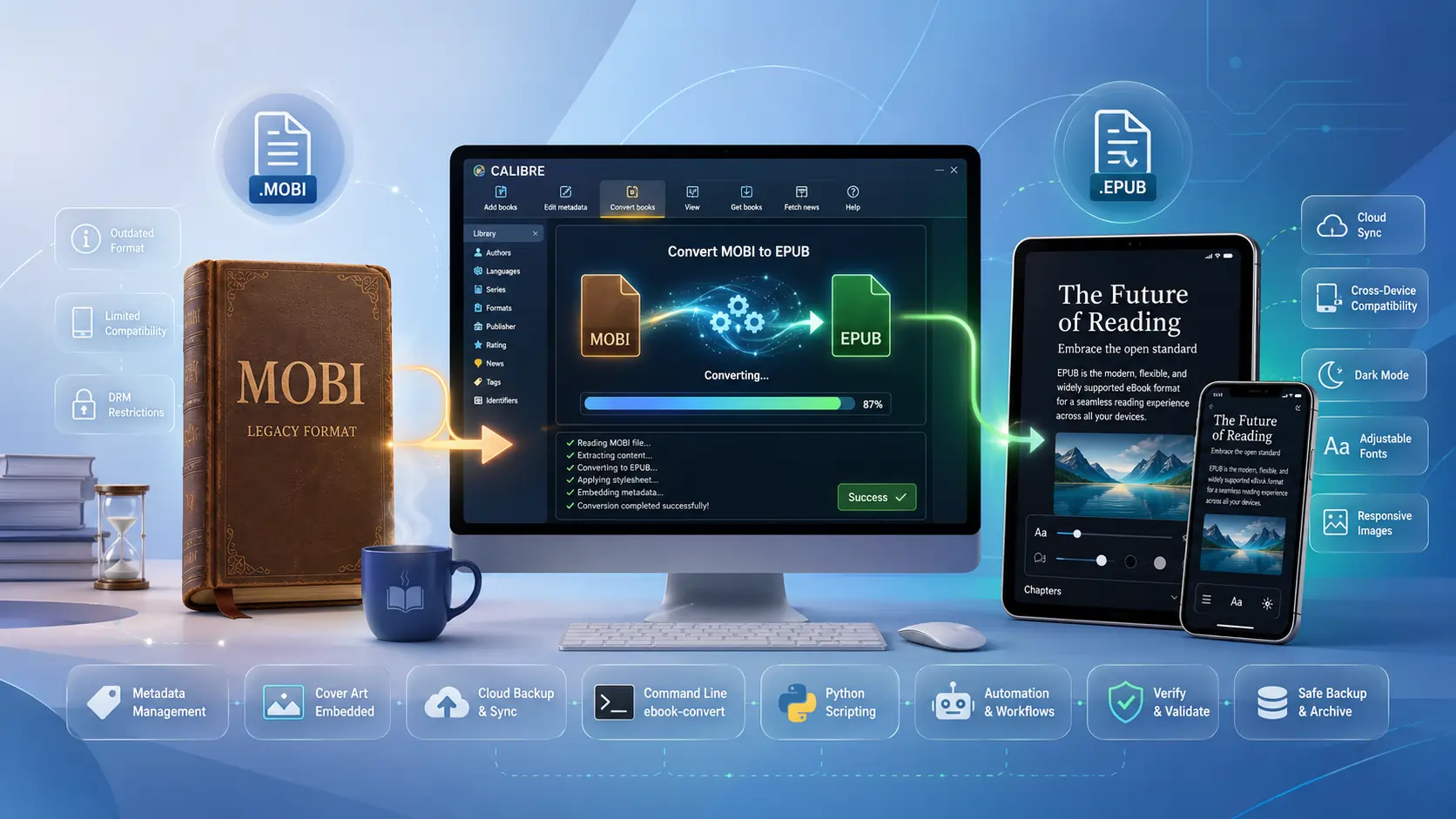
TL;DR – Se hai una scorta di vecchi libri .mobi e vuoi leggerli su qualsiasi dispositivo che non sia un Kindle, Calibre (gratuito, open‑source e sorprendentemente potente) può trasformarli in file .epub puliti in pochi click o con un comando unico nel terminale. La conversione è senza perdita per il testo semplice, conserva la maggior parte dei metadati e funziona in blocco. Ricorda solo: Calibre non rimuove DRM – devi gestirlo legalmente da solo.
Perché preoccuparsi di convertire MOBI → EPUB?
- MOBI sta scomparendo. Amazon ha introdotto MOBI nei primi anni 2000 e lo ha mantenuto vivo per i Kindle legacy, ma i nuovi libri Kindle vengono ora distribuiti come AZW3/KFX.
- EPUB è la lingua franca universale. Quasi tutti i lettori non Amazon (iPad, Kobo, Nook, Apple Books, e‑reader Android, persino i lettori basati sul web) richiedono EPUB. Convertire rende la tua libreria a prova di futuro.
- Il motore di conversione di Calibre è collaudato in battaglia. Nel suo interno esegue
ebook-convert, che riscrive l’HTML/CSS interno del MOBI in un pacchetto EPUB 2 o 3 ordinato e conforme agli standard. - I metadati viaggiano con il libro. Titolo, autore, informazioni sulla serie, tag e copertina vengono copiati automaticamente nel file OPF dell’EPUB, così non perderai la tua organizzazione.
Nota legale: Calibre non rimuoverà il DRM. Se i tuoi file MOBI sono protetti da DRM, devi prima rimuovere il DRM con un plugin separato (ad esempio, DeDRM) e dovresti farlo solo per i libri che hai acquistato legalmente e possiedi.
Installare e avviare Calibre
- Scarica e installa – Prendi l’ultima versione (v6.0+ al momento della stesura) da https://calibre‑ebook.com/download. Funziona su Windows, macOS e Linux.
- Avvia l’app – L’interfaccia ora offre una modalità scura, una barra degli strumenti semplificata e una “Coda di conversione” che rende i lavori in blocco indolori.
- Plugin opzionali –
- DeDRM (se hai bisogno di gestire il DRM legalmente).
- KoboTouchExtended (aggiunge metadati specifici per Kobo).
- EpubMerge (combina diversi file MOBI in un unico EPUB). Installa i plugin tramite Preferenze → Plugin → Carica plugin da file.
Flusso di lavoro GUI – Conversione con un clic (Windows/macOS/Linux)
| Passo | Cosa fare | Perché è importante |
|---|---|---|
| 1. Aggiungi il tuo MOBI | Trascina i file nella libreria di Calibre o fai clic su “Aggiungi libri”. | Calibre legge i metadati interni del MOBI e crea una voce nella libreria. |
| 2. Seleziona → Converti libri | Fai clic destro sulla voce (o usa il pulsante Converti libri in alto a destra). | Apre la finestra di conversione dove scegli il formato di output. |
| 3. Scegli EPUB | Nel menu a discesa in alto a destra, seleziona EPUB. | Indica a Calibre quale contenitore generare. |
| 4. Modifica impostazioni opzionali (consigliato) | • Rilevamento della struttura – abilita “Forza l’uso della prima immagine come copertina” se la copertina manca.• Impostazione della pagina – imposta una Dimensione massima della pagina ragionevole (ad es., 1200 × 1600) per evitare che le immagini si ingrandiscano.• Output EPUB – scegli EPUB 2 per la massima compatibilità o EPUB 3 per funzionalità più ricche. | Queste impostazioni aiutano a preservare le interruzioni di capitolo, mantenere la dimensione del file ragionevole e garantire che l’EPUB funzioni sul tuo dispositivo di destinazione. |
| 5. Premi OK | Appare la coda di conversione; Calibre elabora il/i file. | Puoi monitorare l’avanzamento, mettere in pausa o annullare. |
| 6. Esporta | Fai clic destro sul nuovo EPUB → “Salva su disco” → scegli una cartella. | L’EPUB è ora pronto per essere copiato su qualsiasi lettore o servizio cloud. |
Conversione massiva di un’intera cartella
- Fai clic sul pulsante “Conversione di massa” (sembra due frecce).
- Nella finestra di dialogo, imposta “Formato di input” su MOBI e “Formato di output” su EPUB.
- Aggiungi la cartella (o seleziona più libri) e fai clic su “OK”. Calibre accoderà ogni file e genererà un EPUB corrispondente per ciascuno.
Potenza da riga di comando – Conversioni rapide e scriptabili
Se preferisci il terminale (o hai bisogno di automatizzare un lavoro notturno), Calibre include ebook-convert. Ecco alcuni snippet pratici.
Conversione di un singolo file
ebook-convert "MyOldBook.mobi" "MyOldBook.epub" \
    --epub-version=3 \
    --output-profile=generic_eink \
    --max-toc-links=500 \
    --remove-first-image
--epub-version– Scegli 2 o 3.--output-profile– Ottimizza le dimensioni dell’immagine per il dispositivo di destinazione (ad es.,kindle,generic_eink).--remove-first-image– Impedisce che l’immagine di copertina appaia due volte nel corpo.
Conversione batch (ciclo Bash)
for f in *.mobi; do
    ebook-convert "$f" "${f%.mobi}.epub" \
        --epub-version=2 \
        --cover="${f%.mobi}_cover.jpg" \
        --max-size=1200x1600
done
Automazione Python (API di Calibre)
from calibre.ebooks.conversion.cli import main as calibre_convert

def mobi_to_epub(in_path, out_path, epub_version=3):
    args = [
        in_path,
        out_path,
        '--epub-version', str(epub_version),
        '--output-profile', 'generic_eink',
        '--max-toc-links', '1000'
    ]
    calibre_convert(args)

# Example
mobi_to_epub('old_collection/1984.mobi', 'new_epub/1984.epub')
Esegui lo script con l’interprete di Calibre:
calibre-debug -c "convert_script.py"
Questi approcci ti consentono di inserire una cartella di file MOBI in un cron job, una pipeline CI o un semplice file batch e ottenere una libreria EPUB ordinata.
Suggerimenti, trucchi e ostacoli comuni
| Problema | Correzione / Buona pratica |
|---|---|
| Copertina mancante o duplicata | Nell’interfaccia grafica, abilita “Force use of first image as cover” e spunta anche “Remove first image from body”. Nella riga di comando, usa --remove-first-image. |
| Dimensione file enorme dopo la conversione | Attiva “Compress images” (GUI) o aggiungi --max-size=1200x1600 e --no-inline-toc nella riga di comando. |
| Le interruzioni di capitolo scompaiono | Abilita “Detect page breaks” sotto Page break detection; Calibre inserirà i tag <hr> che diventeranno voci dell’indice. |
| L’EPUB non si apre su lettori più vecchi | Forza l’output EPUB 2 (--epub-version=2) ed evita le funzionalità CSS avanzate. |
| I metadati si perdono | Verifica che il MOBI contenga effettivamente i metadati (usa “Modifica metadati” prima della conversione). Calibre copia quello che può; se nella sorgente manca qualcosa, dovrai aggiungerla manualmente. |
| Hai una libreria con formati misti | Usa la regola “Auto‑convert” di Calibre (Preferenze → Aggiunta libri → “Converti automaticamente i libri aggiunti”) per trasformare automaticamente qualsiasi nuovo MOBI in EPUB al momento dell’importazione. |
Preparazione al futuro
- Plugin potenziati dall’IA stanno emergendo (ad es., OpenAI‑Summarizer) che possono generare automaticamente i titoli dei capitoli mancanti o migliorare i file MOBI generati da OCR prima della conversione. Tieni d’occhio il repository dei plugin di Calibre.
- Ecosistemi di lettura ovunque (Apple Books, Google Play Books, Kobo) richiedono tutti EPUB. Convertire ora significa che puoi sincronizzare la tua libreria con servizi cloud come Nextcloud e leggere su qualsiasi dispositivo senza rimanere bloccato nell’ecosistema di Amazon.
Riepilogo
Convertire la tua collezione legacy di MOBI in EPUB con Calibre è semplice, sia che tu preferisca un’interfaccia puntare‑e‑clic o uno script da riga di comando elegante. Il processo preserva testo, immagini e metadati, offrendoti una libreria portatile, in formato aperto, pronta per il mondo odierno del “leggi‑ovunque”. Basta restare
Stai semplicemente attento al DRM, conserva backup sia dei file MOBI originali sia degli EPUB appena creati, e verifica due volte che la conversione non abbia introdotto errori di formattazione prima di eliminare i file sorgente. Uno sguardo rapido ai primi capitoli sul tuo dispositivo di destinazione rivelerà di solito eventuali problemi residui.
Strategie di backup – Mantieni la tua libreria al sicuro
Duplica la cartella della tua libreria Calibre Calibre salva ogni libro in una sottocartella all’interno della directory principale della libreria (
~/Calibre Library/su macOS/Linux,C:\\Users\\<Name>\\Calibre Library\\su Windows). Usa un servizio di sincronizzazione cloud (OneDrive, Dropbox, Google Drive o un Nextcloud auto‑ospitato) per duplicare questa cartella in tempo reale.- Pro: Versionamento istantaneo, facile ripristino se una conversione va storta.
- Contro: Alcuni servizi hanno limiti di dimensione dei file; gli EPUB ricchi di immagini potrebbero richiedere una sincronizzazione selettiva.
Esporta un catalogo Dall’interfaccia di Calibre, scegli “Library → Export/Import → Export all calibre data”. Questo crea un dump JSON/CSV dei tuoi metadati, che può essere re‑importato se mai dovessi ricostruire la libreria da zero.
Verifica del checksum Dopo una conversione di massa, esegui un semplice confronto di checksum per assicurarti che ogni MOBI abbia un EPUB corrispondente:
find . -name "*.mobi" -exec md5sum {} \; > mobi_md5.txt
find . -name "*.epub" -exec md5sum {} \; > epub_md5.txt
diff mobi_md5.txt epub_md5.txt   # should show only filename differences, not mismatched hashes
Se un file non supera il test di checksum, riesegui la conversione per quel titolo specifico.
Sincronizzare gli EPUB sui tuoi dispositivi
| Dispositivo | Metodo consigliato | Passaggi |
|---|---|---|
| Kobo | Funzione integrata di Calibre “Invia al dispositivo” | Collega via USB, fai clic sull’icona del dispositivo, quindi “Invia al dispositivo → Invia formato specifico → EPUB”. |
| Apple Books (iOS/macOS) | AirDrop o iCloud Drive | Trascina l’EPUB sull’app Books su macOS, oppure usa AirDrop da Mac/PC a iPhone/iPad. |
| Android (Moon+ Reader, Aldiko, ecc.) | Copia diretta del file o sincronizzazione cloud | Copia la cartella EPUB in Books/ sul dispositivo, oppure usa una cartella sincronizzata come Google Drive e aprila dall’app di lettura. |
| Lettori basati sul web (Readium, BookFusion) | Caricamento tramite interfaccia web | Accedi al servizio, fai clic su Carica, seleziona i tuoi EPUB e appariranno nella libreria cloud. |
La maggior parte dei lettori moderni genera automaticamente un indice dal file di navigazione interno dell’EPUB (toc.ncx o nav.xhtml). Se noti capitoli mancanti, torna alle impostazioni di “Rilevamento della struttura” in Calibre e sperimenta l’opzione “Forza il rilevamento dei capitoli”.
Personalizzazioni avanzate – Quando il predefinito non è sufficiente
1. Iniezione di CSS personalizzato
Se desideri un aspetto coerente in tutti i libri convertiti (ad esempio, una famiglia di caratteri specifica o un’interlinea), crea un file CSS (my_style.css) e indica a Calibre di usarlo:
ebook-convert input.mobi output.epub \
    --extra-css="my_style.css" \
    --embed-all-fonts
Il flag --embed-all-fonts incorpora i file dei caratteri all’interno dell’EPUB, garantendo la stessa tipografia su qualsiasi dispositivo.
2. Rimozione di pubblicità o contenuti standard
Alcuni file MOBI (soprattutto quelli provenienti da siti di distribuzione gratuita) contengono pagine promozionali all’inizio o alla fine. Usa “Impostazione pagina → Rimuovi le prime/ultime N pagine” di Calibre o il flag da riga di comando:
ebook-convert input.mobi output.epub \
    --remove-first-paragraphs=2 \
    --remove-last-paragraphs=3
3. Conversione a EPUB 3 con supporto a layout fisso
Per libri ricchi di grafica (fumetti, libri di testo, libri illustrati per bambini) potresti aver bisogno di un EPUB a layout fisso. Abilitalo nell’interfaccia grafica sotto Uscita EPUB → “Crea un EPUB a layout fisso” o tramite CLI:
ebook-convert input.mobi output.epub \
    --epub-version=3 \
    --fixed-layout=1 \
    --page-breaks-before="img"
4. Rinomina batch dei file basata sui metadati
Dopo la conversione, potresti desiderare nomi file puliti come Author - Series #01 - Title.epub. Calibre può farlo automaticamente:
calibre-debug -c "from calibre.ebooks.metadata import check_isbn; \
import os; \
for book in os.listdir('epub_folder'): \
    if book.lower().endswith('.epub'): \
        path = os.path.join('epub_folder', book); \
        mi = check_isbn(path); \
        new_name = f\"{mi.authors[0]} - {mi.title}.epub\"; \
        os.rename(path, os.path.join('epub_folder', new_name))"
(Sostituisci lo snippet con una routine di estrazione dei metadati adeguata alle tue esigenze.)
Domande Frequenti (FAQ)
**Q: Le immagini verranno ridotte automaticamente?
A: Sì, se abiliti l’opzione “Comprimi immagini” o imposti --max-size. Calibre rispetta il profilo del dispositivo di destinazione, quindi un Kindle Paperwhite avrà immagini più piccole rispetto a un tablet.
**Q: Il mio EPUB non si apre su un Kobo – mostra “Invalid EPUB”.
A: I dispositivi Kobo sono esigenti riguardo alla versione EPUB e alla presenza di un toc.ncx. Riconverti con --epub-version=2 e assicurati che “Crea un indice” sia selezionata.
**Q: Come posso mantenere intatte le informazioni della serie? A: Calibre legge il tag della serie dai metadati interni del MOBI. Se manca, aggiungilo manualmente nella finestra Modifica metadati prima della conversione. Il nome della serie e l’indice verranno scritti nel file OPF dell’EPUB.
**Q: Posso convertire MOBI in altri formati (PDF, AZW3) nello stesso batch?
A: Assolutamente. Il comando ebook-convert accetta qualsiasi formato di output supportato. Per esempio, per produrre sia EPUB che PDF in un unico passaggio, esegui due comandi separati o usa un piccolo ciclo shell che itera sulle estensioni desiderate.
**Q: Esiste un modo per convertire direttamente da un servizio di archiviazione cloud (ad esempio, Google Drive) senza scaricare localmente? A: La finestra di dialogo “Add books” di Calibre può accettare un URL. Fornisci il link di download diretto al file MOBI, e Calibre lo scaricherà, lo convertirà e memorizzerà il risultato nella tua libreria. Per operazioni in blocco, monta l’unità cloud localmente (tramite rclone, Google Drive File Stream, ecc.) e punta Calibre alla cartella montata.
Considerazioni Finali
Passare da un formato proprietario, incentrato su Amazon, all’ecosistema aperto e a prova di futuro EPUB è un investimento una tantum che rende dividendi ogni volta che si utilizza un nuovo e‑reader o si cambia piattaforma. La combinazione di Calibre di un’interfaccia grafica raffinata e di un potente motore da riga di comando consente di iniziare con un semplice trascinamento e rilascio e, successivamente, di scalare verso lavori notturni completamente automatizzati che mantengono la tua libreria impeccabile.
Ricorda:
- Controlla DRM prima – Calibre non ti aiuterà in questo.
- Prova un piccolo numero di libri prima di avviare una conversione di massa.
- Esegui il backup sia dei file di origine che di output.
- Regola le impostazioni (gestione della copertina, compressione delle immagini, versione EPUB) per adattarle alle particolarità del tuo dispositivo di destinazione.
Una volta che avrai una collezione EPUB pulita, potrai godere della libertà di leggere ovunque, condividere con gli amici (nel rispetto della legge sul diritto d’autore) e persino riutilizzare i contenuti per progetti personali come note‑taking o pipeline di text‑to‑speech.
Buona conversione, e che la tua esperienza di e‑reading sia duratura e senza DRM!