Ultimo aggiornamento: 11 ago, 2026
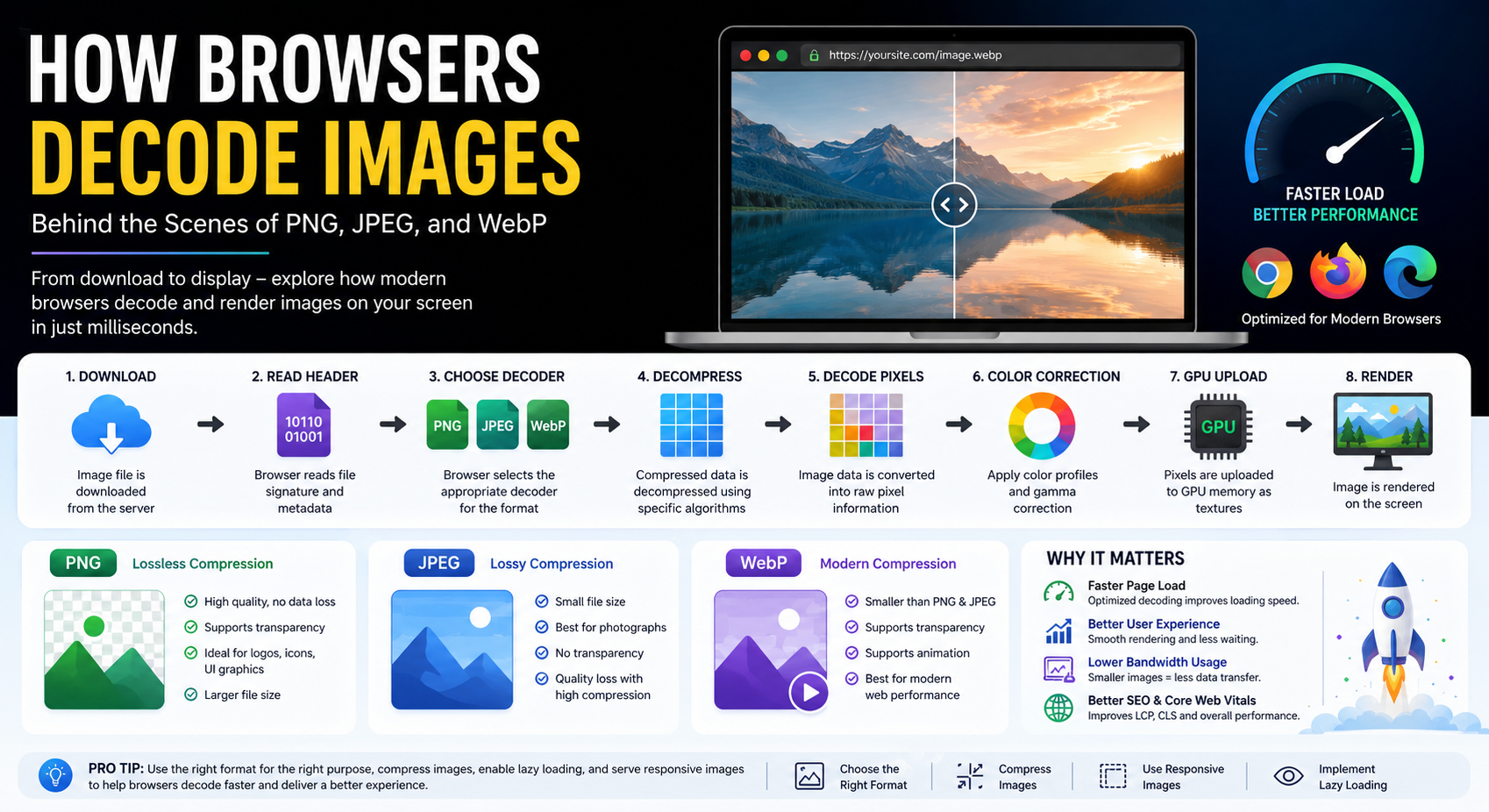
Come i browser decodificano le immagini: dietro le quinte di PNG, JPEG e WebP
Le immagini sono uno degli elementi più importanti dei siti web moderni. Che tu stia visualizzando foto di prodotti, post sui social media, dashboard o applicazioni interattive, il tuo browser scarica, decodifica e rende le immagini in background.
La maggior parte degli sviluppatori sa che PNG, JPEG e WebP differiscono per qualità e compressione, ma molti meno comprendono cosa accade realmente dopo che un’immagine raggiunge il browser.
In questo articolo esploreremo l’intero ciclo di vita della decodifica delle immagini, spiegheremo come i browser elaborano i diversi formati di immagine e condivideremo consigli pratici di ottimizzazione che migliorano la velocità del sito web e l’esperienza dell’utente.
Perché la decodifica delle immagini è importante
La decodifica delle immagini è il processo di conversione dei dati immagine compressi in pixel grezzi che la tua GPU o il tuo display possono renderizzare.
Ogni immagine visualizzata su una pagina web attraversa diverse fasi:
- Scaricamento
- Analisi del file
- Decompressione dei dati immagine
- Decodifica dei pixel
- Applicazione dei profili colore
- Caricamento dei pixel sulla GPU
- Rendering sullo schermo
Anche se questi passaggi avvengono in millisecondi, le immagini inefficienti possono aumentare significativamente il tempo di caricamento della pagina, l’uso della CPU, il consumo della batteria e l’utilizzo della memoria.
Per i siti web moderni, ottimizzare la decodifica delle immagini è importante quanto ridurre le dimensioni del file immagine.
Il flusso di lavoro delle immagini nel browser
Un flusso di lavoro semplificato per le immagini del browser appare così:
Server
   │
   ▼
Download Image
   │
   ▼
Read Image Header
   │
   ▼
Choose Decoder
   │
   ▼
Decompress Data
   │
   ▼
Decode Pixels
   │
   ▼
Color Correction
   │
   ▼
GPU Upload
   │
   ▼
Render to Screen
Ogni browser — inclusi Chrome, Firefox, Safari e Edge — segue un flusso di lavoro simile, sebbene le loro librerie interne di immagini differiscano.
Passo 1: Scaricamento dell’immagine
Quando l’HTML contiene un’immagine:
<img src="mountains.webp" alt="Landscape">
il browser:
- Risolvi l’URL
- Invia una richiesta HTTP
- Scarica l’immagine compressa
- La memorizza in memoria o nella cache
Il browser non visualizza immediatamente l’immagine. Invece, determina prima quale decoder dovrebbe elaborare il file.
Passo 2: Lettura dell’intestazione dell’immagine
Ogni formato di immagine inizia con una firma di file unica.
Ad esempio:
| Formato | Firma |
|---|---|
| PNG | 89 50 4E 47 |
| JPEG | FF D8 FF |
| WebP | RIFF + WEBP |
Il browser legge solo i primi byte per identificare:
- tipo immagine
- dimensioni
- profondità di colore
- metadati
- supporto della trasparenza
- supporto dell’animazione
Queste informazioni determinano quale algoritmo di decodifica deve essere utilizzato.
Come vengono decodificate le immagini PNG
PNG utilizza compressione senza perdita, il che significa che nessun dato dell’immagine viene scartato.
Il browser esegue diverse operazioni:
- Leggi i blocchi PNG
- Analizza i metadati
- Decomprimi i dati compressi usando DEFLATE
- Inverti il filtraggio PNG
- Ricostruisci i valori dei pixel
- Converti in RGBA
I file PNG contengono più blocchi:
- IHDR
- IDAT
- PLTE
- tEXt
- IEND
Il costo di elaborazione più elevato proviene dall’inversione dei filtri PNG e dalla decompressione DEFLATE.
Vantaggi
- Qualità dell’immagine perfetta
- Supporta la trasparenza
- Ottimo per grafiche UI
- Eccellente per gli screenshot
Svantaggi
- Dimensioni dei file più grandi
- Decodifica più lenta rispetto a JPEG
- Uso di memoria più elevato
Come vengono decodificate le immagini JPEG
JPEG utilizza compressione con perdita.
A differenza del PNG, JPEG memorizza informazioni di frequenza piuttosto che valori di pixel esatti.
Il processo di decodifica del browser include:
- Analizza i marcatori JPEG
- Decodifica le tabelle Huffman
- Esegui la quantizzazione inversa
- Esegui la Trasformata Coseno Discreta Inversa (IDCT)
- Converti YCbCr in RGB
- Visualizza i pixel
Questo processo è estremamente ottimizzato nei browser moderni.
Vantaggi
- File molto piccoli
- Decodifica veloce
- Eccellente per le fotografie
Svantaggi
- Artefatti di compressione
- Nessuna trasparenza
- La qualità diminuisce dopo modifiche ripetute
Come vengono decodificate le immagini WebP
WebP è stato sviluppato da Google per combinare i punti di forza di PNG e JPEG.
A seconda del tipo di file, WebP utilizza:
- Compressione VP8 (con perdita)
- Compressione VP8L (senza perdita)
Il browser:
- Legge il contenitore RIFF
- Rileva VP8 o VP8L
- Decodifica i blocchi immagine
- Ripristina i valori di previsione
- Converte i pixel
- Renderizza l’immagine
I browser moderni includono decoder WebP altamente ottimizzati che sono solitamente più veloci del PNG e competitivi con il JPEG.
Vantaggi
- File più piccoli
- Trasparenza
- Supporto all’animazione
- Migliori rapporti di compressione
Svantaggi
- Codifica leggermente più intensiva per la CPU
- I browser più vecchi hanno un supporto limitato
Confronto della decodifica di PNG, JPEG e WebP
| Caratteristica | PNG | JPEG | WebP |
|---|---|---|---|
| Compressione | Senza perdita | Con perdita | Con perdita/Senza perdita |
| Trasparenza | ✅ | ❌ | ✅ |
| Animazione | ❌ | ❌ | ✅ |
| Dimensione tipica del file | Grande | Media | Piccola |
| Velocità di decodifica | Media | Veloce | Veloce |
| Miglior utilizzo | UI, Loghi | Foto | Siti web moderni |
Accelerazione hardware
I browser moderni non eseguono tutta l’elaborazione delle immagini sulla CPU.
Invece, usano:
- Caricamenti di texture GPU
- Rasterizzazione hardware
- Decodifica multithread
- Istruzioni SIMD
- Pipeline di rendering parallelo
Chrome, Firefox e Edge spesso decodificano più immagini simultaneamente per migliorare le prestazioni di scorrimento.
JPEG progressivo vs JPEG standard
Il JPEG progressivo migliora la velocità di caricamento percepita.
Invece di caricare riga per riga, visualizza:
Low Quality
      ↓
Medium Quality
      ↓
High Quality
Gli utenti vedono un’anteprima sfocata quasi immediatamente mentre il browser continua a decodificare ulteriori dati dell’immagine.
Cache delle immagini del browser
Una volta decodificate, i browser memorizzano nella cache le immagini per evitare download ripetuti.
La cache include:
- Cache HTTP
- Cache di memoria
- Cache su disco
- Cache delle texture GPU
Una cache efficiente riduce il traffico di rete e velocizza la navigazione della pagina.
Caricamento lazy e decodifica delle immagini
I browser moderni supportano il lazy loading:
<img src="photo.webp" loading="lazy" alt="Nature">
Il browser ritarda il download e la decodifica finché l’immagine non è vicina alla viewport.
I vantaggi includono:
- Caricamento iniziale della pagina più veloce
- Minore utilizzo della memoria
- Ridotto carico della CPU
- Migliori Core Web Vitals
Decodifica asincrona delle immagini
I browser decodificano le immagini in modo sempre più asincrono.
Invece di bloccare il rendering della pagina:
const img = new Image();

img.decoding = "async";
img.src = "hero.webp";
Il browser esegue la decodifica in background e aggiorna la pagina al completamento della decodifica.
Ciò si traduce in uno scorrimento più fluido e una migliore reattività.
Colli di bottiglia comuni durante la decodifica delle immagini
I grandi siti web spesso riscontrano problemi di prestazioni a causa di:
- Immagini troppo grandi
- Uso eccessivo di PNG
- Migliaia di miniature
- Caricamento lazy mancante
- Compressione scadente
- Metadati non necessari
- Immagini animate di grandi dimensioni
Questi problemi aumentano il tempo di decodifica e l’uso della memoria.
Migliori pratiche per gli sviluppatori
Per migliorare le prestazioni delle immagini nel browser:
- Usa WebP ogni volta che è possibile.
- Riserva PNG per le grafiche che richiedono trasparenza o qualità pixel-perfetta.
- Usa JPEG per fotografie ad alta risoluzione.
- Comprimi le immagini prima del deployment.
- Ridimensiona le immagini per corrispondere alle loro dimensioni di visualizzazione.
- Abilita la cache del browser.
- Implementa il caricamento lazy.
- Rimuovi i metadati EXIF non necessari.
- Usa immagini responsive con l’elemento
<picture>esrcset. - Testa le prestazioni usando Lighthouse e gli strumenti di sviluppo del browser.
Formati di immagine futuri
Mentre PNG, JPEG e WebP dominano il web odierno, i browser stanno adottando rapidamente nuovi formati come:
- AVIF
- JPEG XL (supporto limitato nei browser)
- HEIC (specifico per piattaforma)
- JPEG XS
Questi formati promettono dimensioni di file ancora più piccole mantenendo una qualità d’immagine eccezionale.
Conclusione
Ogni immagine visualizzata in un browser attraversa una sequenza impressionante di operazioni—dallo scaricamento dei dati compressi alla decodifica di milioni di pixel e al loro rendering sullo schermo in una frazione di secondo.
Comprendere come i browser decodificano le immagini PNG, JPEG e WebP aiuta gli sviluppatori a prendere decisioni più intelligenti riguardo ai formati immagine, alle strategie di compressione e all’ottimizzazione dei siti web. Selezionando il formato giusto per ogni caso d’uso e seguendo le migliori pratiche moderne di performance, è possibile creare siti più veloci, migliorare l’esperienza utente, ridurre il consumo di larghezza di banda e ottenere punteggi migliori nei Core Web Vitals.
Man mano che i browser continuano a evolversi, la consegna efficiente delle immagini e la loro decodifica rimarranno uno degli aspetti più importanti dell’ottimizzazione delle prestazioni web moderne.
Domande frequenti (FAQ)
1. Come i browser decodificano le immagini PNG in modo diverso rispetto alle immagini JPEG?
A1: I browser decodificano le immagini PNG utilizzando la decompressione lossless DEFLATE e il filtraggio PNG inverso per ricostruire ogni pixel esattamente, mentre le immagini JPEG vengono decodificate usando tecniche di compressione con perdita come la decodifica Huffman e la Trasformata Coseno Discreta Inversa (IDCT), rendendo i file JPEG più piccoli ma non perfetti a livello di pixel.
2. Perché WebP è generalmente più piccolo di PNG e JPEG?
A2: WebP utilizza algoritmi di compressione moderni che offrono una migliore efficienza di compressione rispetto ai formati PNG e JPEG tradizionali. Supporta sia la compressione con perdita che quella senza perdita, consentendo agli sviluppatori di ottenere dimensioni di file più piccole senza sacrificare significativamente la qualità dell’immagine.
3. Cosa succede dopo che un browser scarica un’immagine?
A3: Dopo aver scaricato un’immagine, il browser ne identifica il formato, seleziona il decoder appropriato, decomprime i dati dell’immagine, li converte in informazioni sui pixel, applica correzioni colore se necessario, carica i pixel decodificati sulla GPU e infine rende l’immagine sullo schermo.
4. Il lazy loading migliora le prestazioni di decodifica delle immagini?
A4: Sì. Il lazy loading ritarda il download e la decodifica delle immagini finché non sono vicine a entrare nella viewport dell’utente. Questo riduce il tempo di caricamento iniziale della pagina, diminuisce l’uso di CPU e memoria e migliora le metriche Core Web Vitals come il Largest Contentful Paint (LCP).
5. Quale formato immagine dovrebbero utilizzare gli sviluppatori per i siti web moderni?
A5: Il formato migliore dipende dal contenuto. WebP è una scelta eccellente per la maggior parte dei siti web perché offre una compressione superiore e supporta la trasparenza. JPEG rimane ideale per le fotografie, mentre PNG è più adatto per loghi, icone, screenshot e grafiche che richiedono qualità senza perdita e sfondi trasparenti.