Ultimo aggiornamento: 03 luglio, 2026
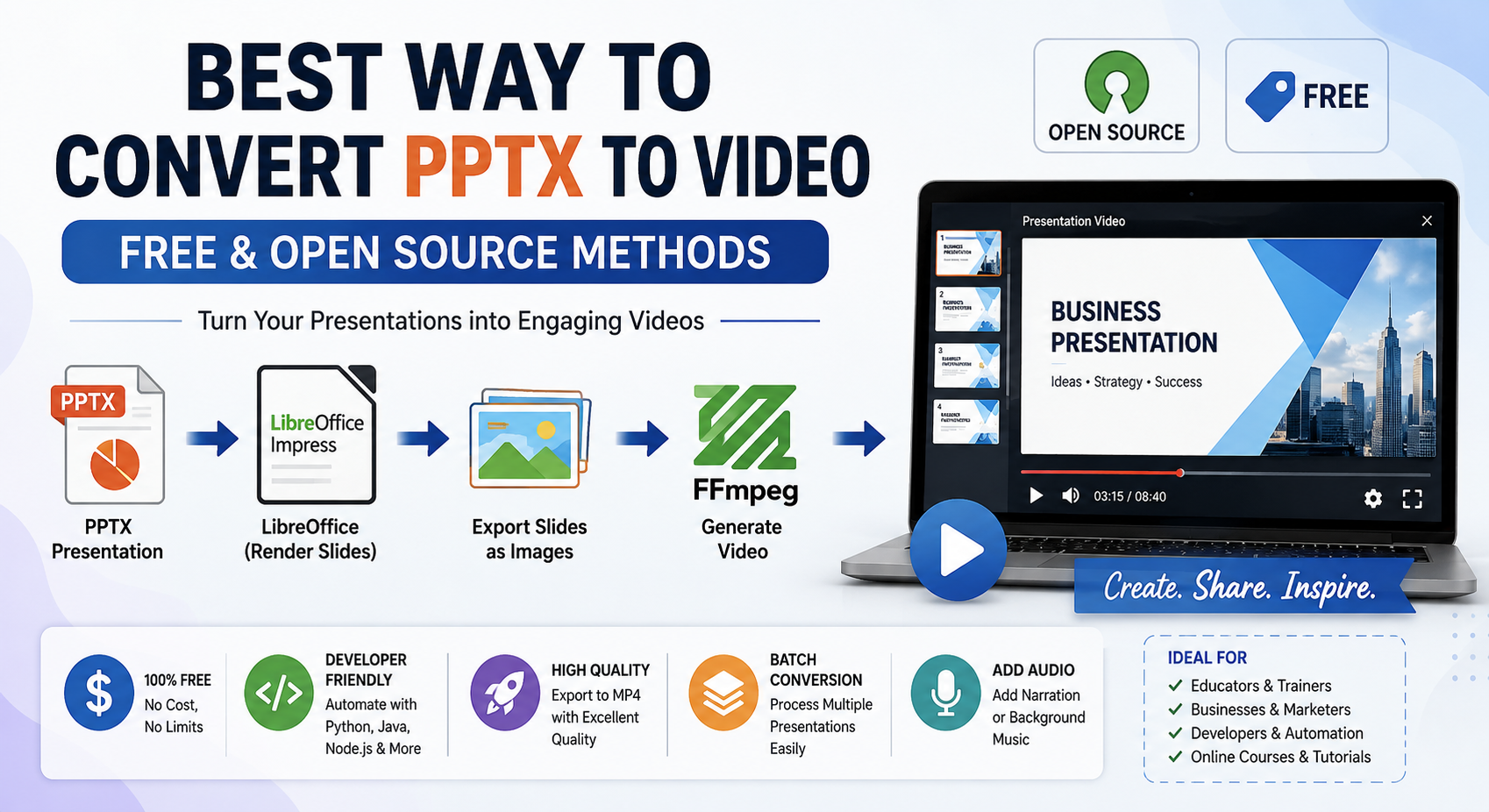
Miglior modo per convertire PPTX in video (metodi gratuiti e open source)
Le presentazioni PowerPoint sono uno dei formati più utilizzati per condividere idee, rapporti aziendali, lezioni educative e dimostrazioni di prodotto. Tuttavia, condividere un file PPTX non è sempre l’opzione più comoda. I destinatari potrebbero non avere installato un software di presentazione, le animazioni potrebbero comportarsi diversamente tra le piattaforme e i visualizzatori online spesso non preservano ogni effetto visivo.
Convertire una presentazione PPTX in un video risolve questi problemi. Un video può essere riprodotto su praticamente qualsiasi dispositivo, caricato su YouTube, incorporato nei siti web o condiviso sui social media senza preoccuparsi di problemi di compatibilità.
La buona notizia è che non è necessario un costoso software commerciale per farlo. Diversi strumenti gratuiti e open source consentono a sviluppatori, educatori e aziende di automatizzare la conversione da PPTX a video mantenendo un’eccellente qualità.
In questa guida, esploreremo i migliori metodi open source, confronteremo i loro punti di forza e illustreremo flussi di lavoro pratici per la conversione.
Perché convertire PPTX in video?
Un video della presentazione offre diversi vantaggi rispetto al file PowerPoint originale.
Alcuni vantaggi comuni includono:
- Compatibilità universale
- Condivisione facile tramite email e social media
- Caricamento diretto su YouTube o Vimeo
- Nessuna dipendenza da Microsoft PowerPoint
- Migliore conservazione delle diapositive per gli spettatori
- Ideale per corsi online e tutorial
- Perfetto per segnaletica digitale e chioschi
A differenza dei file PPTX, i video non richiedono agli spettatori di installare software di presentazione.
Formati video comuni
La maggior parte dei flussi di conversione genera uno dei seguenti formati.
| Formato | Ideale per |
|---|---|
| MP4 | Compatibilità universale |
| WebM | Applicazioni web moderne |
| AVI | Sistemi legacy |
| MOV | ecosistema Apple |
| MKV | archiviazione ad alta qualità |
Per la maggior parte degli utenti, MP4 (H.264) offre il miglior equilibrio tra qualità, dimensione del file e compatibilità.
Metodo open source 1: LibreOffice Impress + FFmpeg
Questo è il flusso di lavoro open-source più popolare.
Invece di convertire direttamente, la presentazione viene prima esportata come immagini (o PDF), poi combinata in un video usando FFmpeg.
Come funziona
PPTX
   ↓
LibreOffice
   ↓
PNG Images
   ↓
FFmpeg
   ↓
MP4 Video
Esporta diapositive
libreoffice \
--headless \
--convert-to png presentation.pptx
Ogni diapositiva diventa un’immagine PNG individuale.
Esempio:
slide1.png
slide2.png
slide3.png
Genera video
ffmpeg \
-framerate 1 \
-i slide%d.png \
-c:v libx264 \
-pix_fmt yuv420p \
presentation.mp4
Il file MP4 risultante riproduce senza problemi su quasi tutti i dispositivi.
Vantaggi
- Completamente gratuito
- Multipiattaforma
- Qualità dell’immagine eccellente
- Automazione semplice
- Perfetto per la conversione lato server
Limitazioni
- Non conserva le animazioni di PowerPoint
- Le transizioni delle diapositive richiedono una temporizzazione manuale
Metodo Open Source 2: LibreOffice PDF + FFmpeg
Alcuni utenti preferiscono esportare le diapositive come PDF prima di generare le immagini.
PPTX
   ↓
PDF
   ↓
Images
   ↓
Video
Esporta PDF:
libreoffice \
--headless \
--convert-to pdf presentation.pptx
Converti le pagine PDF in immagini:
pdftoppm \
-png \
presentation.pdf \
slide
Crea il video:
ffmpeg \
-framerate 1 \
-i slide-%d.png \
-c:v libx264 \
presentation.mp4
Questo flusso di lavoro produce spesso un rendering altamente coerente.
Metodo Open Source 3: Automazione Python
Python rende la conversione batch estremamente semplice.
Esempio:
import subprocess

subprocess.run([
    "libreoffice",
    "--headless",
    "--convert-to",
    "png",
    "presentation.pptx"
])

subprocess.run([
    "ffmpeg",
    "-framerate", "1",
    "-i", "slide%d.png",
    "-c:v", "libx264",
    "presentation.mp4"
])
Questo approccio è ideale per:
- pipeline CI/CD
- Applicazioni cloud
- Processi pianificati
- Elaborazione di documenti in blocco
Metodo Open Source 4: Automazione basata su Java
Le applicazioni Java possono automatizzare lo stesso flusso di lavoro.
Esempio:
ProcessBuilder process = new ProcessBuilder(
    "libreoffice",
    "--headless",
    "--convert-to",
    "png",
    "presentation.pptx"
);

process.start().waitFor();
Gli sviluppatori possono quindi eseguire FFmpeg da Java per creare l’MP4 finale.
Questa soluzione si integra bene con le applicazioni aziendali e i sistemi di gestione dei documenti.
Metodo Open Source 5: Automazione Node.js
Node.js è un’altra eccellente opzione per i servizi web.
const { exec } = require("child_process");

exec(
  'libreoffice --headless --convert-to png presentation.pptx',
  (err) => {
    if (err) return;

    exec(
      'ffmpeg -framerate 1 -i slide%d.png -c:v libx264 presentation.mp4'
    );
  }
);
Questo flusso di lavoro è comunemente usato in:
- Piattaforme SaaS
- Convertitori di documenti online
- API REST
- Applicazioni serverless
Aggiunta di narrazione audio
I video di presentazione diventano molto più coinvolgenti quando è inclusa la narrazione.
Unisci semplicemente il tuo file audio durante la creazione del video.
ffmpeg \
-i presentation.mp4 \
-i narration.mp3 \
-c:v copy \
-c:a aac \
output.mp4
Questo produce un video di presentazione completamente narrato, adatto a tutorial o webinar.
Controllo della durata delle diapositive
Le diapositive possono rimanere visibili per un periodo di tempo personalizzato.
Esempio:
ffmpeg \
-framerate 0.2 \
-i slide%d.png \
-c:v libx264 \
presentation.mp4
Qui ogni diapositiva appare per circa cinque secondi.
Creazione di transizioni fluide
Sebbene le transizioni di PowerPoint non vengano preservate automaticamente, FFmpeg offre diversi effetti di transizione.
Gli esempi includono:
- Dissolvenza
- Dissoluzione
- Scorrimento
- Zoom
- Dissolvenza incrociata
Queste transizioni possono creare video di presentazione dall’aspetto professionale.
Converti più presentazioni in batch
Le grandi organizzazioni spesso hanno bisogno di convertire centinaia di file PPTX.
Esempio di script Bash:
for file in *.pptx
do
    libreoffice --headless --convert-to png "$file"

    ffmpeg \
    -framerate 1 \
    -i slide%d.png \
    "${file%.pptx}.mp4"
Questo approccio riduce significativamente lo sforzo manuale.
Suggerimenti sulle prestazioni
Per una conversione più veloce:
- Usa storage SSD
- Converti le presentazioni in parallelo
- Riduci le immagini inutilmente grandi
- Scegli una frequenza dei fotogrammi appropriata
- Comprimi l’output usando H.264
- Rimuovi i media incorporati non utilizzati
- Usa LibreOffice in modalità headless sui server
Queste pratiche migliorano sia la velocità sia l’efficienza di archiviazione.
I migliori strumenti open source
| Strumento | Scopo |
|---|---|
| LibreOffice Impress | Apri file PPTX |
| FFmpeg | Genera video |
| Poppler | Converti le pagine PDF in immagini |
| ImageMagick | Elaborazione di immagini |
| Python | Automazione del flusso di lavoro |
| Java | Automazione aziendale |
| Node.js | Integrazione del servizio web |
Insieme, questi strumenti offrono una soluzione potente e completamente gratuita per convertire PPTX in video.
Sfide comuni
Animazioni
La maggior parte dei flussi di lavoro open-source esporta solo diapositive statiche.
Video incorporati
I media incorporati potrebbero richiedere un’elaborazione separata.
Font
Installa i font necessari sul server di conversione per mantenere una resa coerente.
Presentazioni di grandi dimensioni
Le presentazioni molto grandi beneficiano dell’elaborazione batch e di una sufficiente memoria di sistema.
Migliori pratiche
Per i migliori risultati:
- Usa immagini ad alta risoluzione
- Esporta in MP4 (H.264)
- Mantieni caratteri coerenti
- Ottimizza le dimensioni delle immagini
- Aggiungi la narrazione separatamente
- Testa i video su più dispositivi
- Automatizza le conversioni ripetitive
Seguendo queste raccomandazioni si garantiscono video di presentazione di qualità professionale.
Conclusione
Convertire presentazioni PPTX in video è più facile che mai grazie all’ecosistema open-source. Combinando LibreOffice Impress con FFmpeg, sviluppatori e aziende possono creare video MP4 di alta qualità senza dipendere da software proprietari.
Che tu stia creando un servizio di conversione documenti, realizzando contenuti di formazione online o automatizzando flussi di lavoro aziendali, questi strumenti gratuiti offrono flessibilità, scalabilità e un’eccellente qualità del risultato. Con il supporto per scripting in Python, Java e Node.js, è facile integrare la conversione da PPTX a video in praticamente qualsiasi applicazione o flusso di lavoro.
Domande frequenti (FAQ)
Q1. Posso convertire PPTX in MP4 senza Microsoft PowerPoint?
A1: Sì, puoi utilizzare strumenti gratuiti come LibreOffice e FFmpeg per convertire presentazioni PPTX in video MP4 senza Microsoft PowerPoint.
Q2. Quale strumento open source è il migliore per la conversione da PPTX a video?
A2: Una combinazione di LibreOffice Impress per il rendering delle diapositive e FFmpeg per la creazione del video è una delle soluzioni open-source più affidabili.
Q3. FFmpeg può convertire direttamente i file PowerPoint?
A3: La maggior parte dei metodi open-source preserva il contenuto delle diapositive, ma potrebbe non supportare completamente le animazioni e gli effetti di transizione di PowerPoint.
Q4. Come posso aggiungere una narrazione a un video di presentazione?
A4: Sì, puoi automatizzare conversioni batch utilizzando script scritti in Python, Java, Node.js o shell scripting con LibreOffice e FFmpeg.
Q5. È possibile convertire in batch più file PPTX in video?
A5: Sì, FFmpeg consente di unire la narrazione, la musica di sottofondo o altre tracce audio nel video della tua presentazione.