Ultimo aggiornamento: 20 Aug, 2026
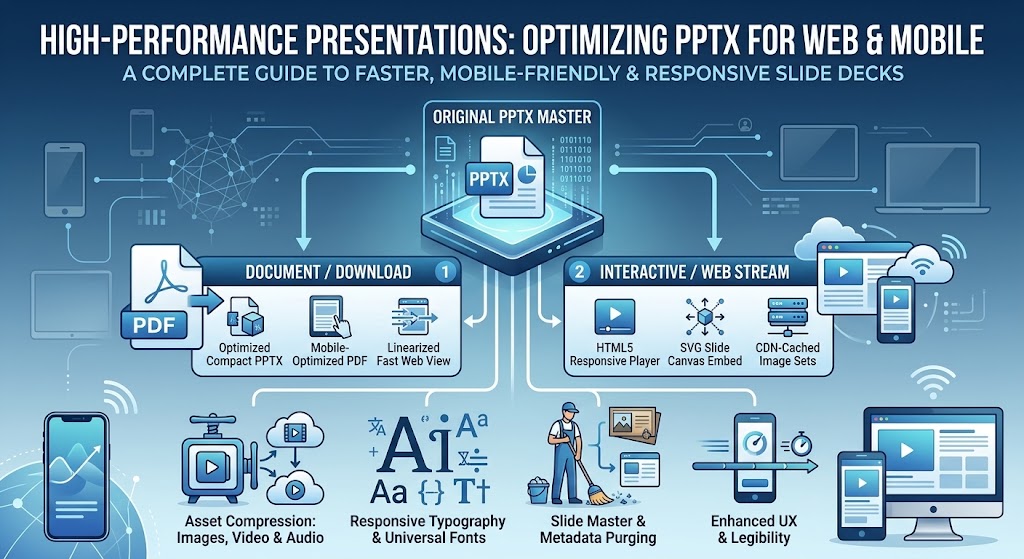
Ottimizzare PowerPoint (PPTX) per Web e Mobile
Le presentazioni moderne non vivono più esclusivamente sui proiettori delle sale conferenze. Oggi, pitch deck, moduli di formazione, materiale di vendita e deck diapositive educativi vengono condivisi tramite reti cellulari, visualizzati su smartphone, incorporati in portali web e trasmessi tra team distribuiti.
Tuttavia, i file .pptx standard creati in software desktop come Microsoft PowerPoint, Apple Keynote o Google Slides sono raramente ottimizzati per il web. Una presentazione non ottimizzata può facilmente gonfiarsi a oltre 100 megabyte a causa di fotografia 4K non compressa, audio grezzo incorporato, decine di layout diapositive inutilizzati e famiglie di caratteri completamente pacchettizzate. Quando vengono serviti sul web o aperti su dispositivi mobili, questi file pesanti causano:
- Tempi di caricamento lenti e consumo eccessivo di dati mobili
- Tipografia rotta e flusso di testo scomodo
- Navigazione touch lenta e crash di rendering nei browser mobili
- Scarsa accessibilità e bassi tassi di coinvolgimento
Questa guida completa delinea strategie tecniche attuabili e le migliori pratiche UX per ottimizzare i tuoi file PPTX per una consegna fluida su web e dispositivi mobili.
1. Ottimizzazione di Asset e Media: Eliminare il Peso Morto
I file multimediali rappresentano oltre l'85% del gonfiore totale dei file PPTX. Poiché PowerPoint conserva le dimensioni originali delle risorse a meno che non venga indicato diversamente, inserire una foto da fotocamera da 24 megapixel in una diapositiva memorizza l’intero file da 15 MB in background, anche se lo si ridimensiona a una miniatura.
A. Compressione Intelligente delle Immagini
- Risoluzione target (DPI/PPI): Per schermi mobili e desktop standard, le immagini non necessitano di 300 DPI (standard di stampa). Obiettivo 96‑150 PPI. Una tela di diapositiva 1920×1080 richiede solo immagini scalate alle dimensioni massime che occupano sullo schermo.
- Formati moderni: Converti PNG e BMP non compressi di grandi dimensioni in JPEG ottimizzati (per fotografie) o SVG/forme vettoriali (per icone e grafica lineare).
- Compressione nativa di PowerPoint:
- Seleziona qualsiasi immagine nella tua presentazione.
- Vai a Formato immagine > Comprimi immagini.
- Deseleziona “Applica solo a questa immagine” per elaborare l’intera presentazione.
- Seleziona Web (150 ppi) o Email (96 ppi).
- Seleziona “Elimina le aree ritagliate delle immagini” per rimuovere definitivamente i dati immagine nascosti e inutilizzati.
B. Ottimizzazione di Video e Audio
I clip video incorporati in 4K o 1080p ad alto bitrate comprometteranno immediatamente le prestazioni su dispositivi mobili.
- Transcodifica e riduzione di campionamento: Converti i video in H.264 / MP4 con audio AAC. Limita la risoluzione a 720p (1280×720) o 1080p efficiente, mantenendo il bitrate tra 1,5 Mbps e 2,5 Mbps.
- Comprimi all’interno di PowerPoint: Vai a File > Informazioni > Comprimi media e seleziona Qualità Internet (720p) o Bassa qualità (480p) per una distribuzione mobile pura.
- Streaming invece di incorporare: Per gli spettatori web e i portali rivolti ai clienti, ospita i file video di grandi dimensioni esternamente (Vimeo, YouTube, AWS CloudFront) e incorpora link interattivi leggeri o frame di streaming invece di raggruppare binari grezzi all’interno del
.pptx.
2. Tipografia, Font e Integrità del Layout
Uno dei problemi più grandi quando si aprono file PPTX su iOS, Android o visualizzatori web di terze parti è sostituzione dei caratteri. Se il dispositivo mobile di un utente non dispone del tuo font personalizzato del brand, il sistema operativo sostituisce i caratteri standard (come Arial, Roboto o Times New Roman), causando traboccamenti di testo, interruzioni di riga errate e layout delle diapositive illeggibili.
A. Sottoinsiemi di Font vs. Tipografia Standard
- Incorpora solo i caratteri usati: Se devi utilizzare font personalizzati del brand, configura PowerPoint per incorporare solo i caratteri usati nella presentazione invece dell’intera famiglia di font a più pesi.
- Vai a Opzioni / Preferenze > Salva > spunta Incorpora i font nel file > seleziona Incorpora solo i caratteri usati nella presentazione.
- Usa Font Web/Sistema Universali: Per massime prestazioni e nessun overhead di 0 KB, progetta le presentazioni usando font universali disponibili su iOS, Android, macOS e Windows (ad es., Helvetica Neue, Segoe UI, Roboto, Open Sans, Arial, Georgia).
B. Layout Mobile-First e Leggibilità
Gli schermi mobili richiedono un contrasto più elevato e una gerarchia visiva più grande per rimanere leggibili su viewport da 6 pollici:
- Rapporto d’Aspetto: Standardizza sempre su 16:9 widescreen. I layout legacy 4:3 provocano pesanti barre laterali (pillarboxing) sugli smartphone moderni.
- Dimensione Minima del Font: Evita testi di corpo inferiori a 18 pt; i titoli dovrebbero essere almeno 28–36 pt così gli utenti possono leggere il contenuto senza pizzicare e ingrandire.
- Spazio di Respiro & Aree Tattile: Mantieni ampi spazi bianchi attorno agli elementi interattivi, pulsanti e collegamenti ipertestuali per garantire un tocco con un solo dito senza sforzo sugli schermi touch.
3. Pulizia Strutturale: Eliminazione di Slide Master e Gonfiore XML
Ogni file .pptx è essenzialmente un archivio .zip rinominato che contiene file XML, definizioni di temi e cartelle multimediali. Col tempo, il copia‑incolla di diapositive da modelli esterni introduce gonfiature invisibili.
A. Pulire lo Slide Master
- Apri View > Slide Master.
- Rivedi la gerarchia dei modelli nel pannello sinistro. Elimina tutti i layout non utilizzati, le palette di colori orfane e le diapositive master duplicate.
- Rimuovi le animazioni personalizzate legacy e le transizioni complesse a più livelli che causano cali di frame sull’hardware mobile.
B. Ispeziona e rimuovi i metadati
Cronologie di revisione nascoste, commenti, note delle diapositive e blocchi di appunti fuori scena aumentano le dimensioni del file e creano rischi di sicurezza.
- Vai a File > Info > Verifica problemi > Ispeziona documento.
- Rimuovi le proprietà del documento, le informazioni personali, i contenuti fuori diapositiva, le note della presentazione e le diapositive nascoste.
C. Pulizia approfondita manuale tramite ispezione ZIP (trucco per utenti esperti)
- Cambia l’estensione del file da
presentation.pptxapresentation.zip. - Estrai l’archivio e apri la cartella
ppt/media/. - Ordina i file per dimensione per identificare immediatamente le risorse indesiderate (come TIFF non compressi o grafiche di sfondo da 50 MB).
- Comprimi quei file specifici esternamente, sostituiscili nella cartella e ricomprimi la directory nuovamente in
.pptx.
4. Pipeline di consegna moderne per Web e Mobile
Fornire link di download .pptx grezzi crea attriti: gli utenti mobili devono scaricare file di grandi dimensioni, avviare app esterne e sopportare discrepanze di rendering. Considera questi formati di consegna ottimizzati per il web:
| Master di origine | Pipeline di consegna | Formato di consegna | Caratteristiche principali e ottimizzazioni |
|---|---|---|---|
| Master PPTX originale | Documento / Download | Distribuzione di file statici | • PPTX compatto ottimizzato• PDF ottimizzato per mobile• Visualizzazione web veloce linearizzata |
| Master PPTX originale | Flusso interattivo / Web | Visualizzatori Browser e Cloud | • Player reattivo HTML5• Incorporamento canvas slide SVG• Set di immagini memorizzati nella CDN |
1. PDF vettoriale con linearizzazione (visualizzazione web veloce)
Se l’interattività non è necessaria, esporta il PPTX in un PDF ottimizzato per il web.
- Abilita Visualizzazione web veloce (Linearizzazione) così i documenti multipagina vengono trasmessi pagina per pagina invece di richiedere un download del 100% prima del rendering.
- I PDF garantiscono fedeltà visiva 1:1 su tutti i motori PDF iOS e Android.
2. Framework di presentazione HTML5
Converti le diapositive in componenti interattivi HTML5/SVG (utilizzando strumenti come Reveal.js, Marp o moderne API di documenti cloud).
- Benefici: Tempi di caricamento iniziali quasi nulli, rendering nativo del browser, ridimensionamento reattivo del viewport e indicizzabilità SEO perfetta per i deck pubblici.
3. Visualizzatori cloud dedicati e CDN
Utilizza visualizzatori di documenti cloud (ad es., PDF.js, Google Docs Viewer o lettori SaaS proprietari) abbinati a una Content Delivery Network (CDN). Il server genera piastrelle raster o SVG leggere su richiesta in base alla densità dello schermo del client.
Checklist di ottimizzazione riepilogativa
| Attività di Ottimizzazione | Metrica Obiettivo | Impatto |
|---|---|---|
| Risoluzione Immagine | 96 – 150 PPI (JPEG / WebP / SVG) | riduzione della dimensione del 60–80% |
| Video incorporati | MP4 (H.264), 720p, <2,5 Mbps bitrate | Elimina file multimediali di grandi dimensioni |
| Gestione dei font | Sottoinsiemi o font di sistema standard | Previene interruzioni del layout su mobile |
| Master delle diapositive | Zero layout inutilizzati / modelli master | Rimuove stili e risorse orfani |
| Ispezione del documento | Elimina dati nascosti, note e aree ritagliate | Migliora la privacy e riduce le dimensioni |
| Rapporto d’aspetto | 16:9 Schermo panoramico | Adatto perfettamente ai moderni display mobili |
Domande frequenti (FAQ)
Qual è la dimensione ideale del file per un PPTX condiviso sul web o su dispositivi mobili?
Un PPTX ottimizzato per dispositivi mobili dovrebbe idealmente rimanere al di sotto di 5 MB a 10 MB per garantire download rapidi e prevenire crash del browser mobile.
Perché i caratteri cambiano quando si apre una presentazione PPTX su iPhone o dispositivo Android?
I sistemi operativi mobili mancano di molti font da desktop, facendo sì che il dispositivo sostituisca i caratteri predefiniti del sistema a meno che i font non siano incorporati o vengano utilizzati font universali.
La compressione delle immagini all’interno di PowerPoint riduce la qualità visiva su display ad alta risoluzione?
Quando impostato a 150 PPI (Web), le immagini mantengono una nitidezza visiva cristallina su schermi Retina e mobili, eliminando al contempo dati di stampa ad alta bitrate impercettibili.
È meglio condividere una presentazione come PPTX o PDF su dispositivi mobili?
Il PDF è migliore per la visualizzazione statica e non modificabile perché garantisce una tipografia e un layout esatti su tutti i dispositivi mobili senza richiedere Microsoft Office.
Come posso ispezionare quali diapositive o risorse multimediali specifiche stanno causando l’ingrossamento del file in un PPTX?
Rinomina l’estensione del file .pptx in .zip, estrai l’archivio e ispeziona la directory ppt/media/ per ordinare tutte le immagini e i media incorporati per dimensione.