Ultimo aggiornamento: 27 luglio 2026
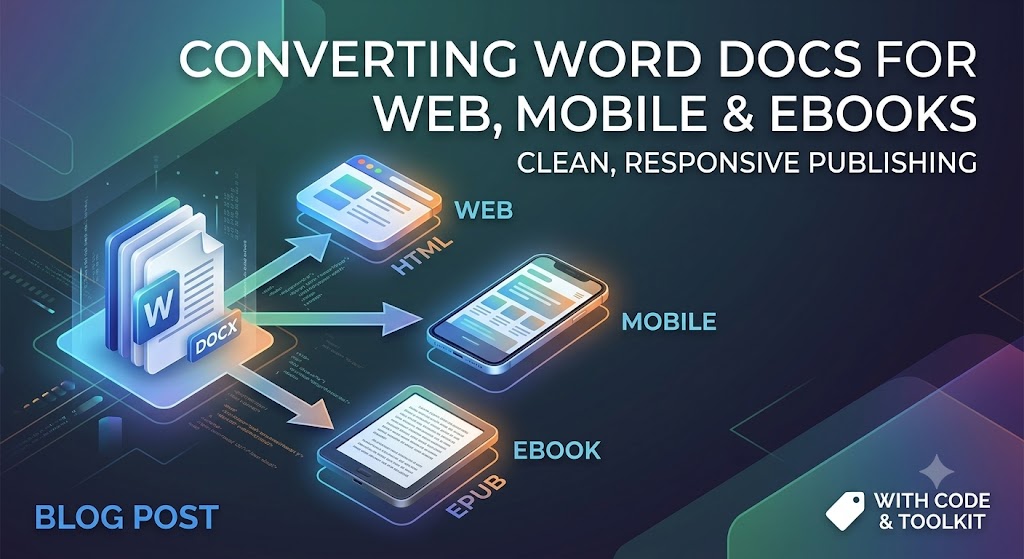
Da documento Word a ogni schermo: conversione dei file per Web, Mobile & e-Reader
Microsoft Word è il re indiscusso della creazione di bozze. Scrittori, team e titolari di aziende lo usano ogni giorno per redigere di tutto, dai post di blog lunghi e manuali di formazione ai manoscritti completi.
Tuttavia, i file Word (.docx) sono progettati principalmente per pagine stampate a dimensione fissa (come Letter o A4). Il panorama digitale moderno funziona su schermi fluidi—che si tratti di un display smartphone da 6 pollici, di un e-reader Kindle o di una pagina web responsiva.
Copiare e incollare semplicemente il testo direttamente da Word in una pagina web o in uno strumento di pubblicazione digitale crea spesso confusione—stili in linea indesiderati, layout rotti, file immagine enormi e codice gonfio. Questa guida fornisce gli strumenti e le tecniche necessari per convertire .docx in modo efficiente e pulito.
1. Preparare il tuo documento Word prima della conversione
L’errore più grande che le persone commettono avviene prima di cliccare su converti. Se il tuo documento Word si basa su spaziature manuali, tabulazioni fisse o grafiche fluttuanti, l’output convertito si romperà quasi sicuramente.
Pulire il documento di origine
- Usa Stili di Intestazione Strutturali: Non limitarti a rendere il testo in grassetto e aumentare la dimensione del carattere per creare titoli. Usa gli strumenti di intestazione integrati di Word (
Heading 1,Heading 2,Heading 3). I motori di conversione standard traducono questi direttamente in tag HTML semantici (<h1>,<h2>,<h3>), che sono fondamentali per la SEO e l’accessibilità degli e-reader. - Evita Ritorni Forzati e Tabulazioni Manuali: Non premere
Enterpiù volte per spostare il contenuto alla pagina successiva. Usa interruzioni di sezione o di pagina esplicite se necessario, anche se le pagine web fluide solitamente preferiscono un flusso continuo. - Imposta l’Allineamento dell’Immagine su “In Linea con il Testo”: Le immagini fluttuanti con testo avvolto causano gravi errori di sovrapposizione quando il contenuto si riorganizza su piccoli schermi mobili.
- Rimuovi Blocchi di Font Personalizzati: Attieniti ai font standard durante la stesura. Quando esportato, gli stili dei font dovrebbero essere controllati dal CSS web o dalle impostazioni globali dell’e-reader, non codificati direttamente nel testo.
2. Convertire i documenti Word per il Web (HTML/CSS)
Quando converti contenuti Word in articoli web o landing page, il tuo obiettivo principale è generare HTML pulito e snello.
Il problema del copia-incolla diretto
Incollare direttamente un documento Word in editor WYSIWYG (come WordPress o Webflow) spesso inserisce migliaia di righe di codice XML di Microsoft nascosto. Questo appesantisce il peso della tua pagina, rallenta la velocità di caricamento e influisce negativamente sul posizionamento SEO tecnico.
Soluzione: Conversione da riga di comando (Pandoc)
Pandoc è il coltellino svizzero della conversione di documenti. È uno strumento da riga di comando che può convertire praticamente qualsiasi formato di file in un altro, incluso .docx in HTML o Markdown estremamente puliti.
# Example command using Pandoc to convert DOCX directly to clean Markdown/HTML
# The --extract-media option saves embedded images into a separate folder.
pandoc -f docx -t html input.docx -o output.html --extract-media=./images
Soluzione: Libreria JavaScript (Mammoth.js)
Se hai bisogno di una conversione programmatica—ad esempio, per integrare la conversione direttamente nella tua applicazione web—Mammoth.js è una eccellente libreria per browser e Node.js. Si concentra solo sulla conversione di elementi semantici (paragrafi, intestazioni, elenchi) e ignora intenzionalmente la formattazione avanzata che rovina i layout web.
// Example using Mammoth.js to convert a local docx file
const mammoth = require("mammoth");
const fs = require("fs");

mammoth.convertToHtml({path: "input.docx"})
    .then(function(result){
        const html = result.value; // The generated clean HTML
        const messages = result.messages; // Any warnings or errors during conversion
        fs.writeFileSync("output.html", html);
        console.log("Conversion successful! Messages:", messages);
    })
    .catch(function(error) {
        console.error(error);
    });
3. Ottimizzare i documenti Word per visualizzazioni mobili
La leggibilità su mobile richiede adattabilità. A differenza dei monitor desktop, gli schermi mobili richiedono scorrimento verticale, dimensionamento dinamico del testo e minima frizione orizzontale.
Regole chiave per l’ottimizzazione mobile
- Dividi i blocchi di testo: I paragrafi più lunghi di 4 righe in Word appaiono come muri densi di testo su uno schermo di telefono. Punta a paragrafi brevi, di 2–3 frasi.
- Converti grandi tabelle in elenchi reattivi: Le tabelle progettate per una pagina di 8,5x11 pollici causeranno lo scorrimento orizzontale sui dispositivi mobili. A meno che i dati richiedano strettamente una rappresentazione a griglia, considera di convertire le tabelle in elenchi puntati o accordion comprimibili.
- Comprimi e scala i media: Le immagini salvate all’interno dei documenti Word sono spesso file grezzi ad alta risoluzione. Estrai le immagini (come mostrato nell’esempio di Pandoc), comprimile in formati web moderni come
.webpe utilizza lo stile di larghezza relativa (max-width: 100%) in modo che si adattino automaticamente a qualsiasi viewport.
4. Conversione di documenti Word in eBook (EPUB e Kindle)
Le piattaforme di eBook come Amazon Kindle (KDP), Apple Books e Kobo si basano su formati di file riformattabili, principalmente EPUB e KPF (Kindle Package Format).
Flusso di lavoro di conversione passo-passo
- Crea un indice dinamico (TOC): Assicurati che tutti i titoli dei capitoli utilizzino lo stile
Heading 1integrato di Word. I convertitori di eBook automatizzati usano questi tag di intestazione per costruire la barra laterale di navigazione interattiva richiesta dagli e-reader. - Converti al formato EPUB:
- Pandoc può gestire questo tramite la riga di comando.
- Calibre (software gratuito e open source) o Sigil forniscono un’interfaccia grafica per convertire
.docxdirettamente in.epub.
- Ispeziona l’output: Apri il file EPUB generato in un visualizzatore per controllare il ridimensionamento delle immagini, le interruzioni di riga e la formattazione del front-matter (pagine di copyright, dedica, inizio dei capitoli).
# Convert DOCX directly to EPUB using Pandoc
# You must use structural headings in your Word doc for an automated TOC.
pandoc input.docx -o output.epub
Conversione di eBook scriptata (Python)
Se hai bisogno di generazione automatizzata di eBook, combinare librerie Python come pypandoc (un wrapper per Pandoc) è una soluzione eccellente.
# A simple script using pypandoc to generate an EPUB
import pypandoc

# Define input file and output format
input_file = 'input.docx'
output_file = 'output.epub'
output_format = 'epub'

# Convert the file
# Note: Pandoc must be installed on the system.
try:
    pypandoc.convert_file(input_file, output_format, outputfile=output_file)
    print(f"Successfully converted {input_file} to {output_file}")
except RuntimeError as e:
    print(f"Error during conversion: {e}")
Consiglio Pro: Non utilizzare mai numeri di pagina manuali in un documento eBook. Poiché i lettori possono regolare la dimensione del carattere e l’interlinea sui loro dispositivi, i numeri di pagina cambiano costantemente. Attieniti rigorosamente alla navigazione ipertestuale interna.
Checklist riepilogativa
- Applicati stili semantici
Heading 1,Heading 2in tutto il documento. - Rimosse le pressioni doppie di
Entere le tabulazioni manuali. - Impostate tutte le grafiche incorporate su In linea con il testo.
- Rimosso il formattazione inline di Microsoft non necessaria prima della pubblicazione web usando strumenti come Pandoc o Mammoth.
- Estratti e compressi gli asset immagine in formati web moderni (
.webpo.jpgottimizzato). - Verificata la resa del layout responsivo su diverse visualizzazioni di schermo mobile.
API gratuite per lavorare con file di elaborazione testi
Conclusione: Snellire il flusso di lavoro dei documenti multipiattaforma
Convertire i documenti Microsoft Word per il web, i dispositivi mobili e le piattaforme eBook non deve essere un incubo di formattazione rotta e codice gonfio. Trattando Word esclusivamente come un motore di creazione di contenuti anziché come uno strumento di layout, si getta le basi per una pubblicazione digitale fluida e multipiattaforma.
Ricorda la regola d’oro: Concentrati sulla struttura semantica piuttosto che sullo styling superficiale. L’uso corretto dei tag di intestazione, l’evitare trucchi di formattazione manuale e lo sfruttare strumenti per sviluppatori come Pandoc o Mammoth.js garantiscono che il tuo contenuto venga renderizzato rapidamente, mantenga un’estetica visiva nitida sui dispositivi mobili e ottenga un posizionamento più alto nei motori di ricerca grazie a HTML pulito e leggero.
Che tu stia pubblicando articoli di blog, creando documentazione o formattando un manoscritto per Amazon Kindle, seguire queste migliori pratiche garantisce che il tuo testo appaia curato su ogni dimensione dello schermo.
Domande frequenti (FAQ)
**Q1: Perché copiare e incollare direttamente da Word rovina la formattazione del mio sito web?
A1: Word include codice di formattazione XML nascosto e proprietario durante le operazioni di copia, che sovrascrive gli stili CSS del tuo sito web e aggiunge peso di pagina non necessario.
**Q2: Posso caricare un documento Microsoft Word direttamente su Amazon Kindle?
A2: Sì, Amazon Direct Publishing (KDP) accetta file .docx, ma passarli attraverso Kindle Create, Pandoc o convertirli prima in EPUB pulito evita errori di layout imprevisti.
**Q3: Qual è il miglior strumento gratuito per convertire i file Word in HTML pulito?
A3: Strumenti come Mammoth.js (libreria), Pandoc (CLI) e pulitori HTML basati sul web specializzati sono le migliori opzioni per rimuovere il superfluo di Word.
**Q4: Come posso assicurarmi che le immagini del mio documento Word siano visualizzate correttamente sui dispositivi mobili?
A4: Assicurati che le immagini siano posizionate “In linea con il testo” in Word, poi esporta (usando Pandoc), comprimile e utilizza proprietà CSS fluide come max-width: 100% sul tuo sito.
**Q5: Cosa succede ai font di Word durante la conversione in formati eBook come EPUB?
A5: La maggior parte dei lettori eBook sovrascrive automaticamente i font personalizzati del documento con il font preferito dall’utente sul dispositivo, quindi è meglio fare affidamento su tipografia standard durante la conversione e concentrarsi sulla struttura.
Vedi anche
- Come creare un documento Word in C# usando FileFormat.Words
- Come modificare un documento Word in C# usando FileFormat.Words
- Come creare una tabella nei file Word usando FileFormat.Words
- Come eseguire trova e sostituisci nelle tabelle di MS Word usando C#
- Come aprire un file Docx in C# usando FileFormat.Words?
- DOC vs DOCX vs ODT: un confronto tecnico e pratico nel 2026