最終更新: 2026年7月24日
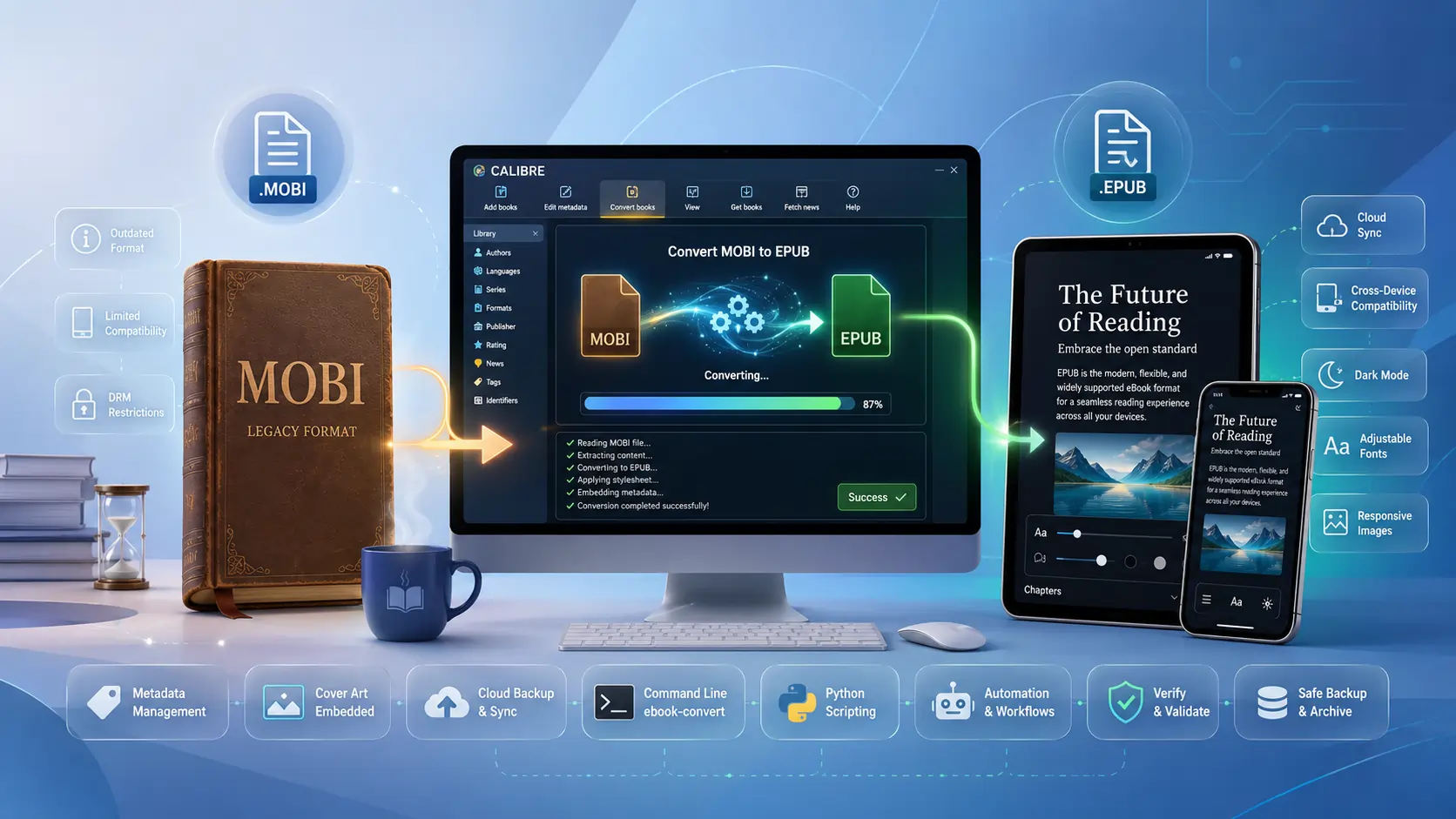
TL;DR – 古い .mobi 本がたくさんあり、Kindle 以外のデバイスで読みたい場合、Calibre(無料、オープンソース、そして驚くほど高機能)は、数クリックまたはターミナルのワンライナーでそれらをきれいな .epub ファイルに変換できます。プレーンテキストの変換はロスレスで、ほとんどのメタデータを保持し、バルク変換も可能です。覚えておいてください: Calibre 削除しません DRM – DRM の取り扱いはご自身で合法的に行う必要があります。
MOBI → EPUB に変換する理由は?
- MOBI は廃止が進んでいます。 Amazon は 2000 年代初頭に MOBI を導入し、レガシー Kindle 用に存続させましたが、最新の Kindle 書籍は現在 AZW3/KFX で配信されています。
- EPUB は普遍的な共通言語です。 Amazon 以外のほぼすべてのリーダー(iPad、Kobo、Nook、Apple Books、Android 電子書籍リーダー、さらにはウェブベースのリーダー)で EPUB が期待されています。変換することでライブラリが将来にわたって安全になります。
- Calibre の変換エンジンは実戦で検証済みです。 背後では
ebook-convertが動作し、MOBI の内部 HTML/CSS を整然とした、標準準拠の EPUB 2 または 3 パッケージに書き換えます。 - メタデータは本とともに移動します。 タイトル、著者、シリーズ情報、タグ、カバーアートは自動的にEPUBのOPFファイルにコピーされるので、整理が失われません。
法的注意: CalibreはDRMを削除しません。MOBIファイルがDRMで保護されている場合、まず別のプラグイン(例: DeDRM)でDRMを除去する必要があり、かつ 法的に購入・所有している本にのみ行うべきです。
Calibre のセットアップと起動
- ダウンロードとインストール – 執筆時点での最新バージョン(v6.0以上)を https://calibre‑ebook.com/download から取得してください。Windows、macOS、Linuxで動作します。
- アプリを起動 – UIはダークモード、スリム化されたツールバー、そしてバルクジョブを楽にする「変換キュー」を備えています。
- オプションプラグイン –
- DeDRM(法的にDRMを扱う必要がある場合)。
- KoboTouchExtended(Kobo固有のメタデータを追加)。
- EpubMerge(複数のMOBIファイルを1つのEPUBに結合)。 プラグインは Preferences → Plugins → Load plugin from file でインストールします。
GUI ワークフロー – ワンクリック変換 (Windows/macOS/Linux)
| ステップ | やること | 重要な理由 |
|---|---|---|
| 1. MOBI を追加 | ファイルを Calibre のライブラリにドラッグ‑アンド‑ドロップするか、“Add books” をクリックします。 | Calibre は MOBI の内部メタデータを読み取り、ライブラリエントリを作成します。 |
| 2. 選択 → 本を変換 | エントリを右クリックするか(または右上の Convert books ボタンを使用してください)。 | 出力形式を選択する変換ダイアログが開きます。 |
| 3. EPUB を選択 | 右上のドロップダウンで EPUB を選択します。 | Calibre に生成するコンテナを指示します。 |
| 4. オプション設定を調整(推奨) | • Structure detection – カバーがない場合は “Force use of first image as cover” を有効にします。• Page setup – 画像が大きくなりすぎないよう、適切な Maximum page size(例: 1200 × 1600)を設定します。• EPUB output – 互換性を最大限にするために EPUB 2 を、よりリッチな機能を利用するために EPUB 3 を選択します。 | これらの設定により、章の区切りを保持し、ファイルサイズを適切に保ち、EPUB が対象デバイスで正しく動作するようになります。 |
| 5. OKをクリック | 変換キューが表示されます; Calibre がファイルを処理します。 | 進行状況を確認したり、一時停止したり、キャンセルしたりできます。 |
| 6. エクスポート | 新しい EPUB を右クリック → “ディスクに保存” → フォルダーを選択します。 | EPUB は、任意のリーダーやクラウドサービスにコピーできる状態になりました。 |
フォルダー全体を一括変換
- “一括変換” ボタンをクリックします(2 本の矢印のように見えます)。
- ダイアログで、“入力形式” を MOBI に、“出力形式” を EPUB に設定します。
- フォルダーを追加(または複数の本を選択)し、“OK” をクリックします。Calibre はすべてのファイルをキューに入れ、各ファイルに対応する EPUB を出力します。
コマンドラインの力 – 高速でスクリプト可能な変換
ターミナルを好む場合(または毎晩のジョブを自動化する必要がある場合)、Calibre には ebook-convert が同梱されています。以下に実用的なスニペットをいくつか示します。
単一ファイル変換
ebook-convert "MyOldBook.mobi" "MyOldBook.epub" \
    --epub-version=3 \
    --output-profile=generic_eink \
    --max-toc-links=500 \
    --remove-first-image
--epub-version– 2 または 3 を選択します。--output-profile– 対象デバイス向けに画像サイズを最適化します(例:kindle、generic_eink)。--remove-first-image– カバー画像が本文に二度表示されるのを防ぎます。
バッチ変換 (Bash ループ)
for f in *.mobi; do
    ebook-convert "$f" "${f%.mobi}.epub" \
        --epub-version=2 \
        --cover="${f%.mobi}_cover.jpg" \
        --max-size=1200x1600
done
Python 自動化 (Calibre の API)
from calibre.ebooks.conversion.cli import main as calibre_convert

def mobi_to_epub(in_path, out_path, epub_version=3):
    args = [
        in_path,
        out_path,
        '--epub-version', str(epub_version),
        '--output-profile', 'generic_eink',
        '--max-toc-links', '1000'
    ]
    calibre_convert(args)

# Example
mobi_to_epub('old_collection/1984.mobi', 'new_epub/1984.epub')
Calibre のインタプリタでスクリプトを実行します:
calibre-debug -c "convert_script.py"
これらの方法を使えば、MOBI ファイルのフォルダーを cron ジョブや CI パイプライン、あるいはシンプルなバッチファイルに投入し、整然とした EPUB ライブラリを手に入れることができます。
ヒント、コツ、よくある落とし穴
| 問題 | 修正 / ベストプラクティス |
|---|---|
| カバーが欠落または重複 | GUI では、“Force use of first image as cover” を有効にし、さらに “Remove first image from body” にチェックを入れます。CLI では、--remove-first-image を使用します。 |
| 変換後のファイルサイズが大きすぎる | “Compress images” をオンにします(GUI)または CLI で --max-size=1200x1600 と --no-inline-toc を追加します。 |
| 章の区切りが消える | Page break detection の下で “Detect page breaks” を有効にします。Calibre は <hr> タグを挿入し、これが目次エントリになります。 |
| 古いリーダーで EPUB が開かない | EPUB 2 出力を強制します(--epub-version=2)し、高度な CSS 機能を回避してください。 |
| メタデータが失われます | MOBI に実際にメタデータが含まれているか確認してください(変換前に “Edit metadata” を使用します)。Calibre は可能な限りコピーしますが、元ファイルに何かが欠けている場合は手動で追加する必要があります。 |
| 混在フォーマットのライブラリがあります | Calibre の “Auto‑convert” ルール(Preferences → Adding books → “Auto‑convert added books”)を使用して、インポート時に新しい MOBI を自動的に EPUB に変換します。 |
将来への備え
- AI 強化プラグイン が登場しています(例:OpenAI‑Summarizer)。これらは欠落した章タイトルを自動生成したり、変換前に OCR 生成の MOBI ファイルを改善したりできます。Calibre のプラグインリポジトリに注目してください。
- Read‑anywhere エコシステム(Apple Books、Google Play Books、Kobo)はすべて EPUB が必要です。今すぐ変換すれば、Nextcloud などのクラウドサービスとライブラリを同期でき、Amazon のエコシステムにロックされることなくあらゆるデバイスで読むことができます。
まとめ
Calibre を使ってレガシーな MOBI コレクションを EPUB に変換するのは簡単です。ポイント&クリックの UI を好むか、洗練されたコマンドラインスクリプトを使用するかに関わらず、プロセスはテキスト、画像、メタデータを保持し、今日の「read‑anywhere」世界に対応したポータブルでオープンフォーマットのライブラリを提供します。注意してください
DRM に注意し、元の MOBI ファイルと新しく作成した EPUB の両方のバックアップを保持し、変換が余計なフォーマットの不具合を導入していないかを二重チェックしてから元ファイルを削除してください。対象デバイスで最初の数章をざっと確認すれば、残っている問題が通常は判明します。
バックアップ戦略 – ライブラリを安全に保つ
Calibre ライブラリフォルダーをミラーリングする Calibre は各書籍をメインライブラリディレクトリのサブフォルダーに保存します(macOS/Linux の場合は
~/Calibre Library/、Windows の場合はC:\Users\<Name>\Calibre Library\)。クラウド同期サービス(OneDrive、Dropbox、Google Drive、またはセルフホストの Nextcloud)を使用して、このフォルダーをリアルタイムでミラーリングしてください。- メリット: すぐにバージョン管理ができ、変換が失敗した場合でも簡単に復元できます。
- デメリット: サービスによってはファイルサイズ制限があります。画像が多い大きな EPUB は選択的に同期する必要があるかもしれません。
カタログをエクスポートする Calibre UI から、“Library → Export/Import → Export all calibre data” を選択します。これにより、JSON/CSV ダンプが作成され、ライブラリをゼロから再構築する必要がある場合に再インポートできます。
チェックサム検証 一括変換後、シンプルなチェックサム比較を実行し、すべての MOBI に対応する EPUB があることを確認します:
find . -name "*.mobi" -exec md5sum {} \; > mobi_md5.txt
find . -name "*.epub" -exec md5sum {} \; > epub_md5.txt
diff mobi_md5.txt epub_md5.txt   # should show only filename differences, not mismatched hashes
ファイルがチェックサムテストに失敗した場合、その特定のタイトルに対して変換を再実行してください。
EPUB をデバイスに同期する
| デバイス | 推奨方法 | 手順 |
|---|---|---|
| Kobo | Calibre の組み込み 「デバイスへ送信」 | USBで接続し、デバイスアイコン をクリックし、次に 「デバイスへ送信 → 特定の形式を送信 → EPUB」。 |
| Apple Books(iOS/macOS) | AirDrop または iCloud Drive | EPUB を macOS の Books アプリにドラッグするか、Mac/PC から iPhone/iPad へ AirDrop します。 |
| Android(Moon+ Reader、Aldiko など) | 直接ファイルコピーまたはクラウド同期 | デバイス上の Books/ フォルダに EPUB フォルダをコピーするか、Google Drive のような同期フォルダを使用してリーダーアプリ内から開きます。 |
| Webベースのリーダー(Readium、BookFusion) | Web UI からアップロード | サービスにログインし、Upload をクリックして EPUB を選択すると、クラウドライブラリに表示されます。 |
ほとんどの最新リーダーは、EPUB の内部ナビゲーションファイル(toc.ncx または nav.xhtml)から自動的に目次を生成します。章が欠落している場合は、Calibre の “Structure detection” 設定に戻り、“Force detection of chapters” オプションを試してみてください。
高度なカスタマイズ – デフォルトでは足りない場合
1. カスタム CSS の注入
すべての変換書籍で一貫した外観(例:特定のフォントファミリーや行間)を保ちたい場合は、CSS ファイル(my_style.css)を作成し、Calibre に指定してください:
ebook-convert input.mobi output.epub \
    --extra-css="my_style.css" \
    --embed-all-fonts
--embed-all-fonts フラグはフォントファイルを EPUB 内にバンドルし、どのデバイスでも同じタイポグラフィを保証します。
2. 広告や定型文の削除
一部の MOBI ファイル(特にフリー配布サイトから取得したもの)には、冒頭または末尾にプロモーションページが含まれています。Calibre の “Page setup → Remove first/last N pages” または CLI フラグを使用してください:
ebook-convert input.mobi output.epub \
    --remove-first-paragraphs=2 \
    --remove-last-paragraphs=3
3. 固定レイアウト対応の EPUB 3 への変換
画像が多い書籍(コミック、教科書、子供向け絵本)では、固定レイアウト EPUB が必要になることがあります。GUI の EPUB output → “Create a fixed‑layout EPUB” で有効にするか、CLI で設定してください:
ebook-convert input.mobi output.epub \
    --epub-version=3 \
    --fixed-layout=1 \
    --page-breaks-before="img"
4. メタデータに基づくファイルの一括リネーム
変換後、Author - Series #01 - Title.epub のようなきれいなファイル名にしたいかもしれません。Calibre はこれを自動的に行うことができます:
calibre-debug -c "from calibre.ebooks.metadata import check_isbn; \
import os; \
for book in os.listdir('epub_folder'): \
    if book.lower().endswith('.epub'): \
        path = os.path.join('epub_folder', book); \
        mi = check_isbn(path); \
        new_name = f\"{mi.authors[0]} - {mi.title}.epub\"; \
        os.rename(path, os.path.join('epub_folder', new_name))"
(ご自身のニーズに合わせた適切なメタデータ抽出ルーチンにこのスニペットを置き換えてください。)
よくある質問 (FAQ)
**Q: 画像は自動的に縮小されますか?
A: はい、“Compress images” オプションを有効にするか --max-size を設定すれば自動的に縮小されます。Calibre は対象デバイスのプロファイルを考慮するため、Kindle Paperwhite ではタブレットより小さな画像が使用されます。
Q: Kobo で EPUB が開けません – “Invalid EPUB” と表示されます。
A: Kobo デバイスは EPUB バージョンと toc.ncx の有無に厳しいです。--epub-version=2 を使用して再変換し、“Create a Table of Contents”** がチェックされていることを確認してください。
**Q: シリーズ情報をそのまま保持するにはどうすればよいですか? A: Calibre は MOBI の内部メタデータからシリーズタグを読み取ります。タグがない場合は、変換前に Edit metadata ウィンドウで手動で追加してください。シリーズ名とインデックスは EPUB の OPF ファイルに書き込まれます。
**Q: 同じバッチでMOBIを他のフォーマット(PDF、AZW3)に変換できますか?
A: 絶対に可能です。ebook-convert コマンドはサポートされているすべての出力フォーマットを受け付けます。例えば、1回の処理でEPUBとPDFの両方を生成するには、2つの別々のコマンドを実行するか、目的の拡張子を繰り返し処理する小さなシェルループを使用します。
**Q: ローカルにダウンロードせずに、クラウドストレージサービス(例:Google Drive)から直接変換する方法はありますか? A: Calibre の “Add books” ダイアログは URL を受け付けます。MOBI ファイルへの直接ダウンロードリンクを指定すると、Calibre が取得し、変換し、結果をライブラリに保存します。大量の操作の場合は、クラウドドライブをローカルにマウント(rclone、Google Drive File Stream などを使用)し、Calibre をそのマウントフォルダに指すだけです。
最終的な考え
独自のAmazon中心フォーマットから、オープンで将来性のあるEPUBエコシステムへ移行することは、一度の投資であり、新しい電子書籍リーダーを手に入れたりプラットフォームを切り替えるたびに利益をもたらします。Calibre の洗練されたグラフィカルインターフェースと強力なコマンドラインエンジンの組み合わせにより、最初はドラッグ&ドロップだけで始め、後に完全に自動化された夜間ジョブへと拡張し、ライブラリを常に清潔に保つことができます。
覚えておいてください:
- まずDRMを確認してください – Calibreではここでは助けになりません。
- 少数の本でテスト を大規模なバッチ変換を開始する前に行ってください。
- バックアップ をソースファイルと出力ファイルの両方に行ってください。
- 設定を調整 (カバー処理、画像圧縮、EPUBバージョン) をターゲットデバイスの特性に合わせてください。
クリーンなEPUBコレクションが手に入れば、どこでも読む自由を楽しめ、友人と共有できます(著作権法の範囲内で)、さらにはノート取りやテキスト読み上げパイプラインなどの個人プロジェクトにコンテンツを再利用することもできます。
変換がうまくいきますように、そしてあなたの電子読書体験が永遠に続き、DRMフリーでありますように!