最終更新: 11 Aug, 2026
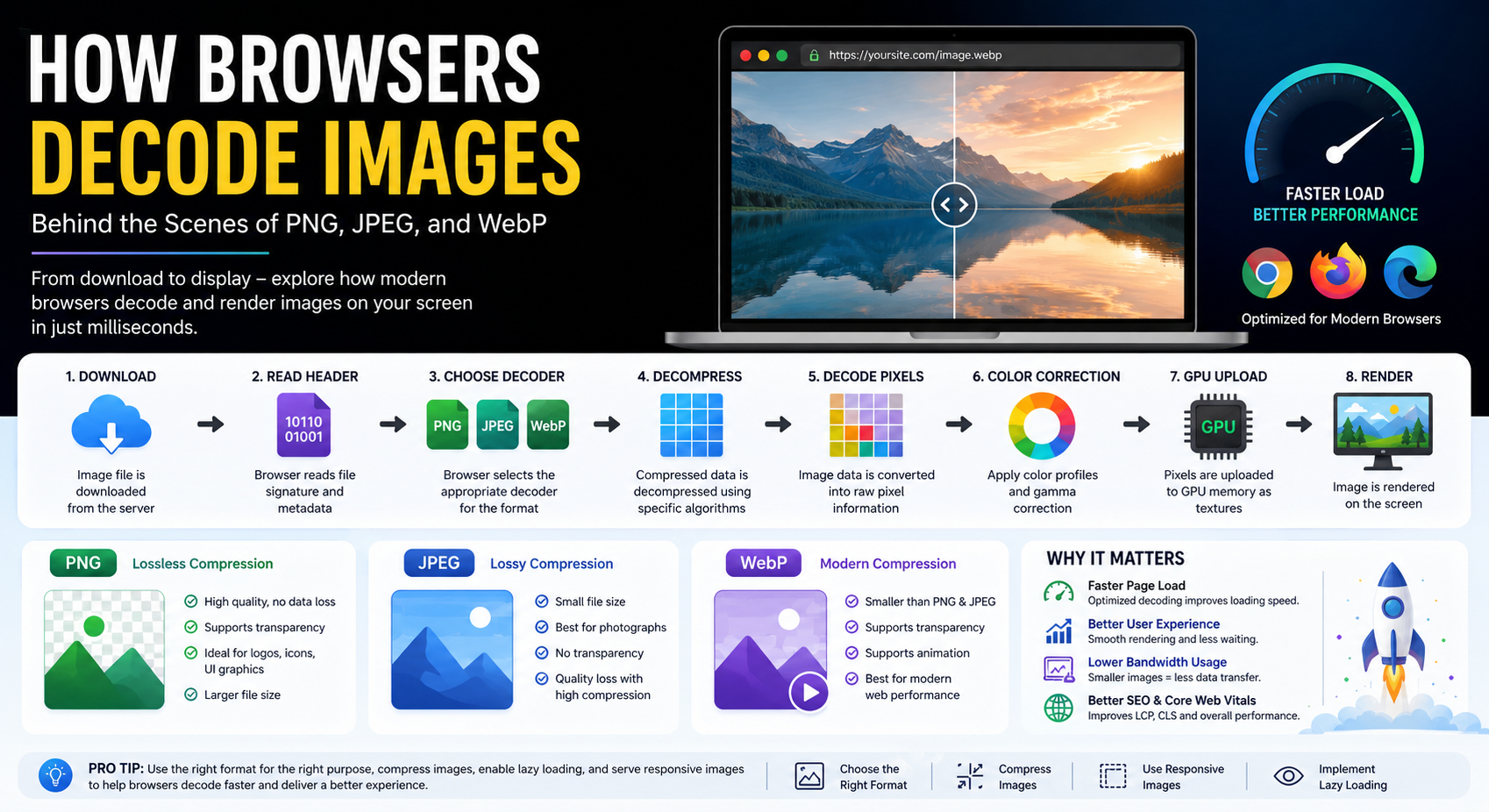
ブラウザが画像をデコードする方法:PNG、JPEG、WebP の舞台裏
画像は現代のウェブサイトで最も重要な要素のひとつです。製品写真、ソーシャルメディアの投稿、ダッシュボード、インタラクティブなアプリケーションを閲覧する際、ブラウザは常に背後で画像をダウンロード、デコード、レンダリングしています。
多くの開発者は PNG、JPEG、WebP が品質と圧縮率で異なることは知っていますが、画像がブラウザに届いた後に実際に何が起こるかを理解している人ははるかに少ないです。
この記事では、画像デコードの全ライフサイクルを探り、ブラウザがさまざまな画像フォーマットをどのように処理するかを説明し、ウェブサイトの速度とユーザー体験を向上させる実践的な最適化ヒントを共有します。
画像デコードが重要な理由
画像デコードとは、圧縮された画像データを GPU やディスプレイが描画できる生のピクセルに変換するプロセスです。
ウェブページに表示されるすべての画像は、いくつかの段階を経ます:
- ダウンロード
- ファイルの解析
- 画像データの解凍
- ピクセルのデコード
- カラープロファイルの適用
- ピクセルをGPUにアップロード
- 画面へのレンダリング
これらのステップはミリ秒単位で実行されますが、非効率的な画像はページ読み込み時間、CPU使用率、バッテリー消費、メモリ使用量を大幅に増加させる可能性があります。
最新のウェブサイトでは、画像デコードの最適化は画像ファイルサイズの削減と同様に重要です。
ブラウザの画像パイプライン
簡略化されたブラウザの画像パイプラインは次のようになります:
Server
   │
   ▼
Download Image
   │
   ▼
Read Image Header
   │
   ▼
Choose Decoder
   │
   ▼
Decompress Data
   │
   ▼
Decode Pixels
   │
   ▼
Color Correction
   │
   ▼
GPU Upload
   │
   ▼
Render to Screen
Chrome、Firefox、Safari、Edge を含むすべてのブラウザは、内部の画像ライブラリは異なるものの、類似したワークフローに従います。
ステップ 1: 画像のダウンロード
HTML に画像が含まれている場合:
<img src="mountains.webp" alt="Landscape">
ブラウザは:
- URL を解決する
- HTTP リクエストを送信する
- 圧縮された画像をダウンロードする
- メモリまたはキャッシュに保存する
ブラウザは画像をすぐに表示しません。代わりに、最初にどのデコーダがファイルを処理すべきかを判断します。
ステップ 2: 画像ヘッダーの読み取り
すべての画像フォーマットは固有のファイルシグネチャで始まります。
例えば:
| 形式 | シグネチャ |
|---|---|
| PNG | 89 50 4E 47 |
| JPEG | FF D8 FF |
| WebP | RIFF + WEBP |
ブラウザは最初の数バイトだけを読み取り、識別します:
- 画像タイプ
- 寸法
- 色深度
- メタデータ
- 透過サポート
- アニメーションサポート
この情報は、どのデコードアルゴリズムを使用すべきかを決定します。
PNG 画像のデコード方法
PNGはロスレス圧縮を使用しており、画像データが破棄されません。
ブラウザは複数の操作を実行します:
- PNGチャンクを読み取る
- メタデータを解析する
- DEFLATEを使用して圧縮データを伸張する
- PNGフィルタリングを逆に適用する
- ピクセル値を再構築する
- RGBAに変換
PNGファイルには複数のチャンクが含まれています:
- IHDR
- IDAT
- PLTE
- tEXt
- IEND
最大の処理コストは、PNGフィルタの逆変換とDEFLATE圧縮の解凍から生じます。
利点
- 完璧な画像品質
- 透過をサポート
- UI グラフィックに最適
- スクリーンショットに最適
欠点
- ファイルサイズが大きい
- JPEG よりデコードが遅い
- メモリ使用量が多い
JPEG画像のデコード方法
JPEG は 非可逆圧縮 を使用します。
PNGとは異なり、JPEGは正確なピクセル値ではなく周波数情報を保存します。
ブラウザのデコードプロセスには以下が含まれます:
- JPEGマーカーを解析する
- ハフマンテーブルをデコードする
- 逆量子化を実行する
- 逆離散コサイン変換(IDCT)を実行する
- YCbCrをRGBに変換する
- ピクセルを表示する
このプロセスは最新のブラウザで非常に最適化されています。
利点
- 非常に小さいファイル
- 高速デコード
- 写真に最適
欠点
- 圧縮アーティファクト
- 透過なし
- 繰り返し編集すると品質が低下します
WebP画像のデコード方法
WebPはGoogleによって、PNGとJPEGの長所を組み合わせるために開発されました。
ファイルタイプに応じて、WebPは次を使用します:
- VP8 圧縮(非可逆)
- VP8L 圧縮(可逆)
ブラウザ:
- RIFF コンテナを読み取ります
- VP8 または VP8L を検出します
- 画像ブロックをデコードします
- 予測値を復元します
- ピクセルを変換します
- 画像をレンダリングします
最新のブラウザには高度に最適化された WebP デコーダが組み込まれており、通常は PNG よりも高速で、JPEG と同等の性能です。
利点
- ファイルサイズが小さい
- 透過
- アニメーション対応
- 圧縮率が向上
欠点
- エンコードはやや CPU 負荷が高くなります
- 古いブラウザはサポートが限定的です
PNG、JPEG、WebPのデコード比較
| 機能 | PNG | JPEG | WebP |
|---|---|---|---|
| 圧縮 | ロスレス | 有損失 | ロッシー/ロスレス |
| 透過 | ✅ | ❌ | ✅ |
| アニメーション | ❌ | ❌ | ✅ |
| 典型的なファイルサイズ | 大 | 中 | 小 |
| デコード速度 | 中 | 高速 | 高速 |
| 最適な使用 | UI、ロゴ | 写真 | モダンなウェブサイト |
ハードウェアアクセラレーション
最新のブラウザは、すべての画像処理を CPU で実行しません。
代わりに、以下を使用します:
- GPU テクスチャ アップロード
- ハードウェア ラスタライズ
- マルチスレッド デコード
- SIMD 命令
- 並列レンダリング パイプライン
Chrome、Firefox、Edge は、スクロール性能を向上させるために、複数の画像を同時にデコードすることがよくあります。
プログレッシブJPEG vs 標準JPEG
プログレッシブ JPEG は、見た目の読み込み速度を向上させます。
行ごとに読み込む代わりに、次のように表示します:
Low Quality
      ↓
Medium Quality
      ↓
High Quality
ユーザーは、ブラウザが追加の画像データのデコードを続けている間に、ほぼすぐにぼやけたプレビューを見ることができます。
ブラウザの画像キャッシュ
デコードされた後、ブラウザは画像をキャッシュして、繰り返しのダウンロードを防ぎます。
キャッシュには以下が含まれます:
- HTTPキャッシュ
- メモリキャッシュ
- ディスクキャッシュ
- GPUテクスチャキャッシュ
効率的なキャッシュはネットワークトラフィックを削減し、ページのナビゲーションを高速化します。
遅延読み込みと画像デコード
最新のブラウザは遅延読み込みをサポートしています:
<img src="photo.webp" loading="lazy" alt="Nature">
ブラウザは画像がビューポートに近づくまで、ダウンロードとデコードを遅延させます。
利点は次のとおりです:
- 初期ページロードが速くなる
- メモリ使用量が少なくなる
- CPU負荷が減少する
- Core Web Vitals が向上する
非同期画像デコード
ブラウザはますます非同期に画像をデコードします。
ページレンダリングをブロックする代わりに:
const img = new Image();

img.decoding = "async";
img.src = "hero.webp";
ブラウザはバックグラウンドでデコードを実行し、デコードが完了するとページを更新します。
これにより、スクロールが滑らかになり、応答性が向上します。
画像デコード中の一般的なボトルネック
大規模なウェブサイトは、以下の理由でパフォーマンス問題が発生しやすいです:
- サイズが大きすぎる画像
- 過剰なPNG使用
- 何千ものサムネイル
- 遅延読み込みが欠如している
- 圧縮が不十分
- 不要なメタデータ
- 大きなアニメーション画像
これらの問題はデコード時間とメモリ使用量を増加させます。
開発者向けベストプラクティス
ブラウザの画像パフォーマンスを向上させるには:
- 可能な限りWebPを使用してください。
- 透過やピクセル単位の高品質が必要なグラフィックにはPNGを使用してください。
- 高解像度の写真にはJPEGを使用してください。
- デプロイ前に画像を圧縮してください。
- 画像を表示サイズに合わせてリサイズします。
- ブラウザキャッシュを有効にします。
- 遅延読み込みを実装します。
- 不要なEXIFメタデータを削除します。
<picture>要素とsrcsetを使用してレスポンシブ画像を利用します。- Lighthouse とブラウザのデベロッパーツールを使用してパフォーマンスをテストします。
将来の画像フォーマット
PNG、JPEG、WebP が現在のウェブを支配していますが、ブラウザは次のような新しいフォーマットを急速に採用しています:
- AVIF
- JPEG XL(限定的なブラウザサポート)
- HEIC(プラットフォーム固有)
- JPEG XS
これらのフォーマットは、卓越した画像品質を維持しながら、さらに小さなファイルサイズを実現すると約束します。
結論
ブラウザに表示されるすべての画像は、圧縮データのダウンロードから数百万ピクセルのデコード、そして画面への描画まで、わずかな時間で実行される印象的な一連の処理を経ます。
ブラウザが PNG、JPEG、WebP 画像をどのようにデコードするかを理解することで、開発者は画像フォーマット、圧縮戦略、ウェブサイトの最適化についてより賢い判断ができるようになります。各ユースケースに適したフォーマットを選択し、最新のパフォーマンスベストプラクティスに従うことで、より高速なウェブサイトを構築し、ユーザー体験を向上させ、帯域幅の消費を削減し、Core Web Vitals のスコアを向上させることができます。
ブラウザが進化し続ける中、効率的な画像配信とデコードは、現代のウェブパフォーマンス最適化において最も重要な要素の一つであり続けます。
よくある質問 (FAQ)
1. ブラウザは PNG 画像を JPEG 画像とどのように異なってデコードしますか?
A1: ブラウザは PNG 画像を、ロスレスの DEFLATE 復元と逆 PNG フィルタリングを使用してデコードし、すべてのピクセルを正確に再構築します。一方、JPEG 画像はハフマン復号や逆離散コサイン変換(IDCT)などのロッシー圧縮技術を用いてデコードされ、JPEG ファイルはサイズが小さくなりますが、ピクセル単位で完全ではありません。
2. なぜ WebP は一般的に PNG や JPEG よりもサイズが小さいのでしょうか?
A2: WebP は、従来の PNG や JPEG フォーマットよりも高い圧縮効率を実現する最新の圧縮アルゴリズムを使用しています。ロッシー圧縮とロスレス圧縮の両方をサポートしており、開発者は画像品質を大幅に犠牲にすることなく、より小さなファイルサイズを実現できます。
3. ブラウザが画像をダウンロードした後に何が起こりますか?
A3: 画像をダウンロードした後、ブラウザはその形式を識別し、適切なデコーダを選択して画像データを展開し、ピクセル情報に変換します。必要に応じて色補正を適用し、デコードされたピクセルを GPU にアップロードし、最終的に画面に画像を描画します。
4. レイジーローディングは画像のデコード性能を向上させますか?
A4: はい。レイジーローディングは、画像がユーザーのビューポートに近づくまでダウンロードとデコードを遅延させます。これにより、初期ページロード時間が短縮され、CPU とメモリ使用量が削減され、Largest Contentful Paint(LCP)などの Core Web Vitals 指標が向上します。
5. 開発者は最新のウェブサイトでどの画像フォーマットを使用すべきですか?
A5: 最適なフォーマットはコンテンツに依存します。WebPは優れた圧縮率と透過性をサポートするため、ほとんどのウェブサイトに最適な選択肢です。JPEGは写真に最適で、PNGはロゴ、アイコン、スクリーンショット、ロスレス品質と透過背景が必要なグラフィックに最適です。