最終更新: 2026年7月21日
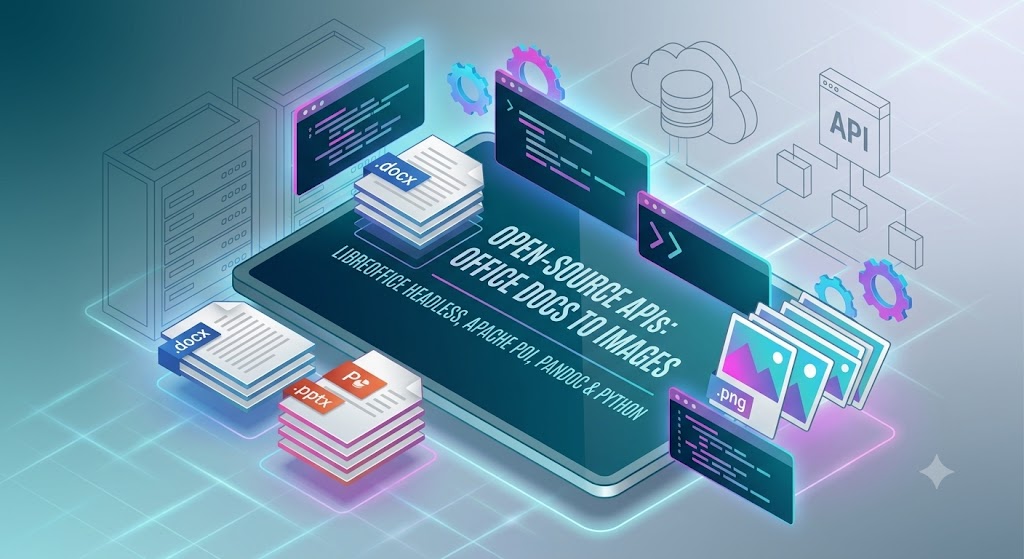
オープンソースAPI Office文書を画像に変換する: 究極のガイド
現代のソフトウェア開発において、文書処理は繰り返し必要となる要件です。エンタープライズイントラネット、文書管理システム(DMS)、またはコラボレーティブプラットフォームを構築する場合でも、Microsoft Office 文書(Word、Excel、PowerPoint)を高品質な画像(PNG、JPEG)に変換することは重要な機能です。画像はすべてのブラウザ、モバイルデバイス、オペレーティングシステムで外部プラグインや重いオフィススイートを必要とせずに普遍的に閲覧可能です。
商用 API が堅牢なソリューションを提供する一方で、オープンソースの代替手段は柔軟性、コスト削減、そしてデータプライバシーに対する完全な管理を提供します。これは機密性の高いエンタープライズ文書を処理する際の重要な要素です。
本包括的ガイドでは、Office 文書を画像に変換するためのトップオープンソース API、ライブラリ、エンジンを検証し、それぞれの長所・短所やパフォーマンス特性を比較します。
なぜOfficeドキュメントを画像に変換するのか?
ツールに入る前に、開発者が Word 文書(.docx)、スプレッドシート(.xlsx)、プレゼンテーション(.pptx)を画像に変換することが頻繁にある理由を見てみましょう:
- ユニバーサルプレビュー: Web ブラウザは
.docxや.pptxファイルをネイティブに表示できません。これらを.pngまたは.jpgに変換することで、即座にブラウザ上で文書ビューアを利用できます。 - プラットフォーム独立性: モバイルアプリは重い文書レンダリングエンジンを必要とせず、画像を即座に表示できます。
- セキュリティと可読性: 文書の画像を共有することで、レイアウトがすべてのデバイスで同一に保たれ、テキストへの簡単な不正編集を防止します。
- サムネイル生成: 自動化されたワークフローでは、ファイルエクスプローラや検索結果用に文書の小さなビジュアルプレビューがしばしば必要です。
ドキュメントから画像への変換におけるトップオープンソースソリューション
1.LibreOffice / OpenOffice (ヘッドレスモード)
LibreOffice はオープンソースの文書処理エコシステムにおける疑いの余地ない重量級ツールです。その “headless” モード(GUI なしで実行)では、CLI から起動したり、軽量マイクロサービス API にラップしたりして、実質的にすべての Office 文書形式を変換できます。
インストール方法
Debian/Ubuntu 系のシステムでは、ヘッドレス LibreOffice パッケージと poppler-utils(PDF を画像に変換するための pdftoppm を提供)を一緒にインストールします:
sudo apt-get update
sudo apt-get install -y libreoffice-headless poppler-utils
コード例(Node.js APIラッパー)
以下は、ヘッドレス LibreOffice バイナリを呼び出して .docx を PDF に変換し、さらに PNG にラスタライズする Node.js ラッパーです:
const { exec } = require('child_process');
const path = require('path');
const fs = require('fs');

function convertDocToImage(inputDocPath, outputDir) {
    return new Promise((resolve, reject) => {
        // Step 1: Headless LibreOffice conversion to PDF
        const libreOfficeCmd = `soffice --headless --convert-to pdf --outdir "${outputDir}" "${inputDocPath}"`;

        exec(libreOfficeCmd, (err) => {
            if (err) return reject(new Error('LibreOffice conversion failed: ' + err.message));

            const baseName = path.basename(inputDocPath, path.extname(inputDocPath));
            const pdfPath = path.join(outputDir, `${baseName}.pdf`);

            if (!fs.existsSync(pdfPath)) {
                return reject(new Error('Intermediate PDF file was not created.'));
            }

            // Step 2: Convert intermediate PDF pages to PNGs using pdftoppm
            const outputPrefix = path.join(outputDir, `${baseName}-page`);
            const pdftoppmCmd = `pdftoppm -png -r 150 "${pdfPath}" "${outputPrefix}"`;

            exec(pdftoppmCmd, (ppmErr) => {
                // Cleanup intermediate PDF
                fs.unlinkSync(pdfPath);

                if (ppmErr) return reject(new Error('pdftoppm rendering failed: ' + ppmErr.message));
                resolve(`Images successfully generated in: ${outputDir}`);
            });
        });
    });
}
長所
- 比類なきフォーマットサポート:
.docx、.doc、.xlsx、.xls、.pptx、および.pptに対して優れた忠実度を提供します。 - 非常に安定: 大規模なグローバルコミュニティによって積極的に保守されています。
- レイアウトの正確さ: フォント、余白、テーブル、入れ子になったチャートの優れた保持を実現します。
短所
- リソース集約的: ヘッドレス LibreOffice プロセスを実行するには、かなりの RAM と CPU が必要です。
- 実行オーバーヘッド: 変換ごとに新しい CLI プロセスを生成すると、高い同時負荷下でスループットが制限される可能性があります。
2. Apache POI (Java エコシステム)
JVM(Java、Kotlin、Scala)上で開発する開発者にとって、Apache POI は Microsoft Office フォーマットの読み書き用標準ライブラリです。スライドやシートを画像にエクスポートできる直接レンダリングコンポーネントを備えています。
インストール方法
Maven の pom.xml に Apache POI の依存関係を追加します:
<dependencies>
    <dependency>
        <groupId>org.apache.poi</groupId>
        <artifactId>poi-ooxml</artifactId>
        <version>5.2.3</version>
    </dependency>
    <dependency>
        <groupId>org.apache.poi</groupId>
        <artifactId>poi-scratchpad</artifactId>
        <version>5.2.3</version>
    </dependency>
</dependencies>
コード例(Java PPTXから画像への変換)
Apache POI を使用して PowerPoint ファイル(.pptx)を解析し、個々のスライドをラスタ画像に直接描画します:
import org.apache.poi.xslf.usermodel.XMLSlideShow;
import org.apache.poi.xslf.usermodel.XSLFSlide;

import javax.imageio.ImageIO;
import java.awt.*;
import java.awt.geom.Rectangle2D;
import java.awt.image.BufferedImage;
import java.io.File;
import java.io.FileInputStream;
import java.io.FileOutputStream;
import java.io.IOException;
import java.util.List;

public class SlideToImageConverter {
    public static void convertSlidesToImages(File pptxFile, File outputFolder) throws IOException {
        try (FileInputStream is = new FileInputStream(pptxFile);
             XMLSlideShow ppt = new XMLSlideShow(is)) {

            Dimension pageSize = ppt.getPageSize();
            List<XSLFSlide> slides = ppt.getSlides();

            for (int i = 0; i < slides.size(); i++) {
                BufferedImage img = new BufferedImage(pageSize.width, pageSize.height, BufferedImage.TYPE_INT_ARGB);
                Graphics2D graphics = img.createGraphics();

                // Set default rendering options for high quality
                graphics.setRenderingHint(RenderingHints.KEY_ANTIALIASING, RenderingHints.VALUE_ANTIALIAS_ON);
                graphics.setRenderingHint(RenderingHints.KEY_RENDERING, RenderingHints.VALUE_RENDER_QUALITY);

                // Clear the canvas area
                graphics.setPaint(Color.white);
                graphics.fill(new Rectangle2D.Float(0, 0, pageSize.width, pageSize.height));

                // Draw the slide elements onto our graphic buffer
                slides.get(i).draw(graphics);

                File outputFile = new File(outputFolder, "slide-" + (i + 1) + ".png");
                try (FileOutputStream out = new FileOutputStream(outputFile)) {
                    ImageIO.write(img, "PNG", out);
                }
                graphics.dispose();
            }
        }
    }
}
長所
- Pure Java ソリューション: 外部バイナリやシステムレベルのソフトウェアは不要です。
- Granular Control: エクスポート前にプログラムで文書要素を変更できるようにします。
- Low Footprint: 小規模変換でヘッドレスシステムスイートを起動するよりも高速に実行できます。
短所
- Complex Setup: 複雑なレイアウトの Word 文書をレンダリングするには、かなりのボイラープレートコードが必要です。
- Inconsistent Fidelity: 高度な書式設定や複雑な Excel チャートは、ネイティブの MS Office と比べて 100% の忠実度でレンダリングされない可能性があります。
3. Pandoc + WeasyPrint / wkhtmltopdf
Pandoc は “ユニバーサル文書コンバータ” として知られています。Pandoc を最新の HTML から画像へのレンダラーと組み合わせて使用することで、開発者は高度にカスタマイズ可能な文書から画像へのパイプラインを作成できます。
インストール方法
Linux プラットフォームでは、パッケージマネージャーを使用して必要なパッケージをインストールできます:
sudo apt-get install -y pandoc weasyprint
コード例(Python パイプラインラッパー)
このパイプラインは .docx ドキュメントを Pandoc で中間の HTML に変換し、スタイルを適用した後、WeasyPrint を使用して PNG 画像にコンパイルします:
import subprocess
import os

def render_docx_to_png(docx_path, output_png_path):
    temp_html = "temp_output.html"

    try:
        # Step 1: Convert DOCX to clean HTML via Pandoc
        subprocess.run([
            'pandoc', docx_path, '-f', 'docx', '-t', 'html', '-s', '-o', temp_html
        ], check=True)

        # Step 2: Compile the HTML structure to an image with WeasyPrint
        subprocess.run([
            'weasyprint', temp_html, output_png_path
        ], check=True)

    finally:
        if os.path.exists(temp_html):
            os.remove(temp_html)
長所
- 高度にカスタマイズ可能: 中間段階が HTML であるため、カスタム CSS を注入してドキュメントプレビューを動的にスタイル設定できます。
- 非常に高速: 設定が完了すれば、テキストが多いドキュメントの解析は驚くほど速く行えます。
短所
- 忠実度の制限: 高度にスタイルされた文書レイアウトや複雑な企業テンプレートは、Docx から HTML への変換が完全には行われません。
- 手動調整: メディアリッチなプレゼンテーションよりも、レポートやレターに最適です。
4. Python-Docx & pdf2image (Python エコシステム)
Python 開発者向けには、ドキュメント構造を読み取るか、ヘルパースクリプトを活用してファイルを安全にエクスポートする一般的なアプローチがあります。
インストール方法
LibreOffice とシステムパッケージ poppler-utils の両方がインストールされていることを確認し、次に Python パッケージを設定してください:
pip install pdf2image
コード例(Python マイクロサービス実装)
Python の実行ライブラリと pdf2image、ローカルの LibreOffice バイナリを組み合わせることで、開発者はクリーンで非同期対応の変換 API を記述できます:
import subprocess
import os
from pdf2image import convert_from_path

def docx_to_images(docx_path, output_dir):
    # Convert DOCX to PDF using headless LibreOffice
    subprocess.run([
        'libreoffice', '--headless', '--convert-to', 'pdf', '--outdir', output_dir, docx_path
    ], check=True)

    # Track down the generated PDF file
    base_filename = os.path.splitext(os.path.basename(docx_path))[0]
    pdf_path = os.path.join(output_dir, f"{base_filename}.pdf")

    # Convert PDF pages to a list of PIL Images
    images = convert_from_path(pdf_path, dpi=150)

    generated_paths = []
    for i, image in enumerate(images):
        page_path = os.path.join(output_dir, f"{base_filename}_page_{i+1}.png")
        image.save(page_path, 'PNG')
        generated_paths.append(page_path)

    # Clean up intermediate PDF
    if os.path.exists(pdf_path):
        os.remove(pdf_path)

    return generated_paths
利点
- 簡単にデプロイ: Docker コンテナに簡単にパッケージ化できます(例:
python:3.10-slimにlibreofficeをインストール)。 - 柔軟な自動化: クラウドベースのメッセージキュー(Celery、RabbitMQ)と簡単に統合でき、バックグラウンド処理が可能です。
本番規模向けのアーキテクチャベストプラクティス
オープンソースの変換ライブラリを高トラフィックの本番環境で実行する予定がある場合、以下のアーキテクチャ戦略を検討してください:
1. サンドボックス分離のために Docker を活用する
LibreOffice のようなツールをサブプロセスとして実行すると、プロセスがフリーズしたりメモリリークが発生したりすることがあります。ドキュメント変換エンジンをコンテナ化することで、変換がクラッシュしても親ウェブサーバーに影響が及ばないことが保証されます。
2. キューシステムを実装する
ドキュメント変換は CPU に大きく依存します。同期的なウェブリクエスト内で直接変換を実行しないでください。非同期ジョブキュー(例: Celery、BullMQ、Sidekiq)を使用してバックグラウンドで変換を処理し、WebSocket またはポーリングでクライアントに通知します。
3. 出力をキャッシュする
ドキュメントが静的な場合、レンダリングされた画像結果は常にオブジェクトストレージバケット(AWS S3 や MinIO など)に保存し、CDN 経由で配信してください。同じファイルを二度変換しないようにしましょう。
概要比較
| ツール / ライブラリ | レイアウト忠実度 | システム依存関係 | パフォーマンス(速度) | 最適な使用ケース |
|---|---|---|---|---|
| LibreOffice ヘッドレス | 優秀 | 高 (LibreOffice スイートが必要) | 中程度 | 視覚的忠実度が最優先となる、複雑な .docx、.xlsx、.pptx。 |
| Apache POI | 適度 | 低 (JVM のみ) | 高 | ネイティブな Java エンタープライズアプリケーション内での高速なスライドから画像への変換。 |
| Pandoc Pipeline | 低-中程度 | 低 (Pandoc + Renderer) | 非常に高い | シンプルで、テキスト中心のレポートや高度に構造化されたプログラム文書。 |
| Python ラッパー | 優秀 | 高 (LibreOffice + Poppler) | 中-高 | 迅速なウェブアプリケーションのプロトタイピング、軽量マイクロサービス。 |
最終考察
ドキュメントから画像へのレンダリングにオープンソースソリューションに移行することは、ベンダーロックインと高額なライセンス料を排除する非常に効果的な方法です。ヘッドレス LibreOffice は、デフォルトで最高の視覚変換忠実度を提供しますが、スパイクに安全に対応するためには、堅牢なシステムレベルの設定と適切なコンテナ分離が必要です。一方、Apache POI のような JVM ネイティブ実装は、スライドショーや単純なデータリストの変換に限定すれば、比類のない統合速度を提供します。
対象ドキュメントのレイアウトの複雑さを評価し、現在の技術スタックに合致するツールチェーンを選択して、最良の結果を得ましょう!
FAQ セクション
ヘッドレス LibreOffice を使用して DOCX ファイルを PNG に変換する方法は?
- 回答:
soffice --headless --convert-to pdf document.docxを実行し、ランタイムのシェル実行システムを介して中間 PDF を生成し、その PDF ファイルをpdftoppmのようなシステムレンダリングユーティリティを使用して個々のページ PNG に変換します。
- 回答:
オープンソースライブラリは、画像に変換する際に複雑な Excel グラフを保持できますか?
- 回答: ヘッドレス LibreOffice のようなフルシステムエンジンだけが、複雑な Excel のチャートやビジュアルマクロを正確に変換できます;純粋にコードベースのパーサーである生の Apache POI は、しばしば高度なスタイルやビジュアルグラフを省略します。
Apache POI は、PowerPoint の全スライドデッキを画像形式に変換するのに適していますか?
- 回答: はい、Apache POI には、PowerPoint スライドをネイティブ Java メモリオブジェクト(
Graphics2D)に直接描画する専門的なXSLFSlideコンポーネントが含まれており、.pptxデッキの処理が非常に高速です。
- 回答: はい、Apache POI には、PowerPoint スライドをネイティブ Java メモリオブジェクト(
大量の文書を画像に変換する際、メインのウェブアプリの速度低下を防ぐにはどうすればよいですか?
- 回答: タスクをメインの HTTP アプリケーションスレッドから完全にオフロードし、Celery、BullMQ、Sidekiq などの非同期バックグラウンドワーカーキューエコシステムに、サンドボックス化された Docker インスタンス内で実行させます。
最もレイアウトとフォントの忠実度が高いオープンソースの文書コンバータはどれですか?
- 回答: ヘッドレス LibreOffice は、フルスケールのデスクトップレイアウトエンジンを使用してスタイル、余白、埋め込みメディア、複雑な多ページタイポグラフィを解析するため、絶対的に最高の変換忠実度を提供します。