最終更新: 2026年7月3日
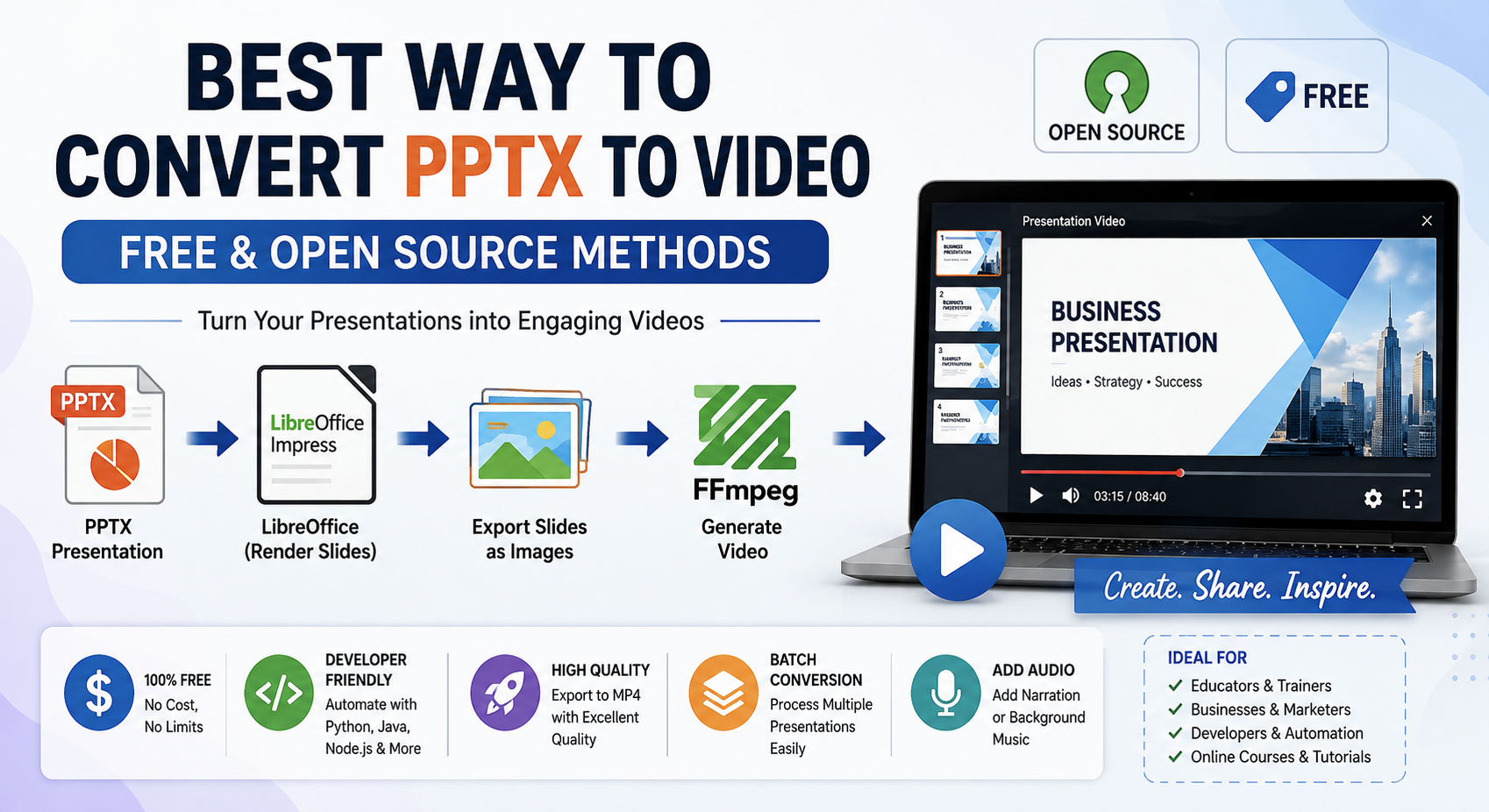
PPTX をビデオに変換する最適な方法(無料かつオープンソースの手法)
PowerPoint プレゼンテーションは、アイデアの共有、ビジネスレポート、教育講義、製品デモなど、最も広く使用されているフォーマットの一つです。しかし、PPTX ファイルを共有することは必ずしも便利な選択肢とは限りません。受信者がプレゼンテーションソフトをインストールしていない場合や、アニメーションがプラットフォーム間で異なる動作をすることがあり、オンラインビューアはすべての視覚効果を保持できないことが多いです。
PPTX プレゼンテーションをビデオに変換することで、これらの問題が解決します。ビデオは事実上すべてのデバイスで再生でき、YouTube にアップロードしたり、ウェブサイトに埋め込んだり、ソーシャルメディアで共有したりしても、互換性の問題を心配する必要はありません。
良いニュースは、これを実現するために高価な商用ソフトウェアは必要ないということです。いくつかの 無料かつオープンソースのツール が、開発者、教育者、企業が PPTX からビデオへの変換を自動化し、優れた品質を保つことを可能にします。
本ガイドでは、最適なオープンソース手法を検討し、その強みを比較し、実用的な変換ワークフローを順に解説します。
なぜ PPTX をビデオに変換するのか?
プレゼンテーションビデオは、元の PowerPoint ファイルに比べていくつかの利点があります。
一般的な利点には次のようなものがあります:
- ユニバーサル互換性
- メールやソーシャルメディアで簡単に共有できます
- YouTube または Vimeo に直接アップロード
- Microsoft PowerPoint に依存しません
- 閲覧者に対するスライドの保存性が向上します
- オンラインコースやチュートリアルに最適です
- デジタルサイネージやキオスクに最適です
PPTX ファイルとは異なり、動画は視聴者がプレゼンテーションソフトをインストールする必要がありません。
一般的なビデオフォーマット
ほとんどの変換ワークフローは、以下の形式のいずれかを生成します。
| 形式 | 最適な用途 |
|---|---|
| MP4 | ユニバーサル互換性 |
| WebM | 最新のウェブアプリケーション |
| AVI | レガシーシステム |
| MOV | Apple エコシステム |
| MKV | 高品質なアーカイブ |
ほとんどのユーザーにとって、MP4 (H.264) は品質、ファイルサイズ、互換性の最適なバランスを提供します。
オープンソース手法 1: LibreOffice Impress + FFmpeg
これは最も人気のあるオープンソースのワークフローです。
直接変換する代わりに、プレゼンテーションはまず画像(または PDF)としてエクスポートされ、次に FFmpeg を使用してビデオに結合されます。
仕組み
PPTX
   ↓
LibreOffice
   ↓
PNG Images
   ↓
FFmpeg
   ↓
MP4 Video
スライドをエクスポート
libreoffice \
--headless \
--convert-to png presentation.pptx
各スライドは個別の PNG 画像になります。
例:
slide1.png
slide2.png
slide3.png
ビデオを生成
ffmpeg \
-framerate 1 \
-i slide%d.png \
-c:v libx264 \
-pix_fmt yuv420p \
presentation.mp4
生成された MP4 はほぼすべてのデバイスでスムーズに再生されます。
利点
- 完全に無料
- クロスプラットフォーム
- 優れた画像品質
- 簡単な自動化
- サーバーサイド変換に最適
制限
- PowerPoint のアニメーションを保持しません
- スライドの切り替えには手動でタイミングを設定する必要があります
オープンソース手法 2: LibreOffice PDF + FFmpeg
一部のユーザーは画像を生成する前にスライドを PDF としてエクスポートすることを好みます。
PPTX
   ↓
PDF
   ↓
Images
   ↓
Video
PDF をエクスポート:
libreoffice \
--headless \
--convert-to pdf presentation.pptx
PDF ページを画像に変換:
pdftoppm \
-png \
presentation.pdf \
slide
ビデオを作成:
ffmpeg \
-framerate 1 \
-i slide-%d.png \
-c:v libx264 \
presentation.mp4
このワークフローは一貫した高品質なレンダリングを実現することが多いです。
オープンソース手法 3: Python 自動化
Python を使用するとバッチ変換が非常に簡単になります。
例:
import subprocess

subprocess.run([
    "libreoffice",
    "--headless",
    "--convert-to",
    "png",
    "presentation.pptx"
])

subprocess.run([
    "ffmpeg",
    "-framerate", "1",
    "-i", "slide%d.png",
    "-c:v", "libx264",
    "presentation.mp4"
])
このアプローチは次の場合に最適です:
- CI/CD パイプライン
- クラウドアプリケーション
- スケジュールジョブ
- 大量文書処理
オープンソース手法 4: Java ベースの自動化
Java アプリケーションは同じワークフローを自動化できます。
例:
ProcessBuilder process = new ProcessBuilder(
    "libreoffice",
    "--headless",
    "--convert-to",
    "png",
    "presentation.pptx"
);

process.start().waitFor();
開発者は Java から FFmpeg を実行して最終的な MP4 を作成できます。
このソリューションはエンタープライズアプリケーションや文書管理システムとよく統合されます。
オープンソース手法 5: Node.js 自動化
Node.js はウェブサービス向けのもう一つの優れたオプションです。
const { exec } = require("child_process");

exec(
  'libreoffice --headless --convert-to png presentation.pptx',
  (err) => {
    if (err) return;

    exec(
      'ffmpeg -framerate 1 -i slide%d.png -c:v libx264 presentation.mp4'
    );
  }
);
このワークフローは一般的に以下で使用されます:
- SaaS プラットフォーム
- オンライン文書コンバータ
- REST API
- サーバーレスアプリケーション
音声ナレーションの追加
ナレーションが含まれると、プレゼンテーション動画ははるかに魅力的になります。
動画を作成しながら、オーディオファイルを簡単にマージしてください。
ffmpeg \
-i presentation.mp4 \
-i narration.mp3 \
-c:v copy \
-c:a aac \
output.mp4
これにより、チュートリアルやウェビナーに適した、完全にナレーション付きのプレゼンテーション動画が作成されます。
スライドの表示時間の制御
スライドはカスタムの時間だけ表示されたままにできます。
例:
ffmpeg \
-framerate 0.2 \
-i slide%d.png \
-c:v libx264 \
presentation.mp4
ここでは各スライドが約5秒間表示されます。
スムーズなトランジションの作成
PowerPoint のトランジションは自動的に保持されませんが、FFmpeg はいくつかのトランジション効果を提供します。
例としては:
- フェード
- ディゾルブ
- ワイプ
- ズーム
- クロスフェード
これらのトランジションは、プロフェッショナルな見た目のプレゼンテーション動画を作成できます。
複数のプレゼンテーションを一括変換
大規模な組織では、数百の PPTX ファイルを変換する必要があることがよくあります。
例の Bash スクリプト:
for file in *.pptx
do
    libreoffice --headless --convert-to png "$file"

    ffmpeg \
    -framerate 1 \
    -i slide%d.png \
    "${file%.pptx}.mp4"
このアプローチは手作業の負担を大幅に削減します。
パフォーマンスのヒント
より高速な変換のために:
- SSDストレージを使用する
- プレゼンテーションを並列に変換する
- 不必要に大きな画像を削減する
- 適切なフレームレートを選択する
- H.264を使用して出力を圧縮する
- 未使用の埋め込みメディアを削除する
- サーバーでヘッドレスLibreOfficeを使用する
これらの実践は速度とストレージ効率の両方を向上させます。
ベストなオープンソースツール
| ツール | 目的 |
|---|---|
| LibreOffice Impress | PPTXファイルを開く |
| FFmpeg | 動画を生成する |
| Poppler | PDFページを画像に変換する |
| ImageMagick | 画像処理 |
| Python | ワークフロー自動化 |
| Java | エンタープライズ自動化 |
| Node.js | Webサービス統合 |
これらのツールを組み合わせることで、強力で完全に無料の PPTX からビデオへの変換ソリューションが提供されます。
一般的な課題
アニメーション
ほとんどのオープンソースワークフローは静的スライドのみをエクスポートします。
埋め込み動画
埋め込みメディアは別途処理が必要になる場合があります。
フォント
変換サーバーに必要なフォントをインストールして、一貫したレンダリングを保ちます。
大規模プレゼンテーション
非常に大きなプレゼンテーションは、バッチ処理と十分なシステムメモリの恩恵を受けます。
ベストプラクティス
最良の結果を得るには:
- 高解像度の画像を使用する
- MP4(H.264)にエクスポートする
- 一貫したフォントを維持する
- 画像サイズを最適化する
- ナレーションを別々に追加する
- 複数のデバイスで動画をテストする
- 繰り返しの変換を自動化する
これらの推奨事項に従うことで、プロフェッショナル品質のプレゼンテーション動画が保証されます。
結論
オープンソースエコシステムのおかげで、PPTX プレゼンテーションを動画に変換することがこれまで以上に簡単になりました。LibreOffice Impress と FFmpeg を組み合わせることで、開発者や企業はプロプライエタリソフトウェアに依存せずに高品質な MP4 動画を作成できます。
ドキュメント変換サービスの構築、オンライン研修コンテンツの作成、またはエンタープライズワークフローの自動化を行う場合でも、これらの無料ツールは柔軟性、スケーラビリティ、そして優れた出力品質を提供します。Python、Java、Node.js のスクリプトに対応しているため、PPTX から動画への変換を事実上すべてのアプリケーションやワークフローに簡単に統合できます。
よくある質問 (FAQ)
Q1. Microsoft PowerPoint を使用せずに PPTX を MP4 に変換できますか?
A1: はい、LibreOffice や FFmpeg などの無料ツールを使用して、Microsoft PowerPoint を使わずに PPTX プレゼンテーションを MP4 動画に変換できます。
Q2. PPTX からビデオへの変換に最適なオープンソースツールはどれですか?
A2: スライドのレンダリングに LibreOffice Impress、動画作成に FFmpeg を組み合わせることは、最も信頼性の高いオープンソースソリューションの一つです。
Q3. FFmpeg は PowerPoint ファイルを直接変換できますか?
A3: 多くのオープンソース手法はスライド内容を保持しますが、PowerPoint のアニメーションやトランジション効果を完全にサポートできない場合があります。
Q4. プレゼンテーション動画にナレーションを追加するにはどうすればよいですか?
A4: はい、Python、Java、Node.js、またはシェルスクリプトで記述したスクリプトを使用して、LibreOffice と FFmpeg でバッチ変換を自動化できます。
Q5. 複数の PPTX ファイルを一括で動画に変換することは可能ですか?
A5: はい、FFmpeg を使用すると、ナレーション、バックグラウンドミュージック、またはその他のオーディオトラックをプレゼンテーション動画にマージできます。