最終更新: 2026年7月27日
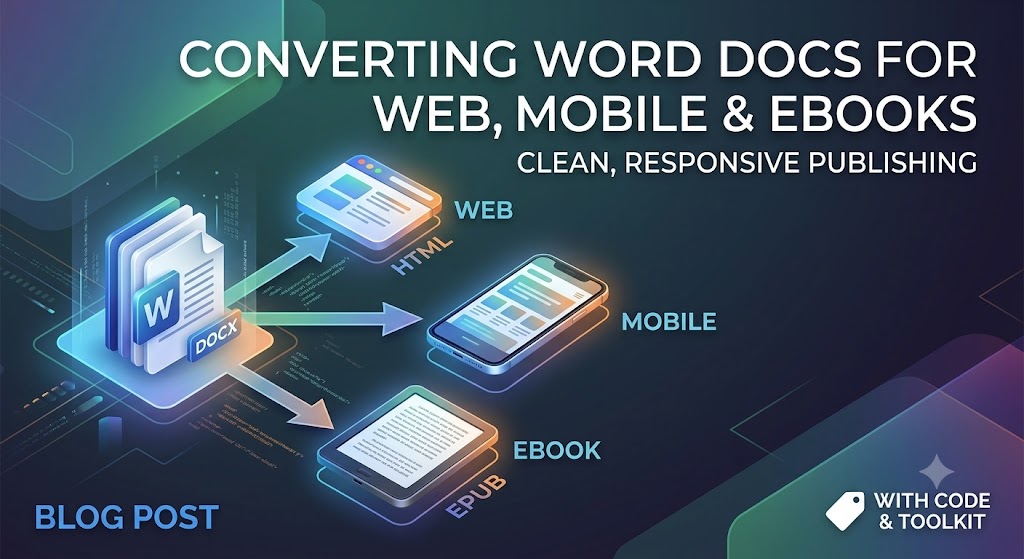
Word文書からすべての画面へ:Web、モバイル、e-リーダー向けファイル変換
Microsoft Word は草稿作成の疑いようのない王者です。ライター、チーム、そしてビジネスオーナーは、長文ブログ記事やトレーニングマニュアルからフルレングスの原稿まで、あらゆるものを毎日草稿するために使用しています。
しかし、Word ファイル(.docx)は主に 固定サイズの印刷ページ(レターサイズや A4 など)向けに設計されています。現代のデジタル環境は 流動的な画面 上で動作します—それが 6 インチのスマートフォンディスプレイであれ、Kindle 電子書籍リーダーであれ、レスポンシブなウェブページであれ。
Word からテキストをそのままコピーしてウェブページやデジタル出版ツールに貼り付けるだけでも、しばしば混乱を招きます—不要なインラインスタイル、崩れたレイアウト、巨大な画像ファイル、そして肥大化したコードが発生します。このガイドでは、.docx を効率的かつクリーンに変換するために必要なツールとテクニックを提供します。
1. 変換前にWord文書を準備する
人々が犯す最大のミスは、変換をクリックする 前 に起こります。Word 文書が手動のスペース調整、ハードタブ、または浮動画像に依存している場合、変換後の出力はほぼ確実に崩れます。
ソース文書をクリーンアップする
- 構造見出しスタイルを使用: テキストを太字にしたりフォントサイズを大きくしただけでタイトルを作らないでください。Word の組み込み見出しツール(
Heading 1、Heading 2、Heading 3)を使用します。標準の変換エンジンはこれらを直接セマンティック HTML タグ(<h1>、<h2>、<h3>)に変換し、SEO と電子書籍リーダーのアクセシビリティに重要です。 - ハードリターンと手動タブを避ける: コンテンツを次のページに送るために
Enterキーを何度も押さないでください。必要に応じて明示的なセクション区切りや改ページを使用しますが、流動的なウェブページは通常、連続したフローを好みます。 - 画像の配置を “テキストに合わせてインライン” に設定: テキストで回り込む浮動画像は、モバイルの小画面でコンテンツを再配置する際に重大な重なりエラーを引き起こします。
- カスタムフォントロックを削除: 下書き時は標準フォントに固定してください。エクスポート時には、フォントスタイルはウェブ CSS または電子書籍リーダーの全体設定で制御すべきで、テキストにハードコードしてはいけません。
2. Web用にWord文書を変換する(HTML/CSS)
Word のコンテンツをウェブ記事やランディングページに変換する際、最も重要な目標は クリーンで軽量な HTML を生成することです。
直接貼り付けの問題
Word文書をWYSIWYGエディタ(WordPressやWebflowなど)に直接貼り付けると、数千行もの隠れたMicrosoft XMLコードが注入されることがよくあります。これによりページの重量が増大し、ページ速度が低下し、技術的なSEOランキングに悪影響を及ぼします。
解決策:コマンドライン変換(Pandoc)
Pandocは文書変換のスイスアーミーナイフです。コマンドラインツールで、実質的にすべてのファイル形式を別の形式に変換でき、.docx を極めてクリーンなHTMLやMarkdownに変換することも可能です。
# Example command using Pandoc to convert DOCX directly to clean Markdown/HTML
# The --extract-media option saves embedded images into a separate folder.
pandoc -f docx -t html input.docx -o output.html --extract-media=./images
解決策:JavaScriptライブラリ(Mammoth.js)
プログラム的な変換が必要な場合—例えば、変換機能を自分のウェブアプリケーションに直接組み込みたい場合—Mammoth.jsは優れたブラウザおよびNode.js向けライブラリです。のみ セマンティック要素(段落、見出し、リスト)の変換に焦点を当て、ウェブレイアウトを壊す高度な書式設定は意図的に無視します。
// Example using Mammoth.js to convert a local docx file
const mammoth = require("mammoth");
const fs = require("fs");

mammoth.convertToHtml({path: "input.docx"})
    .then(function(result){
        const html = result.value; // The generated clean HTML
        const messages = result.messages; // Any warnings or errors during conversion
        fs.writeFileSync("output.html", html);
        console.log("Conversion successful! Messages:", messages);
    })
    .catch(function(error) {
        console.error(error);
    });
3. モバイル表示向けにWord文書を最適化する
モバイルでの可読性は適応性を求めます。デスクトップモニタとは異なり、モバイル画面は縦スクロール、動的なテキストサイズ調整、そして水平の摩擦を最小限にすることが必要です。
モバイル最適化の重要ルール
- テキストブロックを分割する: Wordで4行以上の段落は、携帯画面上では密集したテキストの壁のように見えます。2〜3文の短い段落を目指しましょう。
- 大きなテーブルをレスポンシブなリストに変換: 8.5x11インチのページ用に設計されたテーブルは、モバイルで横スクロールが途切れます。データが厳密にグリッド表示を必要としない限り、テーブルを箇条書きリストや折りたたみアコーディオンに変換することを検討してください。
- メディアを圧縮・スケーリング: Word 文書内に保存された画像は、しばしば未加工の高解像度ファイルです。画像を抽出し(Pandoc の例に示すように)、
.webpのような最新のウェブフォーマットに圧縮し、相対幅スタイル(max-width: 100%)を使用して、任意のビューポートに自動的にスケールさせます。
4. Word文書をeBook(EPUB & Kindle)に変換する
Amazon Kindle(KDP)、Apple Books、Kobo などの eBook プラットフォームは、再フロー可能なファイル形式に依存しています—主に EPUB と KPF(Kindle Package Format)。
ステップバイステップの変換ワークフロー
- 動的な目次(TOC)を作成: すべての章タイトルが Word の組み込み
Heading 1スタイルを使用していることを確認してください。自動 eBook 変換ツールはこれらの見出しタグを使用して、eリーダーが必要とするインタラクティブなナビゲーションサイドバーを構築します。 - EPUB フォーマットに変換:
- Pandoc はコマンドラインでこれを処理できます。
- Calibre(無料のオープンソースソフトウェア)または Sigil は、
.docxを直接.epubに変換するための GUI を提供します。
- 出力を検査する: 生成した EPUB ファイルをビューアで開き、画像のスケーリング、改行、フロントマターの書式設定(著作権ページ、献辞、章の開始)を確認します。
# Convert DOCX directly to EPUB using Pandoc
# You must use structural headings in your Word doc for an automated TOC.
pandoc input.docx -o output.epub
スクリプトによるeBook変換(Python)
自動的な eBook 生成が必要な場合、pypandoc(Pandoc のラッパー)のような Python ライブラリを組み合わせるのが優れた解決策です。
# A simple script using pypandoc to generate an EPUB
import pypandoc

# Define input file and output format
input_file = 'input.docx'
output_file = 'output.epub'
output_format = 'epub'

# Convert the file
# Note: Pandoc must be installed on the system.
try:
    pypandoc.convert_file(input_file, output_format, outputfile=output_file)
    print(f"Successfully converted {input_file} to {output_file}")
except RuntimeError as e:
    print(f"Error during conversion: {e}")
プロのヒント: eBook 文書で手動のページ番号は絶対に使用しないでください。読者はデバイス上でフォントサイズや行間を調整できるため、ページ番号は常に変わります。内部ハイパーリンクナビゲーションに厳密に従ってください。
要約チェックリスト
- 全体に意味的な
Heading 1、Heading 2スタイルを適用しました。 - 二重スペースの
Enterキーと手動タブストップを削除しました。 - すべての埋め込み画像を テキストに沿ってインライン に設定しました。
- Pandoc や Mammoth のようなツールを使用してウェブ公開前に不要なインライン Microsoft 書式を除去しました。
- 画像アセットを抽出し、最新のウェブ形式(
.webpまたは最適化された.jpg)に圧縮しました。 - モバイル画面ビューポート全体でのレスポンシブレイアウトのレンダリングが検証済みです。
無料API Word処理ファイルの操作用
結論:クロスプラットフォーム文書ワークフローの効率化
Microsoft Word ドキュメントをウェブ、モバイル、eBook プラットフォーム向けに変換することは、壊れたフォーマットや肥大化したコードの頭痛の種になる必要はありません。Word をレイアウトツールではなく、コンテンツ作成エンジンとして厳密に扱うことで、シームレスでクロスプラットフォームなデジタル出版の基盤が築かれます。
黄金律を忘れないでください: 表面的なスタイリングよりも意味的構造に焦点を当てる。適切な見出しタグを使用し、手動のフォーマットハックを避け、Pandoc や Mammoth.js のような開発者ツールを活用することで、コンテンツの高速レンダリング、モバイルデバイス上での鮮明なビジュアル美学の維持、そしてクリーンで軽量な HTML による検索エンジンでの高順位が実現します。
ブログ記事の公開、ドキュメントの作成、または Amazon Kindle 用の原稿のフォーマットなど、何を行う場合でも、これらのベストプラクティスに従うことで、テキストがすべての画面サイズで洗練された見た目になることが保証されます。
よくある質問(FAQ)
**Q1: Word から直接コピー&ペーストすると、なぜウェブサイトのフォーマットが崩れるのでしょうか?
A1: Word はコピー操作中に隠れた独自の XML フォーマットコードを含め、ウェブサイトの CSS スタイルを上書きし、不要なページ重量を追加します。
**Q2: Microsoft Word ドキュメントを直接 Amazon Kindle にアップロードできますか?
A2: はい、Amazon Direct Publishing (KDP) は .docx ファイルを受け付けますが、Kindle Create、Pandoc を使用するか、まずクリーンな EPUB に変換してから処理すると、予期しないレイアウトエラーを防げます。
**Q3: Word ファイルをクリーンな HTML に変換するための最高の無料ツールは何ですか?
A3: Mammoth.js(ライブラリ)や Pandoc(CLI)、そして専門的なウェブベースの HTML クリーンツールなどが、Word の余分な要素を除去する最適な選択肢です。
**Q4: Word 文書の画像がモバイルデバイスで見栄え良く表示されるようにするにはどうすればいいですか?
A4: 画像は Word で「文字列内に配置」されていることを確認し、次にエクスポート(Pandoc 使用)し、圧縮して、サイトでは max-width: 100% のような流動的な CSS プロパティを使用してください。
**Q5: EPUB などの eBook フォーマットに変換する際、Word のフォントはどうなりますか?
A5: ほとんどの e リーダーはカスタム文書フォントをユーザーが選択したデバイスフォントで自動的に上書きするため、変換時は標準的なタイポグラフィに依存し、構造に重点を置くのが最善です。