마지막 업데이트: 24 July, 2026
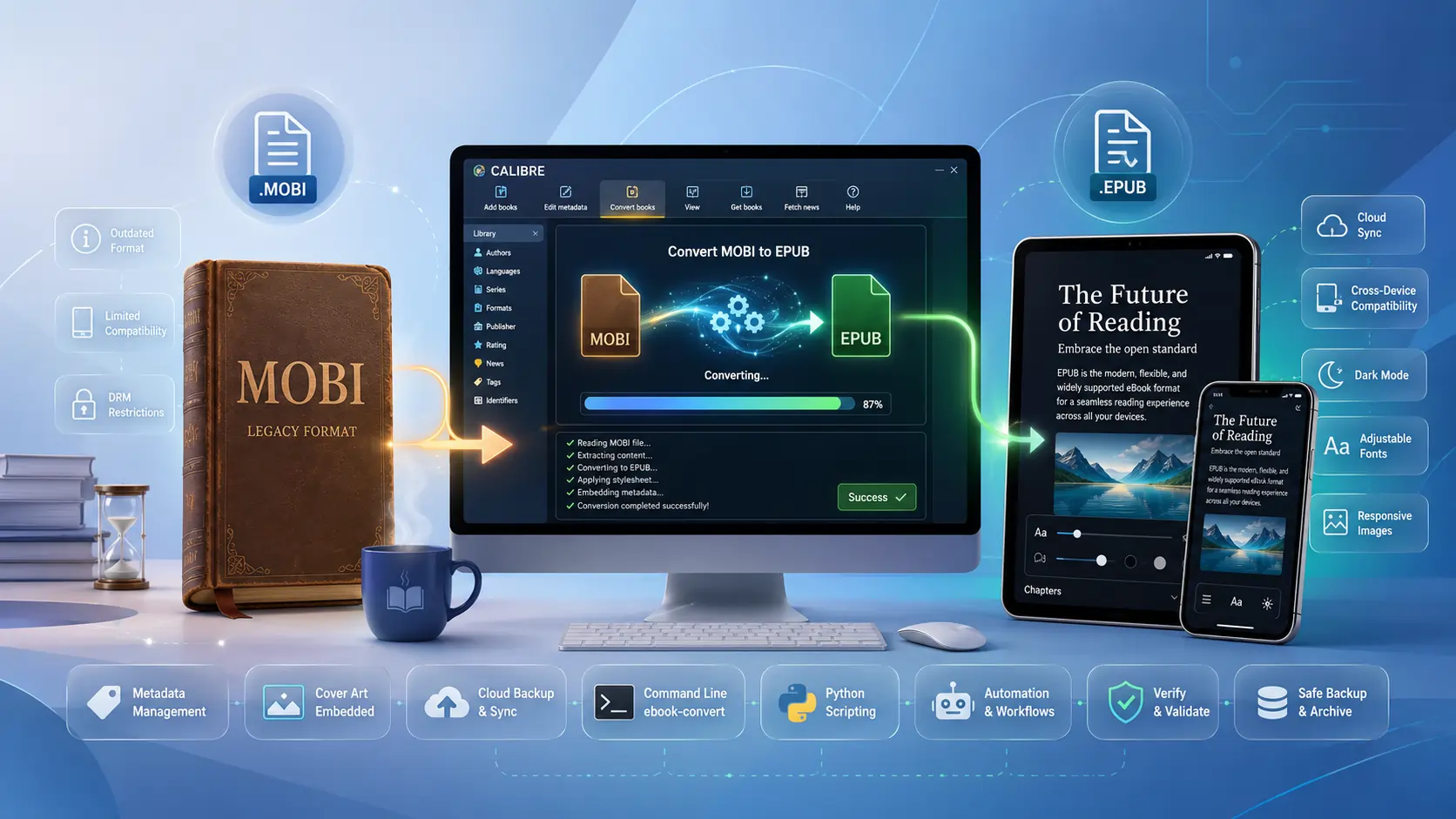
TL;DR – 오래된 .mobi 책을 많이 가지고 있고 Kindle이 아닌 기기에서 읽고 싶다면, Calibre(무료, 오픈소스, 그리고 놀라울 정도로 강력함)를 사용하면 몇 번의 클릭이나 터미널에서 한 줄 명령으로 깨끗한 .epub 파일로 변환할 수 있습니다. 변환은 일반 텍스트의 경우 손실이 없으며, 대부분의 메타데이터를 보존하고 대량 변환도 가능합니다. 단, Calibre 제거하지 않습니다 DRM – DRM은 스스로 합법적으로 처리해야 합니다.
왜 MOBI → EPUB으로 변환해야 할까요?
- MOBI는 사라져 가고 있습니다. Amazon은 2000년대 초에 MOBI를 도입했고 레거시 Kindle을 위해 유지했지만, 최신 Kindle 책은 이제 AZW3/KFX 형식으로 제공됩니다.
- EPUB는 보편적인 공통 언어입니다. 거의 모든 비아마존 리더(iPad, Kobo, Nook, Apple Books, Android 전자책 리더, 심지어 웹 기반 리더)에서 EPUB를 기대합니다. 변환은 라이브러리를 미래에 대비하게 합니다.
- Calibre의 변환 엔진은 검증되었습니다. 내부에서는
ebook-convert를 실행하여 MOBI의 내부 HTML/CSS를 깔끔하고 표준을 준수하는 EPUB 2 또는 3 패키지로 재작성합니다. - 메타데이터는 책과 함께 이동합니다. 제목, 저자, 시리즈 정보, 태그 및 표지 아트가 자동으로 EPUB의 OPF 파일에 복사되므로 조직을 잃지 않습니다.
법적 고지: Calibre는 DRM을 제거하지 않습니다. MOBI 파일이 DRM으로 보호된 경우, 별도의 플러그인(예: DeDRM)으로 먼저 DRM을 제거해야 하며 그리고 이는 합법적으로 구매하고 소유한 책에만 적용해야 합니다.
Calibre 설치 및 실행하기
- 다운로드 및 설치 – 최신 버전(v6.0+ 현재 작성 시점)을 https://calibre‑ebook.com/download에서 받으세요. Windows, macOS 및 Linux에서 작동합니다.
- 앱 실행 – UI에 이제 다크 모드, 간소화된 툴바, 그리고 대량 작업을 손쉽게 만드는 “Conversion queue”(변환 대기열)가 포함되었습니다.
- 선택 플러그인 –
- DeDRM (법적으로 DRM을 처리해야 할 경우).
- KoboTouchExtended (Kobo 전용 메타데이터를 추가합니다).
- EpubMerge (여러 MOBI 파일을 하나의 EPUB으로 결합합니다). 플러그인을 Preferences → Plugins → Load plugin from file를 통해 설치합니다.
GUI 워크플로 – 원클릭 변환 (Windows/macOS/Linux)
| 단계 | 해야 할 일 | 왜 중요한가 |
|---|---|---|
| 1. MOBI 추가 | 파일을 Calibre 라이브러리로 끌어다 놓거나 **“Add books”**를 클릭합니다. | Calibre는 MOBI의 내부 메타데이터를 읽고 라이브러리 항목을 생성합니다. |
| 2. 선택 → 책 변환 | 항목을 오른쪽 클릭하세요 (또는 오른쪽 상단의 책 변환 버튼을 사용하세요). | 출력 형식을 선택하는 변환 대화 상자를 엽니다. |
| 3. EPUB 선택 | 오른쪽 상단 드롭다운에서 EPUB를 선택하세요. | Calibre에 생성할 컨테이너를 지정합니다. |
| 4. 선택적 설정 조정 (추천) | • 구조 감지 – 표지가 없을 경우 “첫 번째 이미지를 표지로 강제 사용”을 활성화합니다.• 페이지 설정 – 이미지가 과도하게 커지는 것을 방지하기 위해 합리적인 최대 페이지 크기(예: 1200 × 1600)를 설정합니다.• EPUB 출력 – 최대 호환성을 위해 EPUB 2를, 더 풍부한 기능을 위해 EPUB 3을 선택합니다. | 이 설정들은 챕터 구분을 유지하고 파일 크기를 적절하게 유지하며, EPUB이 대상 디바이스에서 정상적으로 작동하도록 도와줍니다. |
| 5. 확인 클릭 | 변환 대기열이 표시됩니다; Calibre가 파일을 처리합니다. | 진행 상황을 확인하고, 일시 중지하거나 취소할 수 있습니다. |
| 6. 내보내기 | 새 EPUB을 오른쪽 클릭 → “디스크에 저장” → 폴더를 선택합니다. | 이제 EPUB을 모든 리더나 클라우드 서비스에 복사할 준비가 되었습니다. |
전체 폴더를 일괄 변환
- “일괄 변환” 버튼을 클릭합니다 (두 개의 화살표처럼 보입니다).
- 대화 상자에서 **“입력 형식”**을 MOBI로, **“출력 형식”**을 EPUB으로 설정합니다.
- 폴더를 추가(또는 여러 책을 선택)하고 **“OK”**를 클릭하세요. Calibre는 모든 파일을 대기열에 넣고 각각에 맞는 EPUB을 생성합니다.
명령줄 파워 – 빠르고 스크립트 가능한 변환
터미널을 선호하시거나(또는 야간 작업을 자동화해야 하는 경우) Calibre는 ebook-convert를 제공합니다. 여기 몇 가지 실용적인 스니펫이 있습니다.
단일 파일 변환
ebook-convert "MyOldBook.mobi" "MyOldBook.epub" \
    --epub-version=3 \
    --output-profile=generic_eink \
    --max-toc-links=500 \
    --remove-first-image
--epub-version– 2 또는 3을 선택하세요.--output-profile– 대상 장치에 맞게 이미지 크기를 최적화합니다 (예:kindle,generic_eink).--remove-first-image– 표지 이미지가 본문에 두 번 나타나는 것을 방지합니다.
배치 변환 (Bash 루프)
for f in *.mobi; do
    ebook-convert "$f" "${f%.mobi}.epub" \
        --epub-version=2 \
        --cover="${f%.mobi}_cover.jpg" \
        --max-size=1200x1600
done
파이썬 자동화 (Calibre API)
from calibre.ebooks.conversion.cli import main as calibre_convert

def mobi_to_epub(in_path, out_path, epub_version=3):
    args = [
        in_path,
        out_path,
        '--epub-version', str(epub_version),
        '--output-profile', 'generic_eink',
        '--max-toc-links', '1000'
    ]
    calibre_convert(args)

# Example
mobi_to_epub('old_collection/1984.mobi', 'new_epub/1984.epub')
Calibre 인터프리터로 스크립트를 실행하세요:
calibre-debug -c "convert_script.py"
이러한 방법을 사용하면 MOBI 파일 폴더를 크론 작업, CI 파이프라인 또는 간단한 배치 파일에 넣고 깔끔한 EPUB 라이브러리를 얻을 수 있습니다.
팁, 요령 및 일반적인 함정
| 문제 | 수정 / 모범 사례 |
|---|---|
| 표지 누락 또는 중복 | GUI에서는 “첫 이미지 사용을 표지로 강제” 를 활성화하고 “본문에서 첫 이미지 제거” 를 선택하십시오. CLI에서는 --remove-first-image 를 사용하십시오. |
| 변환 후 파일 크기 과다 | GUI에서는 “이미지 압축” 을 켜거나 CLI에서는 --max-size=1200x1600 및 --no-inline-toc 를 추가하십시오. |
| 챕터 구분이 사라짐 | “페이지 구분 감지” 를 페이지 구분 감지 아래에서 활성화하십시오; Calibre가 <hr> 태그를 삽입하여 TOC 항목이 됩니다. |
| 구형 리더에서 EPUB이 열리지 않음 | EPUB 2 출력을 강제(--epub-version=2)하고 고급 CSS 기능을 피하십시오. |
| 메타데이터가 손실됩니다 | MOBI에 실제로 메타데이터가 포함되어 있는지 확인하십시오(변환 전에 “Edit metadata” 를 사용하세요). Calibre는 가능한 부분을 복사합니다; 원본에 누락된 것이 있다면 수동으로 추가해야 합니다. |
| 혼합 형식 라이브러리를 보유하고 있습니다 | Calibre의 “Auto‑convert”(자동 변환) 규칙을 사용하세요(Preferences → Adding books → “Auto‑convert added books”). 새로 추가된 MOBI를 가져올 때 자동으로 EPUB으로 변환합니다. |
미래 대비
- AI‑강화 플러그인이 등장하고 있습니다(e.g., OpenAI‑Summarizer). 이는 누락된 장 제목을 자동 생성하거나 변환 전에 OCR로 생성된 MOBI 파일을 개선할 수 있습니다. Calibre의 플러그인 저장소를 주시하세요.
- 읽기‑어디서든 생태계 (Apple Books, Google Play Books, Kobo) 모두 EPUB을 필요로 합니다. 지금 변환하면 Nextcloud와 같은 클라우드 서비스에 라이브러리를 동기화하고, Amazon 생태계에 얽매이지 않고 모든 기기에서 읽을 수 있습니다.
마무리
Calibre를 사용하여 레거시 MOBI 컬렉션을 EPUB으로 변환하는 것은 포인트‑앤‑클릭 UI를 선호하든 세련된 명령‑라인 스크립트를 선호하든 간단합니다. 이 과정은 텍스트, 이미지 및 메타데이터를 보존하여 오늘날의 “어디서든 읽기” 세계에 맞는 휴대 가능한 오픈‑포맷 라이브러리를 제공합니다. 그냥 유지하세요
DRM에 유의하고, 원본 MOBI 파일과 새로 만든 EPUB 모두의 백업을 유지하며, 변환 과정에서 형식 오류가 발생하지 않았는지 두 번 확인한 후에 원본 파일을 삭제하십시오. 대상 기기에서 처음 몇 챕터를 빠르게 살펴보면 보통 남아 있는 문제를 발견할 수 있습니다.
백업 전략 – 라이브러리를 안전하게 유지하기
Calibre 라이브러리 폴더를 미러링하기 Calibre는 각 책을 메인 라이브러리 디렉터리(
~/Calibre Library/on macOS/Linux,C:\\Users\\<Name>\\Calibre Library\\on Windows) 아래의 하위 폴더에 저장합니다. 클라우드‑동기화 서비스(OneDrive, Dropbox, Google Drive 또는 자체 호스팅 Nextcloud)를 사용하여 이 폴더를 실시간으로 미러링하십시오.- 장점: 즉시 버전 관리, 변환이 잘못될 경우 손쉬운 복원.
- 단점: 일부 서비스는 파일‑크기 제한이 있습니다; 이미지가 많은 대용량 EPUB은 선택적 동기화가 필요할 수 있습니다.
카탈로그 내보내기 Calibre UI에서 **“Library → Export/Import → Export all calibre data”**를 선택합니다. 이렇게 하면 메타데이터의 JSON/CSV 덤프가 생성되며, 라이브러리를 처음부터 다시 구축해야 할 경우 재‑import 할 수 있습니다.
체크섬 검증 대량 변환 후, 모든 MOBI에 해당하는 EPUB이 있는지 확인하기 위해 간단한 체크섬 비교를 실행합니다:
find . -name "*.mobi" -exec md5sum {} \; > mobi_md5.txt
find . -name "*.epub" -exec md5sum {} \; > epub_md5.txt
diff mobi_md5.txt epub_md5.txt   # should show only filename differences, not mismatched hashes
파일이 체크섬 테스트에 실패하면, 해당 제목에 대해 변환을 다시 실행합니다.
EPUB을 기기에 동기화하기
| 디바이스 | 추천 방법 | 단계 |
|---|---|---|
| Kobo | Calibre의 내장 “디바이스로 전송” | USB로 연결하고, 디바이스 아이콘을 클릭한 다음 “디바이스로 전송 → 특정 형식 전송 → EPUB”. |
| Apple Books (iOS/macOS) | AirDrop 또는 iCloud Drive | EPUB 파일을 macOS의 Books 앱으로 끌어다 놓거나, Mac/PC에서 iPhone/iPad로 AirDrop합니다. |
| Android (Moon+ Reader, Aldiko 등) | 직접 파일 복사 또는 클라우드 동기화 | 디바이스의 Books/ 폴더에 EPUB 폴더를 복사하거나, Google Drive와 같은 동기화 폴더를 사용해 리더 앱 내에서 엽니다. |
| 웹 기반 리더 (Readium, BookFusion) | 웹 UI를 통해 업로드 | 서비스에 로그인하고, 업로드를 클릭한 뒤 EPUB 파일을 선택하면 클라우드 라이브러리에 표시됩니다. |
대부분의 최신 리더는 EPUB 내부 내비게이션 파일(toc.ncx 또는 nav.xhtml)을 기반으로 자동으로 목차를 생성합니다. 누락된 장이 보이면 Calibre의 “구조 감지” 설정을 다시 확인하고 “장 감지를 강제” 옵션을 실험해 보세요.
고급 맞춤 설정 – 기본값만으로는 부족할 때
1. 사용자 정의 CSS 삽입
변환된 모든 책에서 일관된 외관(예: 특정 글꼴 패밀리 또는 줄 간격)을 원한다면 CSS 파일(my_style.css)을 만들고 Calibre에 지정하세요:
ebook-convert input.mobi output.epub \
    --extra-css="my_style.css" \
    --embed-all-fonts
--embed-all-fonts 플래그는 폰트 파일을 EPUB 내부에 포함시켜 모든 기기에서 동일한 타이포그래피를 보장합니다.
2. 광고 또는 기본 템플릿 제거
일부 MOBI 파일(특히 무료 배포 사이트에서 얻은 경우)에는 시작이나 끝에 홍보 페이지가 포함될 수 있습니다. Calibre의 “페이지 설정 → 처음/마지막 N 페이지 제거” 또는 CLI 플래그를 사용하세요:
ebook-convert input.mobi output.epub \
    --remove-first-paragraphs=2 \
    --remove-last-paragraphs=3
3. 고정 레이아웃 지원이 포함된 EPUB 3 변환
그래픽이 많은 책(만화, 교과서, 어린이 그림책)의 경우 고정 레이아웃 EPUB이 필요할 수 있습니다. GUI에서 EPUB 출력 → “고정 레이아웃 EPUB 만들기” 를 활성화하거나 CLI를 통해 설정하세요:
ebook-convert input.mobi output.epub \
    --epub-version=3 \
    --fixed-layout=1 \
    --page-breaks-before="img"
4. 메타데이터를 기반으로 파일 일괄 이름 변경
변환 후, Author - Series #01 - Title.epub와 같은 깔끔한 파일 이름을 원할 수 있습니다. Calibre가 이를 자동으로 수행할 수 있습니다:
calibre-debug -c "from calibre.ebooks.metadata import check_isbn; \
import os; \
for book in os.listdir('epub_folder'): \
    if book.lower().endswith('.epub'): \
        path = os.path.join('epub_folder', book); \
        mi = check_isbn(path); \
        new_name = f\"{mi.authors[0]} - {mi.title}.epub\"; \
        os.rename(path, os.path.join('epub_folder', new_name))"
(필요에 맞는 메타데이터 추출 루틴으로 이 스니펫을 교체하세요.)
자주 묻는 질문 (FAQ)
**Q: 이미지가 자동으로 축소되나요?
A: 예, “Compress images” 옵션을 활성화하거나 --max-size를 설정하면 됩니다. Calibre는 대상 기기 프로파일을 고려하므로 Kindle Paperwhite는 태블릿보다 작은 이미지를 받게 됩니다.
**Q: 내 EPUB이 Kobo에서 열리지 않아요 – “Invalid EPUB”이라고 표시됩니다.
A: Kobo 기기는 EPUB 버전과 toc.ncx 존재 여부에 까다롭습니다. --epub-version=2로 다시 변환하고 **“Create a Table of Contents”**가 선택되어 있는지 확인하세요.
**Q: 시리즈 정보를 그대로 유지하려면 어떻게 해야 하나요? A: Calibre는 MOBI 내부 메타데이터에서 시리즈 태그를 읽습니다. 누락된 경우 변환 전에 Edit metadata 창에서 수동으로 추가하세요. 시리즈 이름과 인덱스가 EPUB의 OPF 파일에 기록됩니다.
**Q: 같은 배치에서 MOBI를 다른 형식(PDF, AZW3)으로 변환할 수 있나요?
A: 물론입니다. ebook-convert 명령은 지원되는 모든 출력 형식을 허용합니다. 예를 들어, 한 번에 EPUB와 PDF를 모두 생성하려면 두 개의 별도 명령을 실행하거나 원하는 확장자를 반복하는 작은 셸 루프를 사용할 수 있습니다.
**Q: 클라우드 스토리지 서비스(예: Google Drive)에서 로컬에 다운로드하지 않고 직접 변환할 수 있는 방법이 있나요? A: Calibre의 “Add books” 대화창은 URL을 받을 수 있습니다. MOBI 파일의 직접 다운로드 링크를 제공하면 Calibre가 이를 가져와 변환하고 라이브러리에 저장합니다. 대량 작업의 경우 클라우드 드라이브를 로컬에 마운트(rclone, Google Drive File Stream 등 사용)하고 Calibre를 해당 마운트 폴더에 지정하면 됩니다.
마무리 생각
독점적인 Amazon 중심 포맷에서 개방적이고 미래에도 견고한 EPUB 생태계로 전환하는 것은 한 번의 투자로, 새로운 전자책 리더를 사용하거나 플랫폼을 바꿀 때마다 큰 이익을 제공합니다. Calibre의 세련된 그래픽 인터페이스와 강력한 명령줄 엔진의 조합 덕분에 단일 드래그‑앤‑드롭으로 시작하고 이후에는 라이브러리를 깔끔하게 유지하는 완전 자동화된 야간 작업으로 확장할 수 있습니다.
기억하세요:
- 먼저 DRM을 확인하세요 – Calibre는 여기서 도움이 되지 않습니다.
- 소수의 책을 테스트하세요 대규모 일괄 변환을 시작하기 전에.
- 백업하세요 원본 파일과 출력 파일을 모두.
- 설정을 조정하세요 (표지 처리, 이미지 압축, EPUB 버전) 대상 기기의 특성에 맞추기 위해.
깨끗한 EPUB 컬렉션을 확보하면, 어디서든 자유롭게 읽고, 친구와 공유할 수 있으며(저작권 법의 범위 내에서), 메모‑작성이나 텍스트‑투‑스피치 파이프라인 같은 개인 프로젝트를 위해 콘텐츠를 재활용할 수도 있습니다.
즐거운 변환 되세요, 그리고 여러분의 전자‑독서 경험이 언제나 지속되고 DRM‑프리이길 바랍니다!