마지막 업데이트: 03 July, 2026
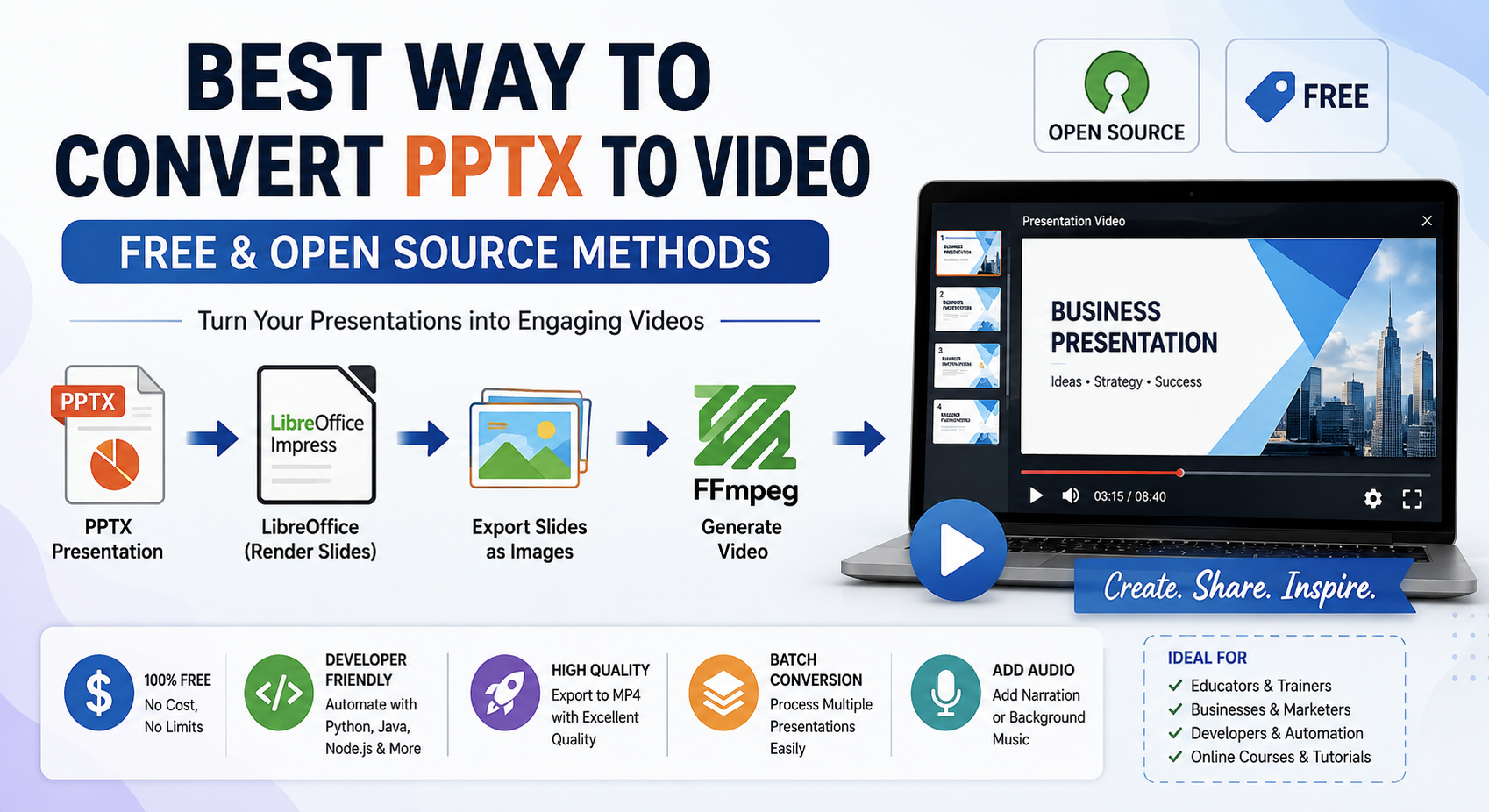
PPTX를 비디오로 변환하는 최고의 방법 (무료 및 오픈 소스 방법)
PowerPoint 프레젠테이션은 아이디어 공유, 비즈니스 보고서, 교육 강의 및 제품 시연을 위해 가장 널리 사용되는 형식 중 하나입니다. 그러나 PPTX 파일을 공유하는 것이 항상 가장 편리한 옵션은 아닙니다. 수신자는 프레젠테이션 소프트웨어가 설치되어 있지 않을 수 있고, 애니메이션은 플랫폼마다 다르게 동작할 수 있으며, 온라인 뷰어는 종종 모든 시각 효과를 보존하지 못합니다.
PPTX 프레젠테이션을 비디오로 변환하면 이러한 문제를 해결할 수 있습니다. 비디오는 사실상 모든 장치에서 재생될 수 있으며, YouTube에 업로드하거나 웹사이트에 삽입하거나 소셜 미디어를 통해 공유할 때 호환성 문제를 걱정할 필요가 없습니다.
좋은 소식은 이를 수행하기 위해 비싼 상용 소프트웨어가 필요 없다는 것입니다. 여러 무료 및 오픈소스 도구가 개발자, 교육자 및 기업이 PPTX를 비디오로 변환하는 작업을 자동화하면서도 뛰어난 품질을 유지하도록 해줍니다.
이 가이드에서는 최고의 오픈소스 방법을 살펴보고, 각 방법의 강점을 비교하며, 실용적인 변환 워크플로우를 단계별로 안내합니다.
왜 PPTX를 비디오로 변환하나요?
프레젠테이션 비디오는 원본 PowerPoint 파일에 비해 여러 가지 장점을 제공합니다.
일반적인 이점은 다음과 같습니다:
- 범용 호환성
- 이메일 및 소셜 미디어를 통한 손쉬운 공유
- YouTube 또는 Vimeo에 직접 업로드
- Microsoft PowerPoint에 의존하지 않음
- 시청자를 위한 슬라이드 보존 향상
- 온라인 강의 및 튜토리얼에 이상적
- 디지털 사이니지 및 키오스크에 완벽함
PPTX 파일과 달리, 비디오는 시청자가 프레젠테이션 소프트웨어를 설치할 필요가 없습니다.
일반적인 비디오 포맷
대부분의 변환 워크플로는 다음 형식 중 하나를 생성합니다.
| 형식 | 적합 대상 |
|---|---|
| MP4 | 범용 호환성 |
| WebM | 현대 웹 애플리케이션 |
| AVI | 레거시 시스템 |
| MOV | Apple 생태계 |
| MKV | 고품질 보관 |
대부분의 사용자에게 **MP4 (H.264)**는 품질, 파일 크기 및 호환성 사이의 최적의 균형을 제공합니다.
오픈 소스 방법 1: LibreOffice Impress + FFmpeg
이는 가장 인기 있는 오픈 소스 워크플로우입니다.
직접 변환하는 대신, 프레젠테이션은 먼저 이미지(또는 PDF)로 내보낸 다음, FFmpeg를 사용하여 비디오로 결합됩니다.
작동 원리
PPTX
   ↓
LibreOffice
   ↓
PNG Images
   ↓
FFmpeg
   ↓
MP4 Video
슬라이드 내보내기
libreoffice \
--headless \
--convert-to png presentation.pptx
각 슬라이드는 개별 PNG 이미지가 됩니다.
예시:
slide1.png
slide2.png
slide3.png
비디오 생성
ffmpeg \
-framerate 1 \
-i slide%d.png \
-c:v libx264 \
-pix_fmt yuv420p \
presentation.mp4
결과 MP4는 거의 모든 기기에서 부드럽게 재생됩니다.
장점
- 완전 무료
- 크로스 플랫폼
- 우수한 이미지 품질
- 쉬운 자동화
- 서버 측 변환에 최적
제한 사항
- PowerPoint 애니메이션을 보존하지 않습니다
- 슬라이드 전환에 수동 타이밍이 필요합니다
오픈 소스 방법 2: LibreOffice PDF + FFmpeg
일부 사용자는 이미지를 생성하기 전에 슬라이드를 PDF로 내보내는 것을 선호합니다.
PPTX
   ↓
PDF
   ↓
Images
   ↓
Video
PDF 내보내기:
libreoffice \
--headless \
--convert-to pdf presentation.pptx
PDF 페이지를 이미지로 변환:
pdftoppm \
-png \
presentation.pdf \
slide
비디오 만들기:
ffmpeg \
-framerate 1 \
-i slide-%d.png \
-c:v libx264 \
presentation.mp4
이 워크플로는 종종 매우 일관된 렌더링을 생성합니다.
오픈 소스 방법 3: Python 자동화
Python은 배치 변환을 매우 간단하게 만듭니다.
예시:
import subprocess

subprocess.run([
    "libreoffice",
    "--headless",
    "--convert-to",
    "png",
    "presentation.pptx"
])

subprocess.run([
    "ffmpeg",
    "-framerate", "1",
    "-i", "slide%d.png",
    "-c:v", "libx264",
    "presentation.mp4"
])
이 접근 방식은 다음에 적합합니다:
- CI/CD 파이프라인
- 클라우드 애플리케이션
- 예약 작업
- 대량 문서 처리
오픈 소스 방법 4: Java 기반 자동화
Java 애플리케이션은 동일한 워크플로를 자동화할 수 있습니다.
예시:
ProcessBuilder process = new ProcessBuilder(
    "libreoffice",
    "--headless",
    "--convert-to",
    "png",
    "presentation.pptx"
);

process.start().waitFor();
개발자는 Java에서 FFmpeg를 실행하여 최종 MP4를 만들 수 있습니다.
이 솔루션은 엔터프라이즈 애플리케이션 및 문서 관리 시스템과 잘 통합됩니다.
오픈 소스 방법 5: Node.js 자동화
Node.js는 웹 서비스에 또 다른 훌륭한 옵션입니다.
const { exec } = require("child_process");

exec(
  'libreoffice --headless --convert-to png presentation.pptx',
  (err) => {
    if (err) return;

    exec(
      'ffmpeg -framerate 1 -i slide%d.png -c:v libx264 presentation.mp4'
    );
  }
);
이 워크플로는 일반적으로 다음에서 사용됩니다:
- SaaS 플랫폼
- 온라인 문서 변환기
- REST API
- 서버리스 애플리케이션
오디오 내레이션 추가
내레이션이 포함된 프레젠테이션 비디오는 훨씬 더 매력적이 됩니다.
비디오를 만드는 동안 오디오 파일을 간단히 병합하십시오.
ffmpeg \
-i presentation.mp4 \
-i narration.mp3 \
-c:v copy \
-c:a aac \
output.mp4
이렇게 하면 튜토리얼이나 웨비나에 적합한 완전한 내레이션이 포함된 프레젠테이션 비디오가 생성됩니다.
슬라이드 지속 시간 제어
슬라이드는 사용자 지정된 시간 동안 계속 표시될 수 있습니다.
예시:
ffmpeg \
-framerate 0.2 \
-i slide%d.png \
-c:v libx264 \
presentation.mp4
여기서 각 슬라이드는 약 5초 동안 표시됩니다.
부드러운 전환 만들기
PowerPoint 전환이 자동으로 보존되지는 않지만, FFmpeg는 여러 전환 효과를 제공합니다.
예시에는 다음이 포함됩니다:
- 페이드
- 디졸브
- 와이프
- 줌
- 크로스페이드
이 전환 효과는 전문적인 프레젠테이션 비디오를 만들 수 있습니다.
여러 프레젠테이션 일괄 변환
대규모 조직은 종종 수백 개의 PPTX 파일을 변환해야 합니다.
예시 Bash 스크립트:
for file in *.pptx
do
    libreoffice --headless --convert-to png "$file"

    ffmpeg \
    -framerate 1 \
    -i slide%d.png \
    "${file%.pptx}.mp4"
이 접근 방식은 수동 작업을 크게 줄여줍니다.
성능 팁
더 빠른 변환을 위해:
- SSD 저장소 사용
- 프레젠테이션을 병렬로 변환
- 불필요하게 큰 이미지 줄이기
- 적절한 프레임 레이트 선택
- H.264를 사용해 출력 압축
- 사용되지 않는 삽입 미디어 제거
- 서버에서 헤드리스 LibreOffice 사용
이러한 관행은 속도와 저장 효율성을 모두 향상시킵니다.
최고의 오픈 소스 도구
| 도구 | 목적 |
|---|---|
| LibreOffice Impress | PPTX 파일 열기 |
| FFmpeg | 비디오 생성 |
| Poppler | PDF 페이지를 이미지로 변환 |
| ImageMagick | 이미지 처리 |
| Python | 워크플로 자동화 |
| Java | 엔터프라이즈 자동화 |
| Node.js | 웹 서비스 통합 |
함께, 이 도구들은 강력하고 완전히 무료인 PPTX-비디오 변환 솔루션을 제공합니다.
일반적인 과제
애니메이션
대부분의 오픈소스 워크플로는 정적 슬라이드만 내보냅니다.
삽입된 비디오
삽입된 미디어는 별도의 처리가 필요할 수 있습니다.
폰트
일관된 렌더링을 유지하기 위해 변환 서버에 필요한 글꼴을 설치하십시오.
대형 프레젠테이션
매우 큰 프레젠테이션은 배치 처리와 충분한 시스템 메모리의 혜택을 받습니다.
모범 사례
최상의 결과를 위해:
- 고해상도 이미지를 사용하세요
- MP4 (H.264)로 내보내기
- 일관된 글꼴을 유지하세요
- 이미지 크기를 최적화하세요
- 내레이션을 별도로 추가하세요
- 여러 기기에서 비디오를 테스트하세요
- 반복적인 변환을 자동화하세요
이러한 권장 사항을 따르면 전문가 수준의 프레젠테이션 비디오를 만들 수 있습니다.
결론
오픈소스 생태계 덕분에 PPTX 프레젠테이션을 비디오로 변환하는 것이 그 어느 때보다 쉬워졌습니다. LibreOffice Impress와 FFmpeg를 결합하면 개발자와 기업이 독점 소프트웨어에 의존하지 않고 고품질 MP4 비디오를 만들 수 있습니다.
문서 변환 서비스를 구축하든, 온라인 교육 콘텐츠를 만들든, 기업 워크플로를 자동화하든, 이러한 무료 도구는 유연성, 확장성 및 뛰어난 출력 품질을 제공합니다. Python, Java, Node.js 스크립팅을 지원하므로 PPTX를 비디오로 변환하는 기능을 거의 모든 애플리케이션이나 워크플로에 쉽게 통합할 수 있습니다.
자주 묻는 질문 (FAQ)
Q1. Microsoft PowerPoint 없이 PPTX를 MP4로 변환할 수 있나요?
A1: 예, LibreOffice와 FFmpeg와 같은 무료 도구를 사용하여 Microsoft PowerPoint 없이도 PPTX 프레젠테이션을 MP4 비디오로 변환할 수 있습니다.
Q2. PPTX를 비디오로 변환하기에 가장 좋은 오픈소스 도구는 무엇인가요?
A2: 슬라이드 렌더링을 위한 LibreOffice Impress와 비디오 생성을 위한 FFmpeg의 조합은 가장 신뢰할 수 있는 오픈소스 솔루션 중 하나입니다.
Q3. FFmpeg가 PowerPoint 파일을 직접 변환할 수 있나요?
A3: 대부분의 오픈소스 방법은 슬라이드 내용을 보존하지만 PowerPoint 애니메이션 및 전환 효과를 완전히 지원하지 않을 수 있습니다.
Q4. 프레젠테이션 비디오에 내레이션을 어떻게 추가할 수 있나요?
A4: 예, Python, Java, Node.js 또는 쉘 스크립트를 사용하여 LibreOffice와 FFmpeg로 배치 변환을 자동화할 수 있습니다.
Q5. 여러 PPTX 파일을 한 번에 비디오로 변환하는 것이 가능한가요?
A5: 예, FFmpeg를 사용하면 내레이션, 배경 음악 또는 기타 오디오 트랙을 프레젠테이션 비디오에 병합할 수 있습니다.