Paskutinį kartą atnaujinta: 03 liepos, 2026
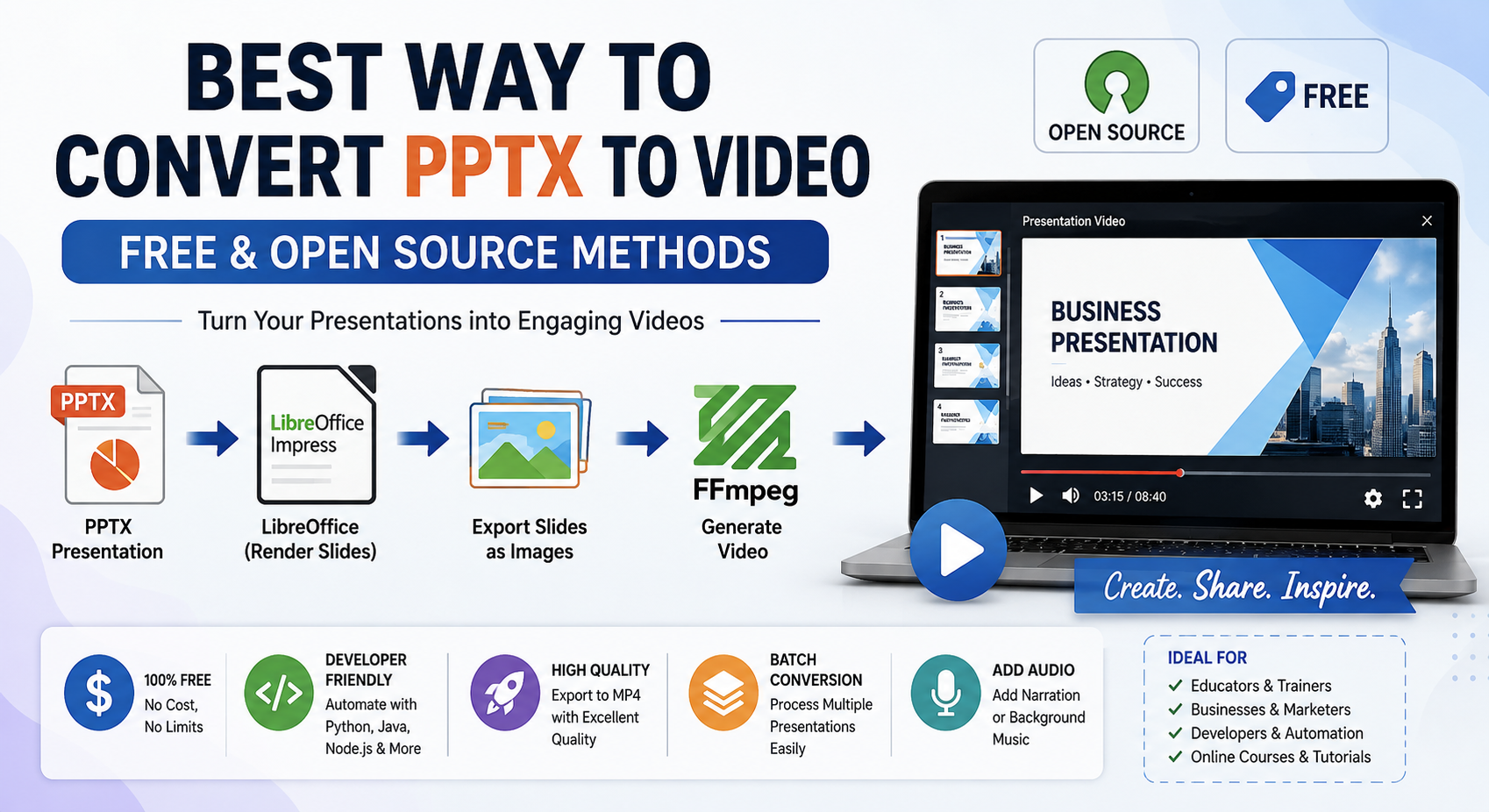
Geriausias būdas konvertuoti PPTX į video (nemokami ir atviro kodo metodai)
PowerPoint pristatymai yra vienas iš plačiausiai naudojamų formatų idėjų, verslo ataskaitų, edukacinių paskaitų ir produktų demonstracijų dalijimuisi. Tačiau PPTX failo dalijimasis ne visada yra patogiausias variantas. Gavėjai gali neturėti įdiegtos pristatymo programinės įrangos, animacijos gali elgtis skirtingai skirtingose platformose, o internetiniai peržiūros įrankiai dažnai nesaugina visų vizualinių efektų.
PPTX pristatymo konvertavimas į vaizdo įrašą išsprendžia šias problemas. Vaizdo įrašą galima groti praktiškai bet kuriame įrenginyje, įkelti į “YouTube”, įterpti į svetaines arba dalintis socialinėje medijoje nesijaudinant dėl suderinamumo problemų.
Gera žinia – tam nereikia brangios komercinės programinės įrangos. Keletas nemokamų ir atviro kodo įrankių leidžia kūrėjams, pedagogams ir įmonėms automatizuoti PPTX į vaizdo įrašą konvertavimą, išlaikant puikią kokybę.
Šiame vadove mes nagrinėsime geriausius atviro kodo metodus, palyginsime jų privalumus ir pereisime per praktinius konvertavimo darbo srautus.
Kodėl konvertuoti PPTX į video?
Pristatymo vaizdo įrašas suteikia kelis privalumus, palyginti su originaliu PowerPoint failu.
Kai kurie dažni privalumai yra:
- Universali suderinamumas
- Lengvas dalijimasis per el. paštą ir socialinius tinklus
- Įkelti tiesiogiai į YouTube arba Vimeo
- Nėra priklausomybės nuo Microsoft PowerPoint
- Geresnis skaidrių išsaugojimas žiūrovams
- Idealu internetiniams kursams ir mokymams
- Puikiai tinka skaitmeniniam ženklinimui ir kioskoms
Skirtingai nei PPTX failai, vaizdo įrašai nereikalauja, kad žiūrovai įdiegtų pristatymo programinę įrangą.
Įprasti video formatai
Dauguma konvertavimo darbo srautų sukuria vieną iš šių formatų.
| Formatas | Geriausiai tinka |
|---|---|
| MP4 | Universali suderinamumas |
| WebM | Modernios žiniatinklio programos |
| AVI | Pasenę sistemos |
| MOV | Apple ekosistema |
| MKV | Aukštos kokybės archyvavimas |
Daugumai vartotojų MP4 (H.264) suteikia geriausią kokybės, failo dydžio ir suderinamumo pusiausvyrą.
Atviro kodo metodas 1: LibreOffice Impress + FFmpeg
Tai populiariausia atviro kodo darbo eiga.
Vietoj tiesioginio konvertavimo, pristatymas pirmiausia eksportuojamas kaip vaizdai (arba PDF), po to sujungiama į vaizdo įrašą naudojant FFmpeg.
Kaip tai veikia
PPTX
   ↓
LibreOffice
   ↓
PNG Images
   ↓
FFmpeg
   ↓
MP4 Video
Eksportuoti skaidres
libreoffice \
--headless \
--convert-to png presentation.pptx
Kiekvienas skaidrė tampa atskiru PNG vaizdu.
Pavyzdys:
slide1.png
slide2.png
slide3.png
Generuoti video
ffmpeg \
-framerate 1 \
-i slide%d.png \
-c:v libx264 \
-pix_fmt yuv420p \
presentation.mp4
Gautas MP4 groja sklandžiai beveik visuose įrenginiuose.
Privalumai
- Visiškai nemokama
- Kelių platformų
- Puiki vaizdo kokybė
- Lengva automatizacija
- Puikiai tinka serverio pusės konvertavimui
Apribojimai
- Neišlaiko PowerPoint animacijų
- Skaidrių perėjimai reikalauja rankinio laiko nustatymo
Atviro kodo metodas 2: LibreOffice PDF + FFmpeg
Kai kurie vartotojai renkasi eksportuoti skaidres kaip PDF prieš generuojant vaizdus.
PPTX
   ↓
PDF
   ↓
Images
   ↓
Video
Eksportuoti PDF:
libreoffice \
--headless \
--convert-to pdf presentation.pptx
Konvertuoti PDF puslapius į vaizdus:
pdftoppm \
-png \
presentation.pdf \
slide
Sukurti vaizdo įrašą:
ffmpeg \
-framerate 1 \
-i slide-%d.png \
-c:v libx264 \
presentation.mp4
Šis darbo srautas dažnai sukuria itin nuoseklų atvaizdavimą.
Atviro kodo metodas 3: Python automatizavimas
Python daro paketų konvertavimą itin paprastu.
Pavyzdys:
import subprocess

subprocess.run([
    "libreoffice",
    "--headless",
    "--convert-to",
    "png",
    "presentation.pptx"
])

subprocess.run([
    "ffmpeg",
    "-framerate", "1",
    "-i", "slide%d.png",
    "-c:v", "libx264",
    "presentation.mp4"
])
Šis metodas yra idealus:
- CI/CD konvejeriai
- Debesų programos
- Suplanuotos užduotys
- Masinis dokumentų apdorojimas
Atviro kodo metodas 4: Java pagrindo automatizavimas
Java programos gali automatizuoti tą patį darbo srautą.
Pavyzdys:
ProcessBuilder process = new ProcessBuilder(
    "libreoffice",
    "--headless",
    "--convert-to",
    "png",
    "presentation.pptx"
);

process.start().waitFor();
Kūrėjai tada gali vykdyti FFmpeg iš Java, kad sukurtų galutinį MP4.
Šis sprendimas gerai integruojasi su įmonės programomis ir dokumentų valdymo sistemomis.
Atviro kodo metodas 5: Node.js automatizavimas
Node.js yra dar viena puiki galimybė žiniatinklio paslaugoms.
const { exec } = require("child_process");

exec(
  'libreoffice --headless --convert-to png presentation.pptx',
  (err) => {
    if (err) return;

    exec(
      'ffmpeg -framerate 1 -i slide%d.png -c:v libx264 presentation.mp4'
    );
  }
);
Šis darbo srautas dažnai naudojamas:
- SaaS platformos
- Internetiniai dokumentų konvertoriai
- REST API
- Serverless programos
Garso pasakojimo pridėjimas
Pristatymo vaizdo įrašai tampa daug įdomesni, kai įtraukiama pasakojimas.
Tiesiog sujunkite savo garso failą kuriant vaizdo įrašą.
ffmpeg \
-i presentation.mp4 \
-i narration.mp3 \
-c:v copy \
-c:a aac \
output.mp4
Tai sukuria visiškai pasakojimą turintį pristatymo vaizdo įrašą, tinkamą mokymams ar internetiniams seminarams.
Skaidrių trukmės valdymas
Skaidrės gali likti matomos pasirinktu laiku.
Pavyzdys:
ffmpeg \
-framerate 0.2 \
-i slide%d.png \
-c:v libx264 \
presentation.mp4
Čia kiekviena skaidrė rodomas maždaug penkis sekundes.
Sklandžių perėjimų kūrimas
Nors PowerPoint perėjimai nėra automatiškai išsaugomi, FFmpeg siūlo kelis perėjimo efektus.
Pavyzdžiai:
- Išblukimas
- Išnykimas
- Perbraukimas
- Priartinimas
- Kryžminis išblukimas
Šie perėjimai gali sukurti profesionaliai atrodantį pristatymo vaizdo įrašą.
Masinis kelių pristatymų konvertavimas
Didelėms organizacijoms dažnai reikia konvertuoti šimtus PPTX failų.
Bash skripto pavyzdys:
for file in *.pptx
do
    libreoffice --headless --convert-to png "$file"

    ffmpeg \
    -framerate 1 \
    -i slide%d.png \
    "${file%.pptx}.mp4"
Šis metodas žymiai sumažina rankinį darbą.
Našumo patarimai
Greitesniam konvertavimui:
- Naudokite SSD saugyklą
- Konvertuokite pristatymus lygiagrečiai
- Sumažinkite nereikalingai didelius vaizdus
- Pasirinkite tinkamą kadrų dažnį
- Suspauskite išvestį naudodami H.264
- Pašalinkite nenaudojamą įterptą mediją
- Naudokite galvos neturinčią LibreOffice serveryje
Šios praktikos pagerina tiek greitį, tiek saugojimo efektyvumą.
Geriausi atviro kodo įrankiai
| Įrankis | Tikslas |
|---|---|
| LibreOffice Impress | Atidaryti PPTX failus |
| FFmpeg | Generuoti vaizdo įrašus |
| Poppler | Konvertuoti PDF puslapius į vaizdus |
| ImageMagick | Vaizdų apdorojimas |
| Python | Darbo srauto automatizavimas |
| Java | Įmonės automatizavimas |
| Node.js | Web paslaugų integracija |
Kartu šios priemonės suteikia galingą ir visiškai nemokamą PPTX į vaizdo sprendimą.
Dažnos iššūkiai
Animacijos
Dauguma atviro kodo darbo eigų eksportuoja tik statines skaidres.
Įterpti vaizdo įrašai
Įterptas multimedija gali reikalauti atskiro apdorojimo.
Šriftai
Įdiekite reikiamus šriftus konversijos serveryje, kad išlaikytumėte nuoseklų atvaizdavimą.
Dideli pristatymai
Labai didelės prezentacijos gauna naudą iš paketinio apdorojimo ir pakankamos sistemos atminties.
Geriausios praktikos
Geriausiems rezultatams:
- Naudokite aukštos raiškos vaizdus
- Eksportuokite į MP4 (H.264)
- Išlaikykite nuoseklius šriftus
- Optimizuokite vaizdų dydžius
- Pridėkite pasakojimą atskirai
- Išbandykite vaizdo įrašus keliuose įrenginiuose
- Automatizuokite pasikartojančius konvertavimus
Laikantis šių rekomendacijų užtikrinsite profesionalios kokybės pristatymo vaizdo įrašus.
Išvada
PPTX pristatymų konvertavimas į vaizdo įrašus yra lengvesnis nei bet kada anksčiau dėka atviro kodo ekosistemos. Kombinuojant LibreOffice Impress su FFmpeg, kūrėjai ir įmonės gali kurti aukštos kokybės MP4 vaizdo įrašus nepasikliaujant nuosavybine programine įranga.
Nesvarbu, ar kuriate dokumentų konvertavimo paslaugą, kuriate internetinį mokymo turinį, ar automatizuojate įmonės darbo procesus, šios nemokamos priemonės suteikia lankstumą, mastelį ir puikią išvesties kokybę. Su palaikymu skriptų Python, Java ir Node.js kalbomis, lengva integruoti PPTX‑į‑vaizdo konvertavimą praktiškai į bet kurią programą ar darbo eigą.
Dažnai užduodami klausimai (DUK)
K1. Ar galiu konvertuoti PPTX į MP4 be Microsoft PowerPoint?
A1: Taip, galite naudoti nemokamas priemones, tokias kaip LibreOffice ir FFmpeg, konvertuoti PPTX pristatymus į MP4 vaizdo įrašus be Microsoft PowerPoint.
K2. Kuri atviro kodo priemonė yra geriausia PPTX į vaizdo įrašą konvertavimui?
A2: LibreOffice Impress skaidrių atvaizdavimui ir FFmpeg vaizdo kūrimui derinys yra vienas patikimiausių atviro kodo sprendimų.
K3. Ar FFmpeg gali tiesiogiai konvertuoti PowerPoint failus?
A3: Dauguma atviro kodo metodų išsaugo skaidrių turinį, tačiau gali nepilnai palaikyti PowerPoint animacijų ir perėjimo efektų.
K4. Kaip pridėti pasakojimą prie pristatymo vaizdo įrašo?
A4: Taip, galite automatizuoti paketinius konvertavimus naudojant skriptus, parašytus Python, Java, Node.js arba apvalkalo skriptų kalbomis, kartu su LibreOffice ir FFmpeg.
K5. Ar įmanoma masiškai konvertuoti kelis PPTX failus į vaizdo įrašus?
A5: Taip, FFmpeg leidžia sujungti pasakojimą, foninę muziką arba kitus garso takelius į jūsų pristatymo vaizdo įrašą.