Paskutinį kartą atnaujinta: 2026 m. rugpjūčio 20 d.
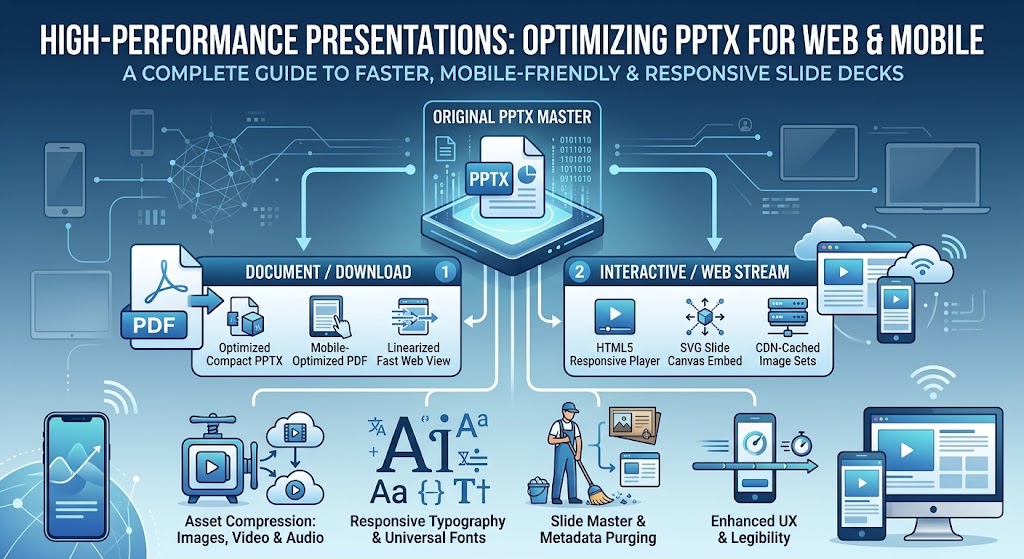
PowerPoint (PPTX) optimizavimas internetui ir mobiliesiems
Šiuolaikiniai pristatymai nebeapsiriboja vien konferencijų salės projektoriais. Šiandien pristatymo rinkmenos, mokymo moduliai, pardavimų medžiaga ir edukacinės skaidrių rinkmenos dalijamos per mobiliojo ryšio tinklus, peržiūrimos išmaniuosiuose telefonuose, įterpiamos į interneto portalus ir transliuojamos paskirstytoms komandų grupėms.
Tačiau standartiniai .pptx failai, sukurti darbalaukio programose, tokiuose kaip Microsoft PowerPoint, Apple Keynote ar Google Slides, retai yra pritaikyti internetui. Neoptimizuotas pristatymas gali lengvai išaugti iki daugiau nei 100 megabaitų dėl nespaustų 4K nuotraukų, įterptų neapdorotų garso įrašų, dešimčių nenaudojamų skaidrių išdėstymų ir pilnai supakuotų šriftų šeimų. Kai jie pateikiami internete arba atidaromi mobiliajame įrenginyje, šie dideli failai sukelia:
- Lėti įkrovimo laikai ir per didelis mobiliojo duomenų naudojimas
- Sugadinta tipografija ir nepatogus teksto perkėlimas
- Vėluojanti lietimo navigacija ir atvaizdavimo gedimai mobiliose naršyklėse
- Prasta prieinamumas ir žemas įsitraukimo lygis
Ši išsami vadovas aprašo įgyvendinamas technines strategijas ir UX geriausias praktikas, siekiant optimizuoti jūsų PPTX failus sklandžiam pristatymui internete ir mobiliuosiuose įrenginiuose.
1. Turto ir medijos optimizavimas: Nereikalingo svorio pašalinimas
Medijos failai sudaro daugiau nei 85 % viso PPTX failo pertekliaus. Kadangi PowerPoint išsaugo originalių išteklių dydžius, nebent nurodyta kitaip, 24 megapikselių kameros nuotraukos įdėjimas į skaidrę saugo visą 15 MB failą fone – net jei ją sumažinate iki miniatiūros.
A. Išmanus vaizdų suspaudimas
- Tikslinė rezoliucija (DPI/PPI): Mobiliesiems ir standartiniams darbalaukio ekranams, nuotraukoms nereikia 300 DPI (spausdinimo standartas). Tikslas 96–150 PPI. 1920×1080 skaidrių drobė reikalauja tik nuotraukų, kurios masteliu pritaikytos iki didžiausių matmenų, kuriuos jos užima ekrane.
- Modernūs formatai: Konvertuokite didelius nesuspaustus PNG ir BMP į optimizuotus JPEG (nuotraukoms) arba SVG/vektorinės figūros (ikonoms ir linijinei grafikai).
- Natūralus PowerPoint suspaudimas:
- Pasirinkite bet kurį paveikslėlį savo pristatyme.
- Eikite į Paveikslėlio formatas > Suspausti paveikslėlius.
- Nuimkite žymėjimą “Taikyti tik šiam paveikslėliui” norėdami apdoroti visą pristatymą.
- Pasirinkite Web (150 ppi) arba Email (96 ppi).
- Pažymėkite “Ištrinti apkirptus paveikslėlių plotus” norėdami visam laikui pašalinti paslėptus, nenaudojamus paveikslėlių duomenis.
B. Vaizdo ir garso optimizavimas
Įterpti 4K arba didelio bitų srauto 1080p vaizdo klipai iš karto sumažins mobilųjį našumą.
- Transkoduoti ir sumažinti mėginių skaičių: Konvertuokite vaizdo įrašus į H.264 / MP4 su AAC garso takeliu. Apribokite rezoliuciją iki 720p (1280×720) arba efektyvaus 1080p, išlaikydami bitų spurtą tarp 1,5 Mbps ir 2,5 Mbps.
- Suspausti „PowerPoint“ viduje: Eikite į File > Info > Compress Media ir pasirinkite Internet Quality (720p) arba Low Quality (480p) grynam mobiliajam paskirstymui.
- Transliuoti vietoje įterpimo: Web peržiūros programoms ir klientams skirtoms portalams, talpinkite didelius vaizdo failus išorėje (Vimeo, YouTube, AWS CloudFront) ir įterpkite lengvus interaktyvius nuorodas arba transliacijos rėmus, o ne supakuokite neapdorotus binarinius failus į
.pptx.
2. Tipografija, šriftai ir išdėstymo vientisumas
Viena didžiausių problemų atveriant PPTX failus iOS, Android ar trečiųjų šalių web peržiūros programose yra šriftų pakeitimas. Jei naudotojo mobilusis įrenginys neturi jūsų pasirinkto prekės ženklo šrifto, OS pakeičia jį standartiniais sistemos šriftais (pvz., Arial, Roboto arba Times New Roman), sukeldama teksto perpildymą, netinkamus eilučių lūžius ir neskaidrių skaidrių išdėstymų neskaitymą.
A. Šriftų dalijimas vs. standartinė tipografija
- Įterpti tik naudojamus simbolius: Jei būtina naudoti pasirinktinus prekės ženklo šriftus, sukonfigūruokite PowerPoint taip, kad būtų įterpti tik skaidrėje naudojami simboliai, o ne visa daugiaprasmių šriftų šeima.
- Eikite į Options / Preferences > Save > pažymėkite Embed fonts in the file > pasirinkite Embed only the characters used in the presentation.
- Naudokite universalius žiniatinklio/sistemos šriftus: Daugiausiai našumo ir 0 KB papildomos apkrovos pasiekite, kuriant skaidres naudodami universalius šriftus, prieinamus iOS, Android, macOS ir Windows (pvz., Helvetica Neue, Segoe UI, Roboto, Open Sans, Arial, Georgia).
B. Mobilioji pirmumo išdėstymas ir skaitomumas
Mobilieji ekranai reikalauja didesnio kontrasto ir didesnės vizualinės hierarchijos, kad būtų įskaitomi 6 colių vaizdo srityse:
- Kadrų santykis: Visada standartizuokite 16:9 plačiakampį. Senų 4:3 išdėstymai sukelia didelį pillarboxing (juodas šoninės juostos) moderniuose išmaniuosiuose telefonuose.
- Minimalus šrifto dydis: Venkite teksto, kurio dydis mažesnis nei 18 pt; antraštės turėtų būti bent 28–36 pt, kad naudotojai galėtų skaityti turinį be spaudimo ir priartinimo.
- Erdvė ir lietimo taškai: Išlaikykite gausią tarpelį aplink interaktyvius elementus, mygtukus ir nuorodas, kad būtų užtikrintas lengvas vieno piršto bakstelėjimas liečiamuosiuose ekranuose.
3. Struktūrinis valymas: Skaidrių pagrindo ir XML pertekliaus šalinimas
Kiekvienas .pptx failas iš esmės yra pervadintas .zip archyvas, kuriame yra XML failai, temų apibrėžimai ir medijos aplankai. Laikui bėgant, skaidrių kopijavimas iš išorinių šablonų įveda nematomą perteklą.
A. Išvalyti skaidrių pagrindą
- Atidarykite View > Slide Master.
- Peržiūrėkite šablonų hierarchiją kairiajame skydelyje. Ištrinkite visus nenaudojamus išdėstymo šablonus, apleistas spalvų paletes ir dubliuotus pagrindinius skaidrių šablonus.
- Pašalinkite paveldėtas tinkintas animacijas ir sudėtingus daugiapakopius perėjimus, kurie sukelia kadro kritimus mobiliojo įrenginio aparatinėje įrangoje.
B. Peržiūrėti ir pašalinti metaduomenis
Paslėptos revizijų istorijos, komentarai, skaidrių pastabos ir neparodyti skaidrių užrašai padidina failo dydį ir sukelia saugumo riziką.
- Eikite į Failas > Informacija > Patikrinti problemas > Tikrinti dokumentą.
- Pašalinkite dokumento savybes, asmeninę informaciją, neparodytą turinį, pristatymo pastabas ir paslėptas skaidres.
C. Rankinis gilus valymas per ZIP patikrinimą (Patyrusių naudotojų triukas)
- Pakeiskite failo plėtinį iš
presentation.pptxįpresentation.zip. - Išskleiskite archyvą ir atidarykite
ppt/media/aplanką. - Surūšiuokite failus pagal dydį, kad iš karto identifikuotumėte nepageidaujamus išteklius (pvz., nesuspaustus TIFF failus arba 50 MB foninius grafikus).
- Suspauskite tuos konkrečius failus išorėje, pakeiskite juos aplanke ir vėl suspauskite katalogą į
.pptx.
4. Modernios pristatymo konvejeriai internetui ir mobiliesiems
Tiekiant neapdorotas .pptx atsisiuntimo nuorodas sukelia trintį: mobilieji vartotojai turi atsisiųsti didelius failus, paleisti išorines programas ir susidurti su atvaizdavimo neatitikimais. Apsvarstykite šiuos internetui optimizuotus pristatymo formatus:
| Šaltinio šablonas | Pristatymo procesas | Pristatymo formatas | Svarbiausios funkcijos ir optimizavimai |
|---|---|---|---|
| Originalus PPTX šablonas | Dokumentas / Atsisiuntimas | Statinis failų paskirstymas | • Optimizuotas kompaktiškas PPTX• Mobiliai optimizuotas PDF• Liniaruotas greitas žiniatinklio peržiūros režimas |
| Originalus PPTX pagrindas | Interaktyvus / Žiniatinklio srautas | Naršyklės ir debesų peržiūros programos | • HTML5 reaguojantis grotuvas• SVG skaidrių drobės įterpimas• CDN talpinami vaizdų rinkiniai |
1. Vektorinis PDF su linearizacija (greitas žiniatinklio peržiūra)
Jei interaktyvumas nėra reikalingas, eksportuokite PPTX į žiniatinkliui optimizuotą PDF.
- Įjunkite Greitą žiniatinklio peržiūrą (Liniaruotę), kad daugelio puslapių dokumentai būtų transliuojami puslapis po puslapio, o ne reikalautų 100 % atsisiuntimo prieš atvaizdavimą.
- PDF garantuoja 1:1 vaizdinį tikslumą visose iOS ir Android PDF varikliuose.
2. HTML5 pristatymo karkasai
Konvertuokite skaidres į interaktyvias HTML5/SVG komponentes (naudojant įrankius, pvz., Reveal.js, Marp arba modernias debesų dokumentų API).
- Privalumai: Beveik nuliniai pradinių įkrovimo laikai, natūralus naršyklės atvaizdavimas, prisitaikantis peržiūros lango mastelis ir puikus SEO indeksavimas viešiems pristatymams.
3. Skirti debesų peržiūros įrankiai ir CDN
Naudokite debesų dokumentų peržiūros įrankius (pvz., PDF.js, Google Docs Viewer arba nuosavus SaaS grotuvus) kartu su turinio pristatymo tinklu (CDN). Serveris pagal užklausą atvaizduoja lengvus rastrinius arba SVG plyteles, remdamasis kliento ekrano tankiu.
Santraukos optimizavimo kontrolinis sąrašas
| Optimizacijos užduotis | Tikslinis rodiklis | Poveikis |
|---|---|---|
| Vaizdo rezoliucija | 96 – 150 PPI (JPEG / WebP / SVG) | 60–80% dydžio sumažėjimas |
| Įterpti vaizdo įrašai | MP4 (H.264), 720p, <2,5 Mbps bitų sparta | Pašalina didelius medijos failus |
| Šriftų valdymas | Rinkinių arba standartiniai sistemos šriftai | Apsaugo nuo mobilios išdėstymo sutrikimų |
| Skaidrių šablonas | Nėra nenaudojamų išdėstymų / pagrindinių šablonų | Pašalina apleistus stilius ir išteklius |
| Dokumento patikrinimas | Išvalyti paslėptus duomenis, pastabas ir apkirptus plotus | Pagerina privatumą ir sumažina dydį |
| Kraštinių santykis | 16:9 Plačiaekranis | Puikiai tinka šiuolaikiniams mobiliųjų įrenginių ekranams |
Dažniausiai užduodami klausimai (DUK)
Koks yra idealus failo dydis, skirtas bendrinimui internete arba mobiliajame įrenginyje PPTX formatu?
Optimizuotas mobiliesiems pritaikytas PPTX turėtų idealiai būti ne didesnis nei 5 MB iki 10 MB, kad būtų užtikrintas greitas atsisiuntimas ir išvengta mobiliojo naršyklės gedimų.
Kodėl šriftai keičiasi atidarant PPTX pristatymą iPhone ar Android įrenginyje?
Mobiliosios operacinės sistemos neturi daugelio darbalaukio šriftų, todėl įrenginys pakeičia juos numatytaisiais sistemos šriftais, nebent šriftai būtų įterpti arba naudojami universalūs šriftai.
Ar paveikslėlių suspaudimas PowerPoint programoje sumažina vaizdo kokybę aukštos raiškos ekranuose?
Nustatant 150 PPI (Web), vaizdai išlaiko ryškų vizualinį aiškumą „retina“ ir mobiliuosiuose ekranuose, tuo pačiu pašalinant nepastebimą, didelio bitų spartos spausdinimo duomenų kiekį.
Ar geriau dalintis pristatymu kaip PPTX ar PDF mobiliajame įrenginyje?
PDF yra geresnis statiniam, ne redaguojamam peržiūrai, nes garantuoja tikslią tipografiją ir išdėstymo atvaizdavimą visuose mobiliuosiuose įrenginiuose, nereikalaujant Microsoft Office.
Kaip galiu patikrinti, kurie konkretūs skaidrės ar medijos elementai sukelia failo per didelį dydį PPTX?
Pervadinkite .pptx failo plėtinį į .zip, išskleiskite archyvą ir patikrinkite ppt/media/ katalogą, kad surūšiuotumėte visus įterptus vaizdus ir mediją pagal dydį.