Paskutinį kartą atnaujinta: 2026 m. liepos 27 d.
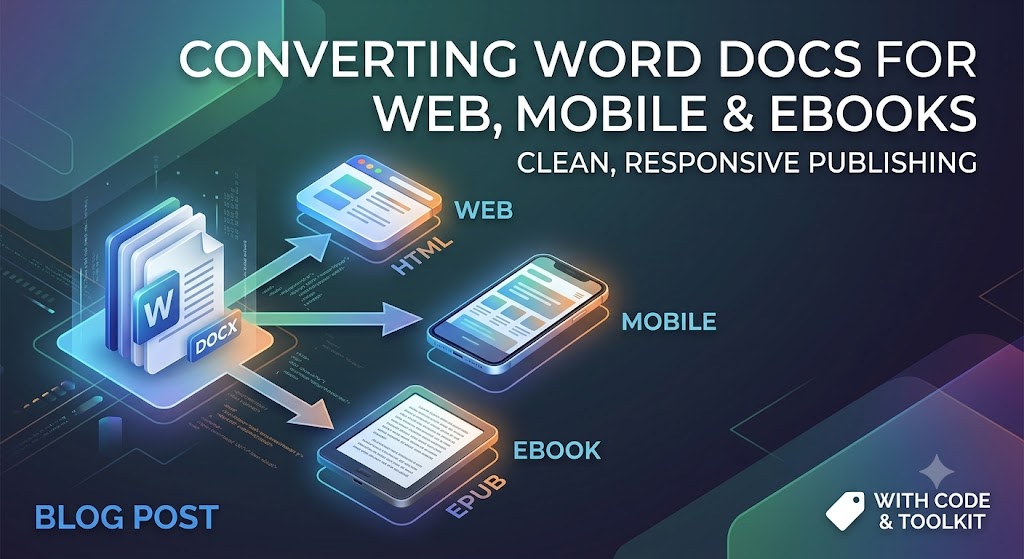
Nuo Word dokumento iki kiekvieno ekrano: failų konvertavimas į internetą, mobilias platformas ir e-skaitiklius
Microsoft Word yra neabejotinas projektų kūrimo karalius. Rašytojai, komandos ir verslo savininkai naudoja jį kasdien kurti viską – nuo ilgo formato tinklaraščio įrašų ir mokymo vadovų iki pilnų rankraščių.
Tačiau Word failai (.docx) yra sukurti pirmiausia fiksuoto dydžio spausdinimo puslapiams (pvz., Letter arba A4). Šiuolaikinis skaitmeninis kraštovaizdis veikia skystuose ekranuose — nesvarbu, ar tai 6 colių išmaniojo telefono ekranas, Kindle e-skaitiklis, ar prisitaikanti interneto svetainė.
Paprastai nukopijuojant ir įklijuojant tekstą tiesiai iš Word į tinklalapį ar skaitmeninės publikavimo priemonę dažnai sukuriamas chaosas – nepageidaujamas įterptinis stilius, sugriuvę išdėstymai, milžiniški paveikslų failai ir perteklinis kodas. Ši vadovas suteikia įrankius ir metodus, reikalingus efektyviam ir švariam .docx konvertavimui.
1. Paruošiant Word dokumentą prieš konvertavimą
Didžiausia klaida, kurią žmonės daro, įvyksta prieš spustelėdami konvertuoti. Jei jūsų Word dokumentas priklauso nuo rankinio tarpų, kietų tabuliacijų ar plaukiojančių grafikų, konvertuotas rezultatas beveik tikrai susils.
Išvalykite šaltinio dokumentą
- Naudokite struktūrinius antraštės stilius: Nesinaudokite tik paryškintu tekstu ir padidintu šrifto dydžiu kuriant pavadinimus. Naudokite „Word“ integruotas antraštės priemones (
Heading 1,Heading 2,Heading 3). Standartinės konvertavimo varikliai šiuos tiesiogiai verčia į semantines HTML žymas (<h1>,<h2>,<h3>), kurios yra svarbios SEO ir e‑skaitytojų prieinamumui. - Venkite kietų eilučių ir rankinių tabuliacijų: Nespauskite
Enterkelis kartus, kad turinys būtų perkeliamas į kitą puslapį. Jei reikia, naudokite aiškius sekcijos arba puslapio lūžius, nors dinamiški tinklalapiai paprastai renkasi nuolatinį teksto tekėjimą. - Nustatykite paveikslėlio lygiavimą į "In Line with Text": Plaukiojantys paveikslėliai su teksto laužymu sukelia dideles persidengimo klaidas, kai turinys pertvarkomas mažų mobiliųjų įrenginių ekranuose.
- Pašalinkite pasirinktinių šriftų užraktus: Laikykitės standartinių šriftų rašymo metu. Eksportuojant šriftų stiliai turėtų būti valdomi per internetinį CSS arba e‑skaitytojo globalius nustatymus, o ne įkoduoti tiesiai į tekstą.
2. Word dokumentų konvertavimas į žiniatinklį (HTML/CSS)
Kai konvertuojate „Word“ turinį į internetinius straipsnius arba nukreipimo puslapius, pagrindinis tikslas – sukurti švarią, supaprastintą HTML.
Problema su tiesioginiu įklijavimu
Tiesiogiai įklijuojant Word dokumentą į WYSIWYG redaktorius (pvz., WordPress arba Webflow) dažnai įterpiama tūkstančiai paslėptų Microsoft XML kodo eilučių. Tai padidina puslapio svorį, sulėtina puslapio greitį ir neigiamai veikia jūsų techninio SEO reitingus.
Sprendimas: konvertavimas per komandų eilutę (Pandoc)
Pandoc yra „Šveicarijos armijos peilis“ dokumentų konvertavimui. Tai komandų eilutės įrankis, galintis konvertuoti praktiškai bet kokį failo formatą į kitą, įskaitant .docx į itin švarų HTML arba Markdown.
# Example command using Pandoc to convert DOCX directly to clean Markdown/HTML
# The --extract-media option saves embedded images into a separate folder.
pandoc -f docx -t html input.docx -o output.html --extract-media=./images
Sprendimas: JavaScript biblioteka (Mammoth.js)
Jei jums reikia programinės konversijos – pavyzdžiui, integruoti konvertavimą tiesiai į savo internetinę programą – Mammoth.js yra puiki naršyklės ir Node.js biblioteka. Ji susitelkia tik į semantinių elementų (pastraipos, antraštės, sąrašai) konvertavimą ir tyčia nepaiso sudėtingo formatavimo, kuris sugadina tinklalapių išdėstymą.
// Example using Mammoth.js to convert a local docx file
const mammoth = require("mammoth");
const fs = require("fs");

mammoth.convertToHtml({path: "input.docx"})
    .then(function(result){
        const html = result.value; // The generated clean HTML
        const messages = result.messages; // Any warnings or errors during conversion
        fs.writeFileSync("output.html", html);
        console.log("Conversion successful! Messages:", messages);
    })
    .catch(function(error) {
        console.error(error);
    });
3. Word dokumentų optimizavimas mobiliesiems peržiūrai
Mobilus skaitomumas reikalauja prisitaikymo. Skirtingai nuo darbalaukio monitorių, mobilieji ekranai reikalauja vertikalaus slinkimo, dinaminio teksto dydžio ir minimalios horizontalinės trinties.
Svarbiausios taisyklės mobiliai optimizacijai
- Skaidykite Teksto Blokus: Pastraipos, ilgesnės nei 4 eilutės Word programoje, atrodo kaip tankūs teksto sieneliai telefono ekrane. Siekite trumpų, 2–3 sakinių pastraipų.
- Konvertuokite dideles lenteles į reaguojančius sąrašus: Lentelės, sukurtos 8,5 x 11 colių puslapiui, mobiliajame įrenginyje sukels horizontalaus slinkimo problemą. Jei duomenys griežtai nereikalauja tinklelio atvaizdavimo, apsvarstykite lentelių konvertavimą į punktų sąrašus arba suskleidžiamus akordeonus.
- Suspauskite ir masteliuokite mediją: Vaizdai, įrašyti “Word” dokumentuose, dažnai yra neapdoroti aukštos raiškos failai. Išskirkite vaizdus (kaip parodyta Pandoc pavyzdyje), suspauskite juos į šiuolaikinius interneto formatus, pvz.,
.webp, ir naudokite santykinio pločio stilių (max-width: 100%), kad jie automatiškai prisitaikytų prie bet kokio peržiūros lango.
4. Word dokumentų konvertavimas į e‑knygas (EPUB ir Kindle)
Elektroninių knygų platformos, tokios kaip Amazon Kindle (KDP), Apple Books ir Kobo, remiasi teksto tekėjimo failų formatais – daugiausia EPUB ir KPF (Kindle Package Format).
Žingsnis po žingsnio konvertavimo darbo eiga
- Sukurkite dinaminę turinio lentelę (TOC): Įsitikinkite, kad visų skyrių pavadinimai naudoja “Word” įmontuotą stilių
Heading 1. Automatizuoti e‑knygų konvertuotojai naudoja šias antraštes, kad sukurtų interaktyvią naršymo šoninę juostą, kurios reikalauja e‑skaitytuvai. - Konvertuokite į EPUB formatą:
- Pandoc gali tai atlikti per komandų eilutę.
- Calibre (nemokama, atviro kodo programinė įranga) arba Sigil suteikia grafinę vartotojo sąsają, skirtą
.docxtiesiogiai konvertuoti į.epub.
- Patikrinkite išvestį: Atidarykite sukurtą EPUB failą peržiūros programoje, kad patikrintumėte paveikslėlių mastelio keitimą, eilučių lūžius ir priekinių medžiagų formatavimą (autorių teisių puslapiai, dedikacija, skyrių pradžios).
# Convert DOCX directly to EPUB using Pandoc
# You must use structural headings in your Word doc for an automated TOC.
pandoc input.docx -o output.epub
Skriptinis e‑knygų konvertavimas (Python)
Jei jums reikia automatizuoto eKnygų generavimo, Python bibliotekų, tokių kaip pypandoc (Pandoc apvalkalas), kombinavimas yra puikus sprendimas.
# A simple script using pypandoc to generate an EPUB
import pypandoc

# Define input file and output format
input_file = 'input.docx'
output_file = 'output.epub'
output_format = 'epub'

# Convert the file
# Note: Pandoc must be installed on the system.
try:
    pypandoc.convert_file(input_file, output_format, outputfile=output_file)
    print(f"Successfully converted {input_file} to {output_file}")
except RuntimeError as e:
    print(f"Error during conversion: {e}")
Patariama: Niekada nenaudokite rankinių puslapių numerių eKnygos dokumente. Kadangi skaitytojai gali reguliuoti šrifto dydį ir eilučių tarpą savo įrenginiuose, puslapių numeriai nuolat keičiasi. Griežtai laikykitės vidinės hipersaitų navigacijos.
Santraukos kontrolinis sąrašas
- Taikytos semantinės
Heading 1,Heading 2stiliai visur. - Pašalintos dvigubos tarpų
Enterklavišų ir rankiniai tabuliacijos sustabdymai. - Nustatykite visus įterptus grafinius elementus į Eilėje su tekstu.
- Pašalintas nereikalingas vidinis Microsoft formatavimas prieš skelbimą internete naudojant įrankius, tokius kaip Pandoc arba Mammoth.
- Išgauti ir suspausti paveikslėlių ištekliai į šiuolaikinius interneto formatus (
.webparba optimizuotą.jpg). - Patikrintas atsakingas išdėstymo atvaizdavimas mobilių ekranų peržiūrose.
Nemokamos API darbui su Word apdorojimo failais
Išvada: Supaprastinkite savo daugiaplatformį dokumentų darbo procesą
Microsoft Word dokumentų konvertavimas į žiniatinklio, mobiliųjų įrenginių ir e‑knygų platformas neturi būti galvos skausmas dėl sugadinto formatavimo ir perteklinio kodo. Laikant Word griežtai turinio kūrimo varikliu, o ne išdėstymo įrankiu, sukuriate pagrindą sklandžiam, daugiaplatformiam skaitmeniniam leidybai.
Prisiminkite auksinę taisyklę: Sutelkti dėmesį į semantinę struktūrą, o ne į paviršinį stilių. Naudojant tinkamus antraštės žymenis, vengiant rankinių formatavimo triukų ir pasitelkiant kūrėjų įrankius, tokius kaip Pandoc arba Mammoth.js, užtikrinama, kad jūsų turinys būtų greitai atvaizduojamas, išlaikytų ryškų vizualinį estetiką mobiliuosiuose įrenginiuose ir būtų aukščiau reitinguojamas paieškos sistemose dėl švaraus, lengvo HTML.
Nesvarbu, ar skelbiate tinklaraščio straipsnius, kuriate dokumentaciją, ar formatuojate rankraštį Amazon Kindle, šių geriausių praktikų laikymasis garantuoja, kad jūsų tekstas atrodys tvarkingas bet kokio ekrano dydžio.
Dažnai užduodami klausimai (DUK)
**Q1: Kodėl tiesioginis kopijavimas ir įklijavimas iš Word sugadina mano svetainės formatavimą?
A1: Word kopijavimo operacijų metu įtraukia paslėptą, nuosavą XML formatavimo kodą, kuris perrašo jūsų svetainės CSS stilius ir prideda nereikalingą puslapio svorį.
**Q2: Ar galiu įkelti Microsoft Word dokumentą tiesiai į Amazon Kindle?
A2: Taip, Amazon Direct Publishing (KDP) priima .docx failus, tačiau juos praeinant per Kindle Create, Pandoc arba pirmiausia konvertuojant į švarų EPUB, išvengiama netikėtų išdėstymo klaidų.
**Q3: Koks yra geriausias nemokamas įrankis Word failų konvertavimui į švarų HTML?
A3: Įrankiai, tokie kaip Mammoth.js (biblioteka), Pandoc (CLI) ir specializuoti internetiniai HTML valikliai, yra geriausios galimybės pašalinti Word perteklinius elementus.
**Q4: Kaip užtikrinti, kad nuotraukos iš mano Word dokumento atrodytų gerai mobiliuosiuose įrenginiuose?
A4: Užtikrinkite, kad nuotraukos Word programoje būtų patalpintos "In Line with Text", tada eksportuokite (naudojant Pandoc), suspauskite jas ir naudokite lankstų CSS savybes, pvz., max-width: 100%, savo svetainėje.
**Q5: Kas nutinka su Word šriftų konvertuojant į e-knygų formatus, pvz., EPUB?
A5: Dauguma e-skaitiklių automatiškai perrašo pasirinktinius dokumento šriftus į vartotojo pageidaujamą įrenginio šriftą, todėl geriausia konvertuojant pasikliauti standartine tipografija ir sutelkti dėmesį į struktūrą.
Taip pat žiūrėkite
- Kaip sukurti Word dokumentą C# naudojant FileFormat.Words
- Kaip redaguoti Word dokumentą C# naudojant FileFormat.Words
- Kaip sukurti lentelę Word failuose naudojant FileFormat.Words
- Kaip atlikti paiešką ir keitimą MS Word lentelėse naudojant C#
- Kaip atidaryti Docx failą C# naudojant FileFormat.Words?
- DOC vs DOCX vs ODT – techninis ir praktinis palyginimas 2026