Pēdējoreiz atjaunināts: 03 jūlijs, 2026
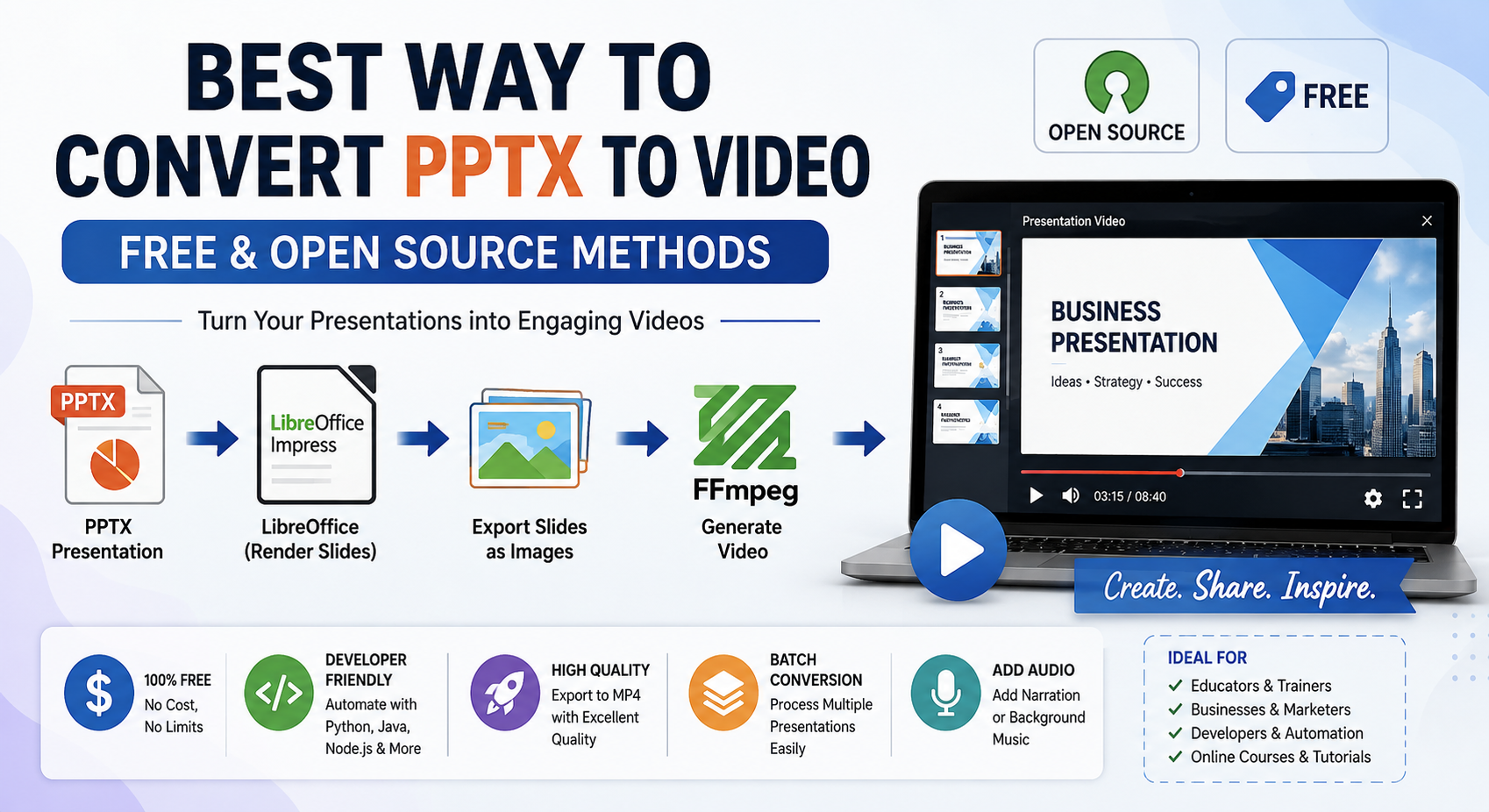
Labākais veids, kā konvertēt PPTX uz video (bezmaksas un atvērtā koda metodes)
PowerPoint prezentācijas ir viens no visplašāk izmantotajiem formātiem ideju, biznesa pārskatu, izglītības lekciju un produktu demonstrāciju koplietošanai. Tomēr PPTX faila koplietošana ne vienmēr ir visērtākā iespēja. Saņēmēji var nebūt instalējis prezentāciju programmatūru, animācijas var uzvesties atšķirīgi dažādās platformās, un tiešsaistes skatītāji bieži neuzglabā katru vizuālo efektu.
PPTX prezentācijas pārveidošana PPTX prezentācija video formātā atrisina šīs problēmas. Video var atskaņot gandrīz jebkurā ierīcē, augšupielādēt YouTube, iekļaut tīmekļa vietnēs vai koplietot sociālajos medijos, neuztraucoties par savietojamības problēmām.
Laba ziņa ir tā, ka jums nav vajadzīga dārga komerciāla programmatūra, lai to izdarītu. Dažādi bezmaksas un atvērtā koda rīki ļauj izstrādātājiem, izglītotājiem un uzņēmumiem automatizēt PPTX‑uz‑video konvertēšanu, saglabājot izcilu kvalitāti.
Šajā ceļvedī mēs izpētīsim labākos atvērtā koda metodus, salīdzināsim to priekšrocības un iziet cauri praktiskiem konvertēšanas darba plūsmām.
Kāpēc konvertēt PPTX uz video?
Prezentācijas video piedāvā vairākas priekšrocības salīdzinājumā ar oriģinālo PowerPoint failu.
Daži bieži sastopamie ieguvumi ietver:
- Universāla saderība
- Viegla koplietošana caur e-pastu un sociālajiem tīkliem
- Augšupielādēt tieši uz YouTube vai Vimeo
- Nav atkarības no Microsoft PowerPoint
- Labāka slaidu saglabāšana skatītājiem
- Ideāli piemērots tiešsaistes kursiem un pamācībām
- Perfekti piemērots digitālajam izkārtojumam un kioskiem
Atšķirībā no PPTX failiem, video nav nepieciešams, lai skatītāji instalētu prezentācijas programmatūru.
Izplatītie video formāti
Lielākā daļa konvertēšanas darba plūsmu ģenerē vienu no šādiem formātiem.
| Formāts | Vislabāk piemērots |
|---|---|
| MP4 | Universāla savietojamība |
| WebM | Mūsdienīgas tīmekļa lietojumprogrammas |
| AVI | Mantojuma sistēmas |
| MOV | Apple ekosistēma |
| MKV | Augstas kvalitātes arhivēšana |
Lielākajai daļai lietotāju MP4 (H.264) nodrošina labāko kvalitātes, faila izmēra un saderības līdzsvaru.
Atvērtā koda metode 1: LibreOffice Impress + FFmpeg
Šī ir vispopulārākā atvērtā koda darba plūsma.
Tā vietā, lai konvertētu tieši, prezentācija vispirms tiek eksportēta kā attēli (vai PDF), pēc tam apvienota video, izmantojot FFmpeg.
Kā tas darbojas
PPTX
   ↓
LibreOffice
   ↓
PNG Images
   ↓
FFmpeg
   ↓
MP4 Video
Eksportēt slaidus
libreoffice \
--headless \
--convert-to png presentation.pptx
Katrs slaids kļūst par atsevišķu PNG attēlu.
Piemērs:
slide1.png
slide2.png
slide3.png
Izveidot video
ffmpeg \
-framerate 1 \
-i slide%d.png \
-c:v libx264 \
-pix_fmt yuv420p \
presentation.mp4
Izveidotais MP4 atskaņojas gludi gandrīz uz visām ierīcēm.
Priekšrocības
- Pilnīgi bezmaksas
- Daudzplatformas
- Izcila attēla kvalitāte
- Viegla automatizācija
- Ideāli piemērots servera puses pārveidošanai
Ierobežojumi
- Nesaglabā PowerPoint animācijas
- Slaidu pārejas prasa manuālu laika iestatīšanu
Atvērtā koda metode 2: LibreOffice PDF + FFmpeg
Daži lietotāji dod priekšroku eksportēt slaidus kā PDF pirms attēlu ģenerēšanas.
PPTX
   ↓
PDF
   ↓
Images
   ↓
Video
Eksportēt PDF:
libreoffice \
--headless \
--convert-to pdf presentation.pptx
Pārvērst PDF lapas par attēliem:
pdftoppm \
-png \
presentation.pdf \
slide
Izveidot video:
ffmpeg \
-framerate 1 \
-i slide-%d.png \
-c:v libx264 \
presentation.mp4
Šis darbplūsmas veids bieži nodrošina ļoti konsekventu renderēšanu.
Atvērtā koda metode 3: Python automatizācija
Python padara grupas konvertēšanu ārkārtīgi vienkāršu.
Piemērs:
import subprocess

subprocess.run([
    "libreoffice",
    "--headless",
    "--convert-to",
    "png",
    "presentation.pptx"
])

subprocess.run([
    "ffmpeg",
    "-framerate", "1",
    "-i", "slide%d.png",
    "-c:v", "libx264",
    "presentation.mp4"
])
Šī pieeja ir ideāla šādiem gadījumiem:
- CI/CD caurplūs
- Mākoņa lietojumprogrammas
- Plānotie darbi
- Lielapjoma dokumentu apstrāde
Atvērtā koda metode 4: Java balstīta automatizācija
Java lietojumprogrammas var automatizēt to pašu darba plūsmu.
Piemērs:
ProcessBuilder process = new ProcessBuilder(
    "libreoffice",
    "--headless",
    "--convert-to",
    "png",
    "presentation.pptx"
);

process.start().waitFor();
Izstrādātāji var izpildīt FFmpeg no Java, lai izveidotu galīgo MP4.
Šis risinājums labi integrējas ar uzņēmuma lietojumprogrammām un dokumentu pārvaldības sistēmām.
Atvērtā koda metode 5: Node.js automatizācija
Node.js ir vēl viena izcila iespēja tīmekļa pakalpojumiem.
const { exec } = require("child_process");

exec(
  'libreoffice --headless --convert-to png presentation.pptx',
  (err) => {
    if (err) return;

    exec(
      'ffmpeg -framerate 1 -i slide%d.png -c:v libx264 presentation.mp4'
    );
  }
);
Šis darbplūsmas scenārijs parasti tiek izmantots:
- SaaS platformas
- Tiešsaistes dokumentu pārveidotāji
- REST API
- Serverless lietojumprogrammas
Audio naratīva pievienošana
Prezentācijas video kļūst daudz iesaistošāki, ja tajos ir iekļauta narācija.
Vienkārši apvienojiet savu audio failu, veidojot video.
ffmpeg \
-i presentation.mp4 \
-i narration.mp3 \
-c:v copy \
-c:a aac \
output.mp4
Tas rada pilnīgi narētu prezentācijas video, kas piemērots pamācībām vai tīmekļa semināriem.
Slaidu ilguma vadība
Slaidi var palikt redzami pielāgotu laika periodu.
Piemērs:
ffmpeg \
-framerate 0.2 \
-i slide%d.png \
-c:v libx264 \
presentation.mp4
Šeit katrs slaids parādās aptuveni piecās sekundēs.
Gludu pāreju izveide
Lai gan PowerPoint pārejas netiek automātiski saglabātas, FFmpeg piedāvā vairākas pārejas efektus.
Piemēri ietver:
- Izgaist
- Izšķīdināt
- Noslaucīt
- Tālummaiņa
- Krustpāreja
Šīs pārejas var radīt profesionāla izskata prezentācijas video.
Masveida pārveidošana vairākām prezentācijām
Lielām organizācijām bieži ir jākonvertē simtiem PPTX failu.
Piemērs Bash skriptam:
for file in *.pptx
do
    libreoffice --headless --convert-to png "$file"

    ffmpeg \
    -framerate 1 \
    -i slide%d.png \
    "${file%.pptx}.mp4"
Šī pieeja būtiski samazina manuālo darbu.
Veiktspējas padomi
Lai veiktu ātrāku konvertēšanu:
- Izmantojiet SSD atmiņu
- Konvertējiet prezentācijas paralēli
- Samaziniet nevajadzīgi lielus attēlus
- Izvēlieties piemērotu kadru biežumu
- Saspiediet izvadi, izmantojot H.264
- Noņemiet neizmantoto iegulto multividi
- Izmantojiet galvagruvu LibreOffice uz serveriem
Šīs prakses uzlabo gan ātrumu, gan uzglabāšanas efektivitāti.
Labākie atvērtā koda rīki
| Rīks | Mērķis |
|---|---|
| LibreOffice Impress | Atver PPTX failus |
| FFmpeg | Ģenerēt video |
| Poppler | Pārvērst PDF lapas par attēliem |
| ImageMagick | Attēlu apstrāde |
| Python | Darba plūsmas automatizācija |
| Java | Uzņēmuma automatizācija |
| Node.js | Tīmekļa pakalpojumu integrācija |
Kopā šie rīki nodrošina jaudīgu un pilnīgi bezmaksas PPTX‑uz‑video risinājumu.
Biežākie izaicinājumi
Animācijas
Lielākā daļa atvērtā koda darba plūsmu eksportē tikai statiskas slaidus.
Iegultie video
Iegultie multimediji var prasīt atsevišķu apstrādi.
Fonti
Instalējiet nepieciešamās fontus konversijas serverī, lai saglabātu konsekventu attēlojumu.
Lielas prezentācijas
Ļoti lieli prezentācijas gūst labumu no grupveida apstrādes un pietiekamas sistēmas atmiņas.
Labākās prakses
Lai iegūtu vislabākos rezultātus:
- Izmantojiet augstas izšķirtspējas attēlus
- Eksportēt uz MP4 (H.264)
- Saglabājiet konsekventus fontus
- Optimizējiet attēlu izmērus
- Pievienojiet naratīvu atsevišķi
- Testējiet video uz vairākiem ierīcēm
- Automatizējiet atkārtotas konvertācijas
Ievērojot šos ieteikumus, tiek nodrošināti profesionāla kvalitātes prezentācijas video.
Secinājums
PPTX prezentāciju pārveidošana video formātā ir vieglāka nekā jebkad agrāk, pateicoties atvērtā koda ekosistēmai. Apvienojot LibreOffice Impress ar FFmpeg, izstrādātāji un uzņēmumi var izveidot augstas kvalitātes MP4 video, nepaļaujoties uz proprietāro programmatūru.
Neatkarīgi no tā, vai veidojat dokumentu konvertēšanas pakalpojumu, izveidojat tiešsaistes apmācību materiālus vai automatizējat uzņēmuma darba plūsmas, šie bezmaksas rīki nodrošina elastību, mērogojamību un izcili augstu izvada kvalitāti. Atbalstot skriptu rakstīšanu Python, Java un Node.js valodās, ir vienkārši integrēt PPTX‑uz‑video konvertēšanu praktiski jebkurā lietojumprogrammā vai darba plūsmā.
Biežāk uzdotie jautājumi (BUJ)
Q1. Vai varu konvertēt PPTX uz MP4 bez Microsoft PowerPoint?
A1: Jā, jūs varat izmantot bezmaksas rīkus, piemēram, LibreOffice un FFmpeg, lai pārveidotu PPTX prezentācijas MP4 video formātā, neizmantojot Microsoft PowerPoint.
Q2. Kurš atvērtā koda rīks ir vislabākais PPTX‑uz‑video konvertēšanai?
A2: LibreOffice Impress slaidu renderēšanai un FFmpeg video izveidei kombinācija ir viens no visuzticāmākajiem atvērtā koda risinājumiem.
Q3. Vai FFmpeg var tieši konvertēt PowerPoint failus?
A3: Lielākā daļa atvērtā koda metožu saglabā slaidu saturu, taču tās var neatbalstīt PowerPoint animācijas un pārejas efektus pilnībā.
Q4. Kā varu pievienot naratīvu prezentācijas video?
A4: Jā, jūs varat automatizēt grupas konvertēšanu, izmantojot Python, Java, Node.js vai čaulas skriptus, kas rakstīti ar LibreOffice un FFmpeg.
Q5. Vai ir iespējams grupveidā konvertēt vairākus PPTX failus uz video?
A5: Jā, FFmpeg ļauj apvienot naratīvu, fona mūziku vai citus audio ierakstus jūsu prezentācijas video.