Pēdējoreiz atjaunināts: 20 Aug, 2026
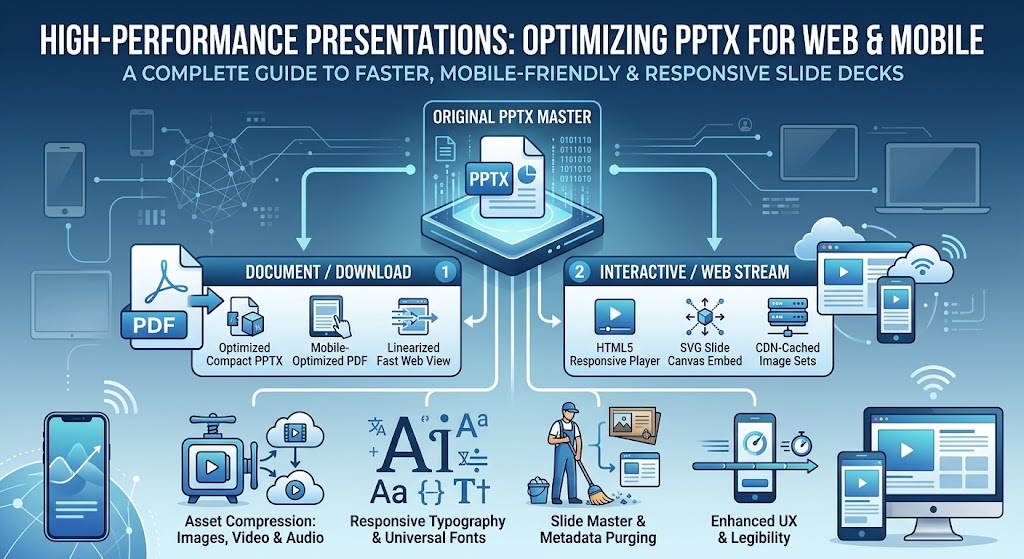
PowerPoint (PPTX) optimizēšana tīmekļa un mobilo ierīču lietošanai
Mūsdienu prezentācijas vairs neeksistē tikai konferenču telpu projektoros. Šodien pitch decki, apmācību moduļi, pārdošanas materiāli un izglītības slaidu komplekti tiek koplietoti caur mobilajiem tīkliem, skatīti viedtālruņos, integrēti tīmekļa portālos un straumēti starp izkliedētām komandām.
Tomēr standarta .pptx faili, kas izveidoti darbvirsmas programmās, piemēram, Microsoft PowerPoint, Apple Keynote vai Google Slides, reti ir izstrādāti tīmeklim. Neoptimizēta prezentācija var viegli pieaugt līdz vairāk nekā 100 megabaitiem, pateicoties nesaspiežotai 4K fotogrāfijai, iekļautajam neapstrādātam audio, desmitiem neizmantotu slaidu izkārtojumu un pilnīgi iekļautām fontu ģimenēm. Kad šie faili tiek piegādāti tīmeklī vai atvērti mobilajās ierīcēs, tie izraisa:
- Lēna ielādes laiks un pārmērīgs mobilā datu patēriņš
- Bojāta tipogrāfija un neērta teksta pārpludināšana
- Lēna skārienpievienojuma navigācija un renderēšanas avārijas mobilajos pārlūkprogrammās
- Vāja pieejamība un zems iesaistes līmenis
Šis visaptverošais ceļvedis izklāsta praktiskas tehniskās stratēģijas un UX labākās prakses, lai optimizētu jūsu PPTX failus nevainojamai tīmekļa un mobilo ierīču piegādei.
1. Aktīvu un multivides optimizācija: liekā svara samazināšana
Multivides faili veido vairāk nekā 85 % no kopējā PPTX faila apjoma. Tā kā PowerPoint saglabā sākotnējo resursu izmērus, ja vien nav norādīts citādi, 24 megapikseļu kameras fotoattēla ieliekšana slaidā saglabā visu 15 MB failu fonā — pat ja to samazināt uz sīktēlu.
A. Gudra attēlu saspiešana
- Mērķa izšķirtspēja (DPI/PPI): Mobilajām un standarta darbvirsmas ekrāniem attēliem nav vajadzīgi 300 DPI (drukas standarts). Mērķis 96 līdz 150 PPI. 1920×1080 slaida audekls pieprasa tikai attēlus, kas ir mēroti līdz maksimālajām izmēriem, ko tie aizņem uz ekrāna.
- Mūsdienīgi formāti: Pārvērtiet milzīgus nekompresētus PNG un BMP uz optimizētiem JPEG (fotogrāfijām) vai SVG/vektoru formām (ikonām un līniju mākslai).
- Iebūvēta PowerPoint saspiešana:
- Atlasiet jebkuru attēlu savā prezentācijā.
- Dodieties uz Attēla formāts > Saspiediet attēlus.
- Noņemiet atzīmi no “Pielietot tikai šim attēlam” lai apstrādātu visu prezentāciju.
- Atlasiet Web (150 ppi) vai E-pasts (96 ppi).
- Atzīmējiet “Dzēst apgrieztās attēlu daļas” lai neatgriezeniski noņemtu slēptos, neizmantotos attēlu datus.
B. Video un audio optimizācija
Iegultas 4K vai augstas bitreites 1080p video klipi nekavējoties pasliktinās mobilās ierīces veiktspēju.
- Transkodēt un samazināt paraugu: Konvertējiet video uz H.264 / MP4 ar AAC audio. Ierobežojiet izšķirtspēju līdz 720p (1280×720) vai efektīvam 1080p, saglabājot bitreitu starp 1,5 Mbps un 2,5 Mbps.
- Compress Inside PowerPoint: Navigējiet uz File > Info > Compress Media un izvēlieties Internet Quality (720p) vai Low Quality (480p) tīras mobilās izplatīšanas vajadzībām.
- Stream Instead of Embedding: Web skatītājiem un klientu portāliem glabājiet lielus video failus ārēji (Vimeo, YouTube, AWS CloudFront) un ieguliet vieglus interaktīvus saites vai straumēšanas rāmjus, nevis savienojot neapstrādātus bināros failus
.pptx.
2. Tipogrāfija, fonti un izkārtojuma integritāte
Viens no lielākajiem problēmām, atverot PPTX failus iOS, Android vai trešo pušu tīmekļa skatītājos, ir font substitution. Ja lietotāja mobilajai ierīcei trūkst jūsu pielāgotā zīmola fonta, OS aizvieto to ar standarta sistēmas fontiem (piemēram, Arial, Roboto vai Times New Roman), radot teksta pārmērīgu pārpludināšanu, pārtrauktus rindu pārnesumus un neskaidras slaidu izkārtojumus.
A. Fontu apakškopu izveide pret standarta tipogrāfiju
- Embed Only Used Characters: Ja jums ir jāizmanto pielāgoti zīmola fonti, konfigurējiet PowerPoint, lai iegultu tikai tos rakstzīmes, kas tiek izmantotas prezentācijā, nevis visu daudzsvēruma fontu ģimeni.
- Dodieties uz Options / Preferences > Save > atzīmējiet Embed fonts in the file > izvēlieties Embed only the characters used in the presentation.
- Izmantojiet universālus tīmekļa/sistēmas fontus: Lai sasniegtu maksimālu veiktspēju un 0 KB papildu slodzi, veidojiet slaidu komplektus, izmantojot universālus fontus, kas pieejami iOS, Android, macOS un Windows (piemēram, Helvetica Neue, Segoe UI, Roboto, Open Sans, Arial, Georgia).
B. Mobilajam pirmajam izkārtojums un lasāmība
Mobilajiem ekrāniem ir nepieciešams lielāks kontrasts un plašāka vizuālā hierarhija, lai saglabātu lasāmību 6 collu skatlogā:
- Attiecība: Vienmēr standartizējiet uz 16:9 plašekrāna. Vecākas 4:3 izkārtojumi noved pie intensīvas stabiņu (melnas malas) parādīšanās uz mūsdienīgiem viedtālruņiem.
- Minimālais fonta lielums: Izvairieties no teksta, kas mazāks par 18 pt; virsrakstiem jābūt vismaz 28–36 pt, lai lietotāji varētu lasīt saturu bez saspiešanas un pietuvināšanas.
- Elpošanas telpa un skārienpunkti: Saglabājiet plašu tukšumu ap interaktīviem elementiem, pogām un hipersaitēm, lai nodrošinātu vieglu vienpirkstu pieskārienu uz skārienekrāniem.
3. Strukturāla tīrīšana: slaidu pamata un XML lieko elementu likvidēšana
Katrs .pptx fails būtībā ir pārdēvēts .zip arhīvs, kas satur XML failus, tēmu definīcijas un multivides mapes. Laika gaitā slaidu kopēšana un ielīmēšana no ārējām veidnēm ievieš neredzamu lieku datu apjomu.
A. Notīrīt slaidu pamatu
- Atveriet Skats > Slide Master.
- Pārskatiet veidņu hierarhiju kreisajā panelī. Dzēsiet visus neizmantotos izkārtojuma veidņus, pamestās krāsu paletes un dublētos galvenos slaidus.
- Noņemiet novecojušas pielāgotās animācijas un sarežģītus daudzslāņu pārejas, kas izraisa kadru kritumu mobilajās ierīcēs.
B. Pārbaudīt un noņemt metadatus
Paslēptas pārskatīšanas vēstures, komentāri, slaidu piezīmes un ārpus skata slaidu skicējumi palielina faila lielumu un rada drošības riskus.
- Navigējiet uz Fails > Informācija > Pārbaudīt problēmas > Pārbaudīt dokumentu.
- Noņemiet dokumenta īpašības, personisko informāciju, ārpus slaida saturu, prezentācijas piezīmes un paslēptos slaidus.
C. Manuāla dziļa tīrīšana, izmantojot ZIP pārbaudi (Pieredzējuša lietotāja triks)
- Mainiet faila paplašinājumu no
presentation.pptxuzpresentation.zip. - Izvelciet arhīvu un atveriet
ppt/media/mapi. - Kārtot failus pēc lieluma, lai uzreiz identificētu nepareizus resursus (piemēram, nekompresētus TIFF vai 50 MB fona grafikas).
- Saspiediet šos konkrētos failus ārēji, aizstājiet tos mapē un atkal izveidojiet zip arhīvu, pārvēršot direktoriju atpakaļ uz
.pptx.
4. Mūsdienīgi piegādes cauruļvadi tīmeklim un mobilajām ierīcēm
Neapstrādātu .pptx lejupielādes saišu piedāvāšana rada berzi: mobilajiem lietotājiem jālejupielādē lieli faili, jāpalaiž ārējās lietotnes un jāiztur renderēšanas neatbilstības. Apsveriet šos tīmekļa optimizētos piegādes formātus:
| Avota pamats | Piegādes caurplūsma | Piegādes formāts | Galvenās funkcijas un optimizācijas |
|---|---|---|---|
| Oriģinālais PPTX masteris | Dokuments / Lejupielāde | Statisku failu izplatīšana | • Optimizēts kompakts PPTX• Mobilajam optimizēts PDF• Linearizēts ātrs tīmekļa skatījums |
| Oriģinālais PPTX masteris | Interaktīvs / Tīmekļa straume | Pārlūkprogrammas un mākoņa skatītāji | • HTML5 reaģējošs atskaņotājs• SVG slaidu audekla iegulšana• CDN kešēti attēlu komplekti |
1. Vektoru PDF ar linearizāciju (Ātra tīmekļa skatīšana)
Ja interaktivitāte nav nepieciešama, eksportējiet PPTX uz tīmekļa optimizētu PDF.
- Iespējiet Ātru tīmekļa skatījumu (Linearizācija), lai vairāku lapu dokumenti tiktu straumēti lapa pēc lapas, nevis būtu jālejupielādē 100 % pirms attēlošanas.
- PDF nodrošina 1:1 vizuālu precizitāti visos iOS un Android PDF dzinējos.
2. HTML5 prezentāciju ietvari
Pārvērtiet slaidus interaktīvos HTML5/SVG komponentos (izmantojot tādus rīkus kā Reveal.js, Marp vai modernās mākoņa dokumentu API).
- Ieguvumi: Gandrīz nulle sākotnējā ielādes laiks, vietējā pārlūkprogrammas renderēšana, responsīva skatlogu mērogošana un perfekta SEO indeksējamība publiskajiem komplektiem.
3. Veltīti mākoņa skatītāji un CDN
Izmantojiet mākoņa dokumentu skatītājus (piemēram, PDF.js, Google Docs Viewer vai īpašus SaaS atskaņotājus), kas savienoti ar satura piegādes tīklu (CDN). Serveris pieprasījumā renderē vieglus rastra vai SVG flīzes, pamatojoties uz klienta ekrāna blīvumu.
Kopsavilkuma optimizācijas pārbaudes saraksts
| Optimizācijas uzdevums | Mērķa metriks | Ietekme |
|---|---|---|
| Attēla izšķirtspēja | 96 – 150 PPI (JPEG / WebP / SVG) | 60–80% izmēra samazinājums |
| Iegultie video | MP4 (H.264), 720p, <2.5 Mbps bitreits | Novērš milzīgus multivides failus |
| Fontu pārvaldība | Apakškopēšana vai standarta sistēmas fonti | Novērš mobilā izkārtojuma pārtraukumus |
| Slaidu masteris | Nav neizmantotu izkārtojumu / galveno veidņu | Noņem bāreņus stilus un aktīvus |
| Dokumenta pārbaude | Attīrīt slēptos datus, piezīmes un apgrieztās zonas | Uzlabo privātumu un samazina izmēru |
| Attiecība | 16:9 Plašekrāns | Perfekti iederas mūsdienu mobilajos ekrānos |
Biežāk uzdotie jautājumi (BUJ)
Kāda ir ideāla faila lieluma robeža tīmekļa vai mobilajam PPTX failam?
Optimizētam mobilajam PPTX būtu ideāli palikt zem 5 MB līdz 10 MB, lai nodrošinātu ātru lejupielādi un novērstu mobilā pārlūkprogrammas avārijas.
Kāpēc fonti mainās, atverot PPTX prezentāciju iPhone vai Android ierīcē?
Mobilās operētājsistēmas trūkst daudzu darbvirsmas fontu, kas liek ierīcei aizstāt tos ar sistēmas noklusējuma fontiem, ja vien fonti nav iekļauti vai tiek izmantoti universālie fonti.
Vai attēlu saspiešana PowerPoint programmā samazina vizuālo kvalitāti augstas izšķirtspējas ekrānos?
Kad iestatīts uz 150 PPI (Web), attēli saglabā asu vizuālu skaidrību uz Retina un mobilo ekrānu, vienlaikus likvidējot neuztveramu, augstas bitreites drukas datus.
Vai ir labāk koplietot prezentāciju kā PPTX vai PDF mobilajās ierīcēs?
PDF ir labāks statiskai, nerediģējamai skatīšanai, jo tas garantē precīzu tipogrāfiju un izkārtojuma attēlošanu visās mobilajās ierīcēs, neprasot Microsoft Office.
Kā es varu pārbaudīt, kuri konkrētie slaidi vai multivides resursi rada faila pārmērīgu lielumu PPTX?
Pārdēvējiet .pptx faila paplašinājumu uz .zip, izpakot arhīvu, un pārbaudiet ppt/media/ direktoriju, lai sakārtotu visus iekļautos attēlus un multivides failus pēc izmēra.