Kemas Kini Terakhir: 24 Julai, 2026
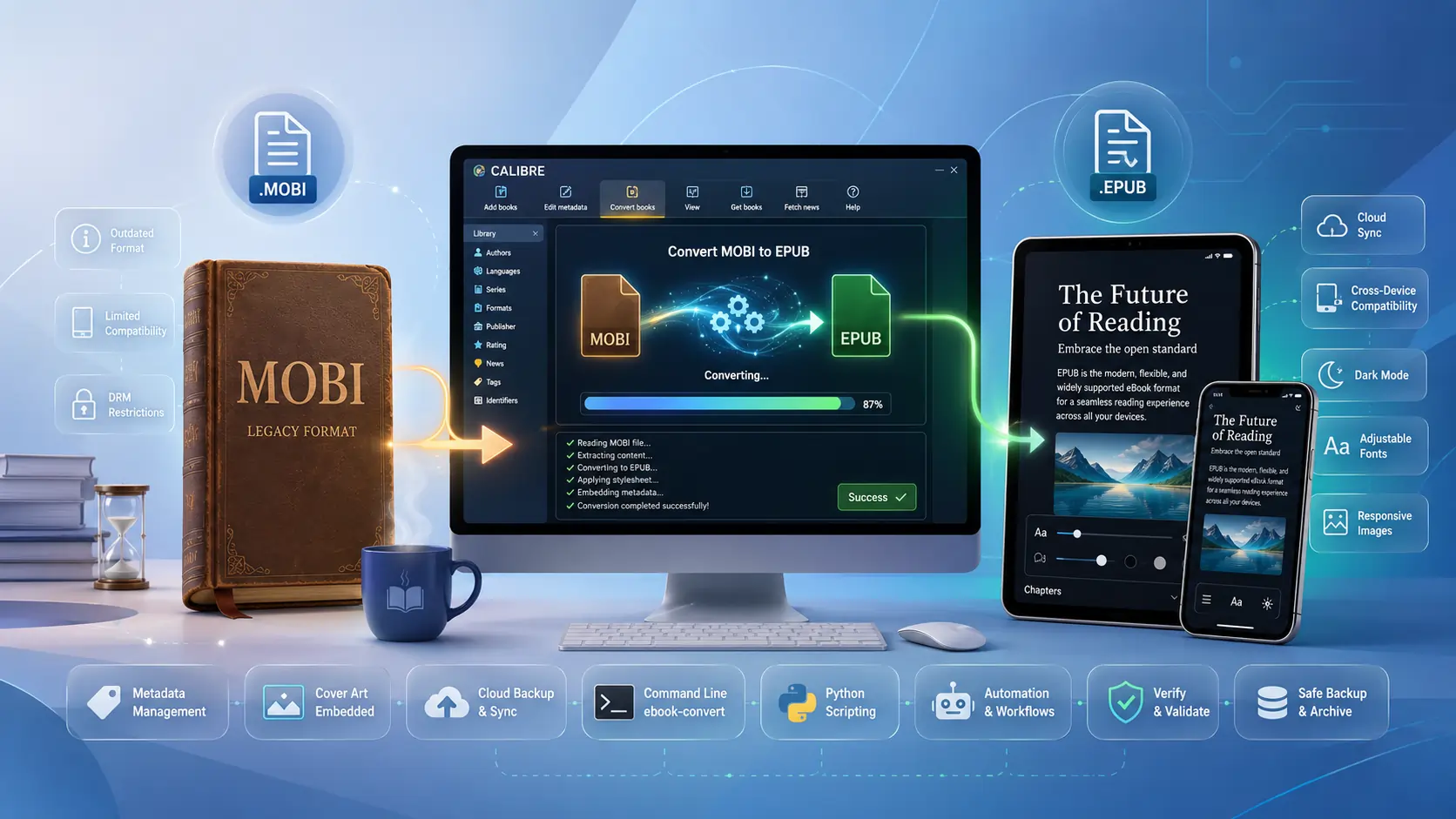
TL;DR – Jika anda mempunyai koleksi buku .mobi lama dan ingin membacanya pada apa‑apa yang bukan Kindle, Calibre (percuma, sumber terbuka, dan sangat berkuasa) boleh menukarkannya menjadi fail .epub bersih dalam beberapa klik atau satu baris arahan di terminal. Penukaran ini tidak kehilangan data untuk teks biasa, mengekalkan kebanyakan metadata, dan berfungsi secara pukal. Ingatlah: Calibre tidak menanggalkan DRM – anda mesti mengendalikannya secara sah sendiri.
Mengapa Perlu Menukar MOBI → EPUB?
- MOBI sedang dihentikan. Amazon memperkenalkan MOBI pada awal 2000-an dan mengekalkannya untuk Kindle lama, tetapi buku Kindle yang lebih baru kini dihantar sebagai AZW3/KFX.
- EPUB adalah lingua‑franca universal. Hampir semua pembaca bukan Amazon (iPad, Kobo, Nook, Apple Books, pembaca e‑book Android, bahkan pembaca berasaskan web) mengharapkan EPUB. Menukar memastikan perpustakaan anda tahan masa depan.
- Enjin penukaran Calibre telah diuji dalam pertempuran. Di belakang tabir ia menjalankan
ebook-convert, yang menulis semula HTML/CSS dalaman MOBI menjadi pakej EPUB 2 atau 3 yang kemas dan mematuhi piawaian. - Metadata bergerak bersama buku. Tajuk, pengarang, maklumat siri, tag, dan seni kulit secara automatik disalin ke dalam fail OPF EPUB, jadi anda tidak akan kehilangan organisasi anda.
Nota undang‑undang: Calibre tidak akan mengeluarkan DRM. Jika fail MOBI anda dilindungi DRM, anda mesti menanggalkan DRM terlebih dahulu dengan plugin berasingan (contoh, DeDRM) dan anda hanya harus melakukannya untuk buku yang anda beli secara sah dan miliki.
Menyiapkan Calibre dan Memulakannya
- Muat turun & pasang – Dapatkan versi terkini (v6.0+ pada masa penulisan) dari https://calibre‑ebook.com/download. Ia berfungsi pada Windows, macOS, dan Linux.
- Lancarkan aplikasi – UI kini mempunyai mod gelap, bar alat yang dipermudahkan, dan “Barisan penukaran” yang menjadikan kerja pukal tidak menyakitkan.
- Plugin pilihan –
- DeDRM (jika anda perlu mengendalikan DRM secara sah).
- KoboTouchExtended (menambah metadata khusus Kobo).
- EpubMerge (menggabungkan beberapa fail MOBI menjadi satu EPUB). Pasang plugin melalui Preferences → Plugins → Load plugin from file.
Alur Kerja GUI – Penukaran Satu‑Klik (Windows/macOS/Linux)
| Langkah | Apa yang Perlu Dilakukan | Mengapa Ia Penting |
|---|---|---|
| 1. Tambah MOBI anda | Seret‑dan‑lepas fail ke dalam perpustakaan Calibre atau klik “Add books”. | Calibre membaca metadata dalaman MOBI dan membuat entri perpustakaan. |
| 2. Pilih → Convert books | Klik kanan pada entri (atau gunakan butang Tukar buku di atas kanan). | Membuka dialog penukaran di mana anda memilih format output. |
| 3. Pilih EPUB | Dalam menu lungsur atas‑kanan, pilih EPUB. | Memberitahu Calibre kontena mana yang hendak dijana. |
| 4. Sesuaikan tetapan pilihan (disarankan) | • Structure detection – aktifkan “Force use of first image as cover” jika kulit buku tiada.• Page setup – tetapkan Maximum page size yang munasabah (contoh, 1200 × 1600) untuk mengelakkan gambar menjadi terlalu besar.• EPUB output – pilih EPUB 2 untuk keserasian maksimum atau EPUB 3 untuk ciri yang lebih kaya. | Kawalan ini membantu mengekalkan pemisahan bab, mengekalkan saiz fail yang wajar, dan memastikan EPUB berfungsi pada peranti sasaran anda. |
| 5. Tekan OK | Barisan penukaran muncul; Calibre memproses fail(s). | Anda boleh memantau kemajuan, jeda, atau batalkan. |
| 6. Eksport | Klik kanan EPUB baru → “Simpan ke cakera” → pilih folder. | EPUB kini sedia untuk disalin ke mana-mana pembaca atau perkhidmatan awan. |
Tukar Secara Pukal Seluruh Folder
- Klik butang “Penukaran pukal” (kelihatan seperti dua anak panah).
- Dalam dialog, tetapkan “Format input” kepada MOBI dan “Format output” kepada EPUB.
- Tambah folder (atau pilih beberapa buku) dan klik “OK”. Calibre akan menunggu setiap fail dan menghasilkan EPUB yang sepadan untuk setiap satu.
Kuasa Baris Perintah – Penukaran Cepat dan Boleh Skrip
Jika anda lebih suka terminal (atau perlu mengautomasi kerja malam), Calibre disertakan dengan ebook-convert. Berikut beberapa snippet praktikal.
Penukaran Fail Tunggal
ebook-convert "MyOldBook.mobi" "MyOldBook.epub" \
    --epub-version=3 \
    --output-profile=generic_eink \
    --max-toc-links=500 \
    --remove-first-image
--epub-version– Pilih 2 atau 3.--output-profile– Mengoptimumkan saiz imej untuk peranti sasaran (contoh,kindle,generic_eink).--remove-first-image– Mencegah imej kulit buku muncul dua kali dalam isi.
Penukaran Pukal (Gelung Bash)
for f in *.mobi; do
    ebook-convert "$f" "${f%.mobi}.epub" \
        --epub-version=2 \
        --cover="${f%.mobi}_cover.jpg" \
        --max-size=1200x1600
done
Automasi Python (API Calibre)
from calibre.ebooks.conversion.cli import main as calibre_convert

def mobi_to_epub(in_path, out_path, epub_version=3):
    args = [
        in_path,
        out_path,
        '--epub-version', str(epub_version),
        '--output-profile', 'generic_eink',
        '--max-toc-links', '1000'
    ]
    calibre_convert(args)

# Example
mobi_to_epub('old_collection/1984.mobi', 'new_epub/1984.epub')
Jalankan skrip dengan interpreter Calibre:
calibre-debug -c "convert_script.py"
Pendekatan ini membolehkan anda meletakkan folder fail MOBI ke dalam kerja cron, pipeline CI, atau fail batch ringkas dan menghasilkan perpustakaan EPUB yang teratur.
Petua, Helah, dan Kesilapan Umum
| Isu | Pembetulan / Amalan Terbaik |
|---|---|
| Muka depan yang hilang atau diduplikasi | Dalam GUI, aktifkan “Force use of first image as cover” dan juga tandakan “Remove first image from body”. Dalam CLI, gunakan --remove-first-image. |
| Saiz fail yang besar selepas penukaran | Hidupkan “Compress images” (GUI) atau tambahkan --max-size=1200x1600 dan --no-inline-toc dalam CLI. |
| Pemisah bab hilang | Aktifkan “Detect page breaks” di bawah Page break detection; Calibre akan menyisipkan tag <hr> yang menjadi entri TOC. |
| EPUB tidak dapat dibuka pada pembaca lama | Paksa output EPUB 2 (--epub-version=2) dan elakkan ciri CSS lanjutan. |
| Metadata hilang | Pastikan MOBI sebenarnya mengandungi metadata (gunakan “Edit metadata” sebelum penukaran). Calibre menyalin apa yang boleh; jika sumber tidak mempunyai sesuatu, anda perlu menambahnya secara manual. |
| Anda mempunyai perpustakaan format campuran | Gunakan peraturan “Auto‑convert” Calibre (Preferences → Adding books → “Auto‑convert added books”) untuk secara automatik menukar mana-mana MOBI baru menjadi EPUB semasa ia diimport. |
Masa Depan yang Tahan
- Plugin yang dipertingkatkan AI sedang muncul (contoh, OpenAI‑Summarizer) yang boleh menjana secara automatik tajuk bab yang hilang atau memperbaiki fail MOBI yang dijana oleh OCR sebelum penukaran. Pantau repositori plugin Calibre.
- Ekosistem baca‑di‑mana‑saja (Apple Books, Google Play Books, Kobo) semuanya memerlukan EPUB. Menukar sekarang bermakna anda boleh menyelaraskan perpustakaan anda ke perkhidmatan awan seperti Nextcloud dan membaca pada mana-mana peranti tanpa terikat kepada ekosistem Amazon.
Kesimpulan
Menukar koleksi MOBI warisan anda ke EPUB dengan Calibre adalah mudah, sama ada anda lebih suka antara muka titik‑dan‑klik atau skrip baris perintah yang canggih. Proses ini mengekalkan teks, imej, dan metadata, memberikan anda perpustakaan format terbuka yang mudah alih, sedia untuk dunia “baca‑di‑mana‑saja” hari ini. Hanya tetap
Pastikan anda sentiasa berwaspada terhadap DRM, simpan sandaran kedua‑dua fail MOBI asal dan EPUB yang baru dihasilkan, dan periksa semula bahawa penukaran tidak memperkenalkan sebarang gangguan format sebelum anda memadam fail sumber. Sekilas pandang pada beberapa bab pertama di peranti sasaran anda biasanya akan mendedahkan sebarang isu yang masih ada.
Strategi Sandaran – Pastikan Perpustakaan Anda Selamat
Cerminkan folder perpustakaan Calibre anda Calibre menyimpan setiap buku dalam sub‑folder di bawah direktori perpustakaan utama (
~/Calibre Library/pada macOS/Linux,C:\Users\<Name>\Calibre Library\pada Windows). Gunakan perkhidmatan penyegerakan awan (OneDrive, Dropbox, Google Drive, atau Nextcloud yang dihoskan sendiri) untuk mencerminkan folder ini secara masa nyata.- Kelebihan: Penjejakan versi serta-merta, pemulihan mudah jika penukaran gagal.
- Kekurangan: Sesetengah perkhidmatan mempunyai had saiz fail; EPUB yang besar dan banyak imej mungkin memerlukan penyegerakan terpilih.
Eksport katalog Dari antara muka Calibre, pilih “Library → Export/Import → Export all calibre data”. Ini menghasilkan dump JSON/CSV metadata anda, yang boleh di‑import semula jika anda perlu membina semula perpustakaan dari awal.
Pengesahan checksum Selepas penukaran pukal, jalankan perbandingan checksum ringkas untuk memastikan setiap MOBI mempunyai EPUB yang sepadan:
find . -name "*.mobi" -exec md5sum {} \; > mobi_md5.txt
find . -name "*.epub" -exec md5sum {} \; > epub_md5.txt
diff mobi_md5.txt epub_md5.txt   # should show only filename differences, not mismatched hashes
Jika fail gagal ujian checksum, jalankan semula penukaran untuk tajuk khusus itu.
Menyegerakkan EPUB ke Peranti Anda
| Peranti | Kaedah Disyorkan | Langkah-langkah |
|---|---|---|
| Kobo | Calibre’s built‑in “Hantar ke peranti” | Sambungkan melalui USB, klik ikon peranti, kemudian “Hantar ke peranti → Hantar format khusus → EPUB”. |
| Apple Books (iOS/macOS) | AirDrop atau iCloud Drive | Seret EPUB ke aplikasi Books pada macOS, atau AirDrop dari Mac/PC ke iPhone/iPad. |
| Android (Moon+ Reader, Aldiko, dll.) | Salinan fail terus atau penyegerakan awan | Salin folder EPUB ke Books/ pada peranti, atau gunakan folder yang diselaraskan seperti Google Drive dan buka dari dalam aplikasi pembaca. |
| Pembaca berasaskan web (Readium, BookFusion) | Muat naik melalui UI web | Log masuk ke perkhidmatan, klik Muat naik, pilih EPUB anda, dan mereka akan muncul dalam perpustakaan awan. |
Kebanyakan pembaca moden akan secara automatik menjana jadual kandungan daripada fail navigasi dalaman EPUB (toc.ncx atau nav.xhtml). Jika anda perasan bab yang hilang, kembali ke tetapan “Structure detection” dalam Calibre dan cuba pilihan “Force detection of chapters”.
Penyesuaian Lanjutan – Apabila Lalai Tidak Mencukupi
1. Suntikan CSS Tersuai
Jika anda mahu penampilan yang konsisten bagi semua buku yang ditukar (contoh, keluarga fon tertentu atau jarak baris), cipta fail CSS (my_style.css) dan arahkan Calibre kepadanya:
ebook-convert input.mobi output.epub \
    --extra-css="my_style.css" \
    --embed-all-fonts
Flag --embed-all-fonts menggabungkan fail fon di dalam EPUB, memastikan tipografi yang sama pada mana-mana peranti.
2. Mengalih Iklan atau Teks Asas
Beberapa fail MOBI (terutama yang diperoleh daripada laman pengedaran percuma) mengandungi halaman promosi di permulaan atau akhir. Gunakan “Page setup → Remove first/last N pages” Calibre atau flag CLI:
ebook-convert input.mobi output.epub \
    --remove-first-paragraphs=2 \
    --remove-last-paragraphs=3
3. Menukar ke EPUB 3 dengan Sokongan Susun Atur Tetap
Untuk buku yang banyak grafik (komik, buku teks, buku gambar kanak‑kanak) anda mungkin memerlukan EPUB susun atur tetap. Aktifkannya dalam GUI di bawah EPUB output → “Create a fixed‑layout EPUB” atau melalui CLI:
ebook-convert input.mobi output.epub \
    --epub-version=3 \
    --fixed-layout=1 \
    --page-breaks-before="img"
4. Penamaan Semula Pukal Fail Berdasarkan Metadata
Selepas penukaran, anda mungkin mahu nama fail yang bersih seperti Author - Series #01 - Title.epub. Calibre boleh melakukannya secara automatik:
calibre-debug -c "from calibre.ebooks.metadata import check_isbn; \
import os; \
for book in os.listdir('epub_folder'): \
    if book.lower().endswith('.epub'): \
        path = os.path.join('epub_folder', book); \
        mi = check_isbn(path); \
        new_name = f\"{mi.authors[0]} - {mi.title}.epub\"; \
        os.rename(path, os.path.join('epub_folder', new_name))"
(Gantikan kepingan kod dengan rutin pengekstrakan metadata yang sesuai untuk keperluan anda.)
Soalan Lazim (FAQ)
**Q: Adakah imej akan dikecilkan secara automatik?
A: Ya, jika anda mengaktifkan pilihan “Compress images” atau menetapkan --max-size. Calibre menghormati profil peranti sasaran, jadi Kindle Paperwhite akan mendapat imej yang lebih kecil berbanding tablet.
**Q: EPUB saya tidak dapat dibuka pada Kobo – ia mengatakan “Invalid EPUB”.
A: Peranti Kobo sangat teliti mengenai versi EPUB dan kehadiran toc.ncx. Tukar semula dengan --epub-version=2 dan pastikan “Create a Table of Contents” ditandakan.
**Q: Bagaimana saya dapat mengekalkan maklumat siri? A: Calibre membaca tag siri daripada metadata dalaman MOBI. Jika tiada, tambahkan secara manual dalam tetingkap Edit metadata sebelum penukaran. Nama siri dan indeks akan ditulis ke dalam fail OPF EPUB.
**Q: Bolehkah saya menukar MOBI ke format lain (PDF, AZW3) dalam satu kumpulan yang sama?
A: Sudah tentu. Perintah ebook-convert menerima sebarang format output yang disokong. Sebagai contoh, untuk menghasilkan kedua‑duanya EPUB dan PDF dalam satu kali proses, jalankan dua perintah berasingan atau gunakan gelung shell kecil yang mengulangi sambungan yang dikehendaki.
**Q: Adakah cara untuk menukar secara langsung dari perkhidmatan storan awan (contohnya, Google Drive) tanpa memuat turun secara tempatan? A: Dialog “Add books” Calibre boleh menerima URL. Sediakan pautan muat turun langsung ke fail MOBI, dan Calibre akan mengambilnya, menukarnya, dan menyimpan hasilnya dalam perpustakaan anda. Untuk operasi pukal, pasang pemacu awan secara tempatan (melalui rclone, Google Drive File Stream, dll.) dan arahkan Calibre ke folder yang dipasang.
Pemikiran Akhir
Berpindah dari format proprietari yang berpusat pada Amazon kepada ekosistem EPUB yang terbuka dan tahan masa depan adalah pelaburan sekali sahaja yang memberi pulangan setiap kali anda mengambil e‑reader baru atau menukar platform. Gabungan antara antara muka grafik yang dipoles dan enjin baris perintah yang berkuasa dalam Calibre bermakna anda boleh memulakan dengan satu seret‑dan‑lepas dan kemudian meningkatkan kepada kerja malam automatik sepenuhnya yang mengekalkan perpustakaan anda dalam keadaan bersih.
Ingat:
- Semak DRM terlebih dahulu – Calibre tidak akan membantu anda di situ.
- Uji beberapa buku sebelum melancarkan penukaran kumpulan besar.
- Sandarkan kedua-dua fail sumber dan output.
- Sesuaikan tetapan (pengendalian kulit muka, pemampatan imej, versi EPUB) untuk menyesuaikan keanehan peranti sasaran anda.
Setelah anda mempunyai koleksi EPUB yang bersih, anda akan menikmati kebebasan untuk membaca di mana sahaja, berkongsi dengan rakan (mengikut batas undang‑undang hak cipta), dan bahkan menggunakan semula kandungan untuk projek peribadi seperti mencatat nota atau aliran kerja teks‑ke‑ucapan.
Selamat menukar, dan semoga pengalaman e‑bacaan anda kekal selamanya dan bebas DRM!