Kemas Kini Terakhir: 03 Julai, 2026
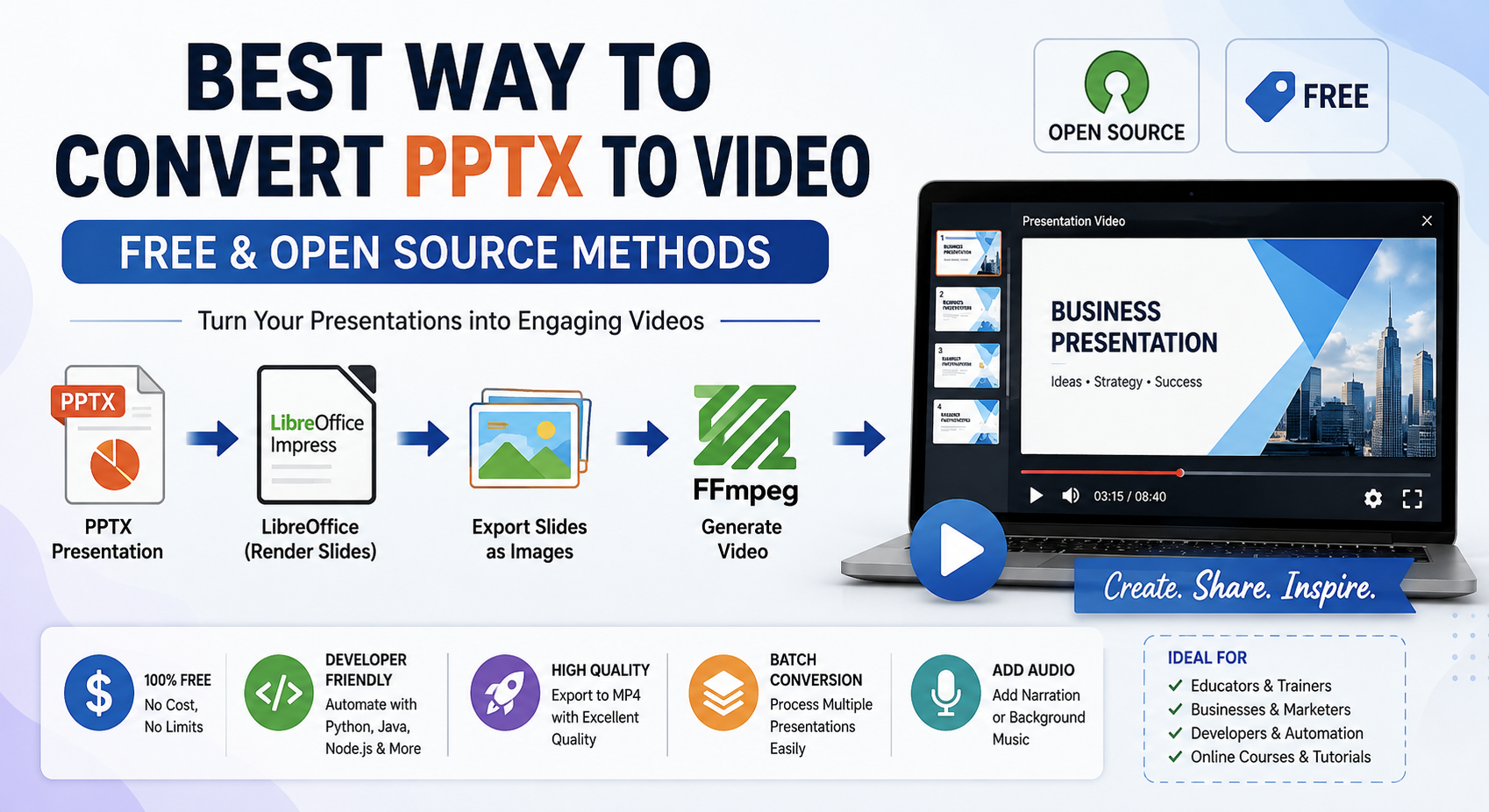
Cara Terbaik untuk Menukar PPTX ke Video (Kaedah Percuma & Sumber Terbuka)
Pembentangan PowerPoint adalah salah satu format yang paling banyak digunakan untuk berkongsi idea, laporan perniagaan, kuliah pendidikan, dan demonstrasi produk. Walau bagaimanapun, berkongsi fail PPTX tidak selalu menjadi pilihan yang paling mudah. Penerima mungkin tidak mempunyai perisian pembentangan terpasang, animasi mungkin berkelakuan berbeza di pelbagai platform, dan penonton dalam talian sering tidak mengekalkan setiap kesan visual.
Menukar pembentangan PPTX menjadi video menyelesaikan masalah ini. Video boleh dimainkan pada hampir semua peranti, dimuat naik ke YouTube, disematkan dalam laman web, atau dikongsi melalui media sosial tanpa kebimbangan tentang isu keserasian.
Berita baiknya ialah anda tidak memerlukan perisian komersial yang mahal untuk melakukannya. Beberapa alat percuma dan sumber terbuka membolehkan pemaju, pendidik, dan perniagaan mengautomasi penukaran PPTX ke video sambil mengekalkan kualiti yang cemerlang.
Dalam panduan ini, kami akan meneroka kaedah sumber terbuka terbaik, membandingkan kelebihan mereka, dan melangkah melalui aliran kerja penukaran yang praktikal.
Mengapa Menukar PPTX ke Video?
Video pembentangan menawarkan beberapa kelebihan berbanding fail PowerPoint asal.
Beberapa manfaat umum termasuk:
- Keserasian sejagat
- Mudah berkongsi melalui e-mel dan media sosial
- Muat naik secara langsung ke YouTube atau Vimeo
- Tiada kebergantungan pada Microsoft PowerPoint
- Pemeliharaan slaid yang lebih baik untuk penonton
- Ideal untuk kursus dalam talian dan tutorial
- Sempurna untuk papan tanda digital dan kiosk
Berbeza dengan fail PPTX, video tidak memerlukan penonton memasang perisian persembahan.
Format Video Biasa
Kebanyakan aliran kerja penukaran menghasilkan salah satu format berikut.
| Format | Terbaik Untuk |
|---|---|
| MP4 | Keserasian sejagat |
| WebM | Aplikasi web moden |
| AVI | Sistem legasi |
| MOV | Ekosistem Apple |
| MKV | Arkib berkualiti tinggi |
Bagi kebanyakan pengguna, MP4 (H.264) menyediakan keseimbangan terbaik antara kualiti, saiz fail, dan keserasian.
Kaedah Sumber Terbuka 1: LibreOffice Impress + FFmpeg
Ini adalah aliran kerja sumber terbuka yang paling popular.
Sebaliknya menukar secara langsung, persembahan pertama dieksport sebagai imej (atau PDF), kemudian digabungkan menjadi video menggunakan FFmpeg.
Bagaimana Ia Berfungsi
PPTX
   ↓
LibreOffice
   ↓
PNG Images
   ↓
FFmpeg
   ↓
MP4 Video
Eksport Slaid
libreoffice \
--headless \
--convert-to png presentation.pptx
Setiap slaid menjadi imej PNG individu.
Contoh:
slide1.png
slide2.png
slide3.png
Jana Video
ffmpeg \
-framerate 1 \
-i slide%d.png \
-c:v libx264 \
-pix_fmt yuv420p \
presentation.mp4
MP4 yang terhasil dimainkan dengan lancar pada hampir semua peranti.
Kelebihan
- Percuma sepenuhnya
- Serasi merentas platform
- Kualiti imej yang cemerlang
- Automasi mudah
- Sesuai untuk penukaran sisi pelayan
Keterbatasan
- Tidak mengekalkan animasi PowerPoint
- Peralihan slaid memerlukan penjadualan manual
Kaedah Sumber Terbuka 2: LibreOffice PDF + FFmpeg
Sesetengah pengguna lebih suka mengeksport slaid sebagai PDF sebelum menjana imej.
PPTX
   ↓
PDF
   ↓
Images
   ↓
Video
Eksport PDF:
libreoffice \
--headless \
--convert-to pdf presentation.pptx
Tukar halaman PDF menjadi imej:
pdftoppm \
-png \
presentation.pdf \
slide
Cipta video:
ffmpeg \
-framerate 1 \
-i slide-%d.png \
-c:v libx264 \
presentation.mp4
Aliran kerja ini selalunya menghasilkan rendering yang sangat konsisten.
Kaedah Sumber Terbuka 3: Automasi Python
Python menjadikan penukaran kelompok sangat mudah.
Contoh:
import subprocess

subprocess.run([
    "libreoffice",
    "--headless",
    "--convert-to",
    "png",
    "presentation.pptx"
])

subprocess.run([
    "ffmpeg",
    "-framerate", "1",
    "-i", "slide%d.png",
    "-c:v", "libx264",
    "presentation.mp4"
])
Pendekatan ini ideal untuk:
- Saluran CI/CD
- Aplikasi awan
- Tugas terjadual
- Pemprosesan dokumen secara pukal
Kaedah Sumber Terbuka 4: Automasi Berasaskan Java
Aplikasi Java dapat mengautomasi aliran kerja yang sama.
Contoh:
ProcessBuilder process = new ProcessBuilder(
    "libreoffice",
    "--headless",
    "--convert-to",
    "png",
    "presentation.pptx"
);

process.start().waitFor();
Pemaju kemudian boleh menjalankan FFmpeg dari Java untuk membina MP4 akhir.
Penyelesaian ini berintegrasi dengan baik dengan aplikasi perusahaan dan sistem pengurusan dokumen.
Kaedah Sumber Terbuka 5: Automasi Node.js
Node.js adalah pilihan cemerlang lain untuk perkhidmatan web.
const { exec } = require("child_process");

exec(
  'libreoffice --headless --convert-to png presentation.pptx',
  (err) => {
    if (err) return;

    exec(
      'ffmpeg -framerate 1 -i slide%d.png -c:v libx264 presentation.mp4'
    );
  }
);
Aliran kerja ini biasanya digunakan dalam:
- Platform SaaS
- Penukar dokumen dalam talian
- API REST
- Aplikasi tanpa pelayan
Menambah Narasi Audio
Video persembahan menjadi jauh lebih menarik apabila narasi disertakan.
Cukup gabungkan fail audio anda semasa membuat video.
ffmpeg \
-i presentation.mp4 \
-i narration.mp3 \
-c:v copy \
-c:a aac \
output.mp4
Ini menghasilkan video persembahan yang sepenuhnya dinarasi, sesuai untuk tutorial atau webinar.
Mengawal Tempoh Slaid
Slaid boleh kekal kelihatan untuk tempoh masa yang disesuaikan.
Contoh:
ffmpeg \
-framerate 0.2 \
-i slide%d.png \
-c:v libx264 \
presentation.mp4
Di sini setiap slaid muncul selama kira-kira lima saat.
Mencipta Peralihan Lancar
Walaupun peralihan PowerPoint tidak dipelihara secara automatik, FFmpeg menawarkan beberapa kesan peralihan.
Contoh termasuk:
- Lelapan
- Larut
- Sapu
- Zum
- Lelapan Silang
Peralihan ini dapat menghasilkan video persembahan yang kelihatan profesional.
Tukar Secara Kelompok Banyak Persembahan
Organisasi besar sering perlu menukar ratusan fail PPTX.
Skrip Bash contoh:
for file in *.pptx
do
    libreoffice --headless --convert-to png "$file"

    ffmpeg \
    -framerate 1 \
    -i slide%d.png \
    "${file%.pptx}.mp4"
Pendekatan ini secara signifikan mengurangkan usaha manual.
Petua Prestasi
Untuk penukaran yang lebih cepat:
- Gunakan storan SSD
- Tukar persembahan secara selari
- Kurangkan imej yang terlalu besar secara tidak perlu
- Pilih kadar bingkai yang sesuai
- Mampat output menggunakan H.264
- Buang media terbenam yang tidak digunakan
- Gunakan LibreOffice tanpa kepala pada pelayan
Amalan ini meningkatkan kelajuan dan kecekapan penyimpanan.
Alat Sumber Terbuka Terbaik
| Alat | Tujuan |
|---|---|
| LibreOffice Impress | Buka fail PPTX |
| FFmpeg | Jana video |
| Poppler | Tukar halaman PDF kepada imej |
| ImageMagick | Pemprosesan imej |
| Python | Automasi aliran kerja |
| Java | Automasi perusahaan |
| Node.js | Integrasi perkhidmatan web |
Bersama-sama, alat-alat ini menyediakan penyelesaian PPTX-ke-video yang kuat dan sepenuhnya percuma.
Cabaran Umum
Animasi
Kebanyakan aliran kerja sumber terbuka mengeksport hanya slaid statik.
Video Terbenam
Media terbenam mungkin memerlukan pemprosesan berasingan.
Fon
Pasang fon yang diperlukan pada pelayan penukaran untuk mengekalkan pemaparan yang konsisten.
Persembahan Besar
Pembentangan yang sangat besar mendapat manfaat daripada pemprosesan kelompok dan memori sistem yang mencukupi.
Amalan Terbaik
Untuk hasil terbaik:
- Gunakan imej beresolusi tinggi
- Eksport ke MP4 (H.264)
- Kekalkan fon yang konsisten
- Optimumkan saiz imej
- Tambah narasi secara berasingan
- Uji video pada pelbagai peranti
- Automatikkan penukaran berulang
Mengikuti cadangan ini memastikan video persembahan berkualiti profesional.
Kesimpulan
Menukar persembahan PPTX menjadi video kini lebih mudah berkat ekosistem sumber terbuka. Dengan menggabungkan LibreOffice Impress dengan FFmpeg, pemaju dan perniagaan dapat menghasilkan video MP4 berkualiti tinggi tanpa bergantung pada perisian proprietari.
Sama ada anda sedang membina perkhidmatan penukaran dokumen, mencipta kandungan latihan dalam talian, atau mengautomasi aliran kerja perusahaan, alat percuma ini menawarkan fleksibiliti, kebolehskalaan, dan kualiti output yang cemerlang. Dengan sokongan penulisan skrip dalam Python, Java, dan Node.js, mudah untuk mengintegrasikan penukaran PPTX-ke-video ke dalam hampir mana-mana aplikasi atau aliran kerja.
Soalan Lazim (FAQ)
Q1. Bolehkah saya menukar PPTX kepada MP4 tanpa Microsoft PowerPoint?
A1: Ya, anda boleh menggunakan alat percuma seperti LibreOffice dan FFmpeg untuk menukar persembahan PPTX menjadi video MP4 tanpa Microsoft PowerPoint.
Q2. Alat sumber terbuka mana yang terbaik untuk penukaran PPTX kepada video?
A2: Gabungan LibreOffice Impress untuk rendering slaid dan FFmpeg untuk penciptaan video adalah salah satu penyelesaian sumber terbuka yang paling boleh dipercayai.
Q3. Bolehkah FFmpeg menukar fail PowerPoint secara langsung?
A3: Kebanyakan kaedah sumber terbuka mengekalkan kandungan slaid tetapi mungkin tidak menyokong sepenuhnya animasi dan kesan peralihan PowerPoint.
Q4. Bagaimana saya boleh menambah narasi kepada video persembahan?
A4: Ya, anda boleh mengautomasi penukaran pukal menggunakan skrip yang ditulis dalam Python, Java, Node.js, atau skrip shell dengan LibreOffice dan FFmpeg.
Q5. Adakah mungkin menukar secara pukal pelbagai fail PPTX menjadi video?
A5: Ya, FFmpeg membolehkan anda menggabungkan narasi, muzik latar, atau trek audio lain ke dalam video persembahan anda.