Kemas Kini Terakhir: 20 Ogos, 2026
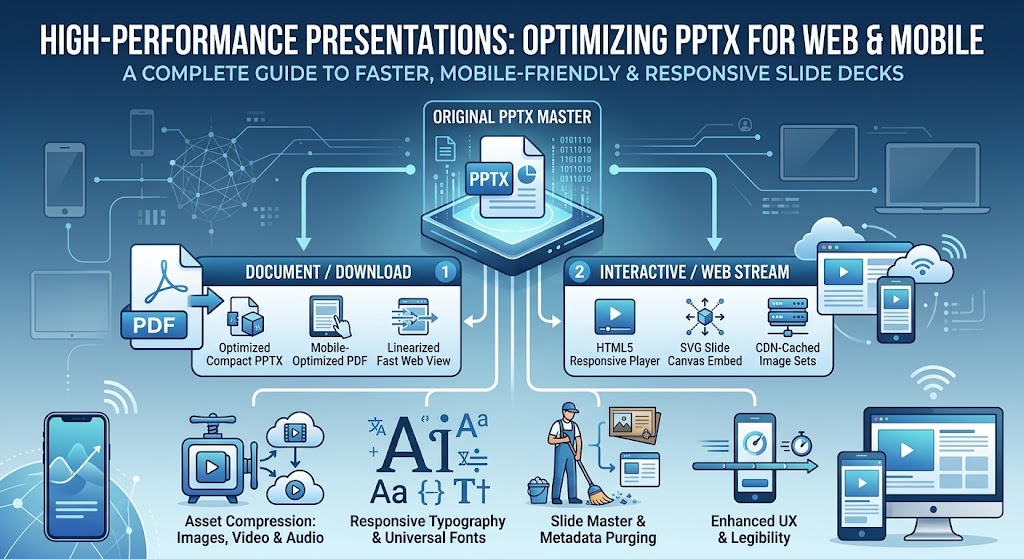
Mengoptimumkan PowerPoint (PPTX) untuk Web & Mudah Alih
Pembentangan moden tidak lagi hanya wujud pada projektor bilik persidangan. Hari ini, dek pitch, modul latihan, bahan jualan, dan dek slaid pendidikan dikongsi melalui rangkaian selular, dilihat pada telefon pintar, disematkan ke dalam portal web, dan disiarkan merentasi pasukan yang teragih.
Walau bagaimanapun, fail .pptx standard yang dibuat dalam perisian desktop seperti Microsoft PowerPoint, Apple Keynote, atau Google Slides jarang dibina untuk web. Persembahan yang tidak dioptimumkan boleh dengan mudah membesar hingga lebih 100 megabait disebabkan oleh fotografi 4K yang tidak dimampatkan, audio mentah yang disematkan, berpuluh-puluh susun atur slaid yang tidak digunakan, dan keluarga fon yang lengkap. Apabila disajikan di web atau dibuka pada peranti mudah alih, fail berat ini menyebabkan:
- Masa muat perlahan dan penggunaan data mudah alih yang berlebihan
- Tipografi rosak dan aliran teks yang janggal
- Navigasi sentuh yang lag dan kerosakan rendering pada pelayar mudah alih
- Kebolehcapaian yang lemah dan kadar penglibatan yang rendah
Panduan komprehensif ini menggariskan strategi teknikal yang boleh dilaksanakan dan amalan terbaik UX untuk mengoptimumkan fail PPTX anda bagi penghantaran web dan mudah alih yang lancar.
1. Pengoptimuman Aset & Media: Memangkas Beban Tidak Perlu
Fail media menyumbang lebih daripada 85% daripada pembengkakan keseluruhan fail PPTX. Oleh kerana PowerPoint mengekalkan saiz aset asal melainkan diberi arahan lain, meletakkan foto kamera 24-megapiksel ke dalam slaid menyimpan keseluruhan fail 15 MB di latar belakang—walaupun anda mengecilkannya menjadi gambar kecil.
A. Pemampatan Imej Pintar
- Resolusi Sasaran (DPI/PPI): Untuk skrin mudah alih dan desktop standard, imej tidak memerlukan 300 DPI (standard cetakan). Sasaran 96 hingga 150 PPI. Kanvas slaid 1920×1080 hanya memerlukan imej yang diskalakan kepada dimensi maksimum yang mereka duduki pada skrin.
- Format Moden: Tukar PNG dan BMP yang tidak dimampatkan berskala besar kepada JPEG yang dioptimumkan (untuk foto) atau SVG/bentuk vektor (untuk ikon dan seni garis).
- Pemampatan PowerPoint Asli:
- Pilih sebarang imej dalam dek anda.
- Pergi ke Format Gambar > Mampat Gambar.
- Nyahpilih “Terapkan hanya pada gambar ini” untuk memproses keseluruhan persembahan.
- Pilih Web (150 ppi) atau Email (96 ppi).
- Tandakan “Padam kawasan terpotong gambar” untuk menghapus secara kekal data imej tersembunyi yang tidak digunakan.
B. Pengoptimuman Video dan Audio
Klip video 4K terbenam atau 1080p berbitrate tinggi akan serta-merta melambatkan prestasi mudah alih.
- Transkod dan Turunkan Sampel: Tukar video kepada H.264 / MP4 dengan audio AAC. Hadkan resolusi kepada 720p (1280×720) atau 1080p yang cekap, dengan kadar bit antara 1.5 Mbps dan 2.5 Mbps.
- Mampat Dalam PowerPoint: Navigasi ke File > Info > Compress Media dan pilih Internet Quality (720p) atau Low Quality (480p) untuk pengedaran mudah alih tulen.
- Strim Daripada Menyemat: Untuk penonton web dan portal berhadapan dengan klien, hoskan fail video besar secara luaran (Vimeo, YouTube, AWS CloudFront) dan sematkan pautan interaktif ringan atau bingkai strim daripada menggabungkan binari mentah di dalam
.pptx.
2. Tipografi, Fon, dan Integriti Susun Atur
Salah satu isu terbesar apabila membuka fail PPTX pada iOS, Android, atau penonton web pihak ketiga ialah penggantian fon. Jika peranti mudah alih pengguna tidak mempunyai fon jenama khusus anda, OS akan menggantikan dengan fon sistem standard (seperti Arial, Roboto, atau Times New Roman), menyebabkan teks melimpah, pembalutan baris rosak, dan susun atur slaid yang tidak dapat dibaca.
A. Subset Fon vs. Tipografi Standard
- Sematkan Hanya Aksara Digunakan: Jika anda mesti menggunakan fon jenama khusus, konfigurasikan PowerPoint untuk menyemat hanya aksara yang digunakan dalam dek daripada keseluruhan keluarga fon berbilang berat.
- Pergi ke Options / Preferences > Save > tandakan Embed fonts in the file > pilih Embed only the characters used in the presentation.
- Gunakan Fon Web/Sistem Sejagat: Untuk prestasi maksimum dan tiada beban 0 KB, reka dek menggunakan fon sejagat yang tersedia di iOS, Android, macOS, dan Windows (contohnya Helvetica Neue, Segoe UI, Roboto, Open Sans, Arial, Georgia).
B. Susun Atur Mobile-First dan Kebolehbacaan
Skrin mudah alih memerlukan kontras yang lebih tinggi dan hierarki visual yang lebih besar supaya tetap boleh dibaca pada paparan 6-inci:
- Nisbah Aspek: Sentiasa piawaikan pada 16:9 skrin lebar. Tata letak legasi 4:3 menghasilkan pillarboxing yang tebal (bar sisi hitam) pada telefon pintar moden.
- Saiz Fon Minimum: Elakkan teks badan di bawah 18 pt; tajuk harus sekurang-kurangnya 28–36 pt supaya pengguna dapat membaca kandungan tanpa mencubit dan memperbesar.
- Ruang Nafas & Sasaran Sentuh: Kekalkan ruang putih yang luas di sekitar elemen interaktif, butang, dan pautan hiper untuk memastikan ketukan satu jari yang mudah pada skrin sentuh.
3. Pembersihan Struktur: Menghapus Slide Master & Bloat XML
Setiap fail .pptx pada dasarnya ialah arkib .zip yang dinamakan semula yang mengandungi fail XML, definisi tema, dan folder media. Lama kelamaan, menyalin dan menampal slaid dari templat luaran memperkenalkan beban tak kelihatan.
A. Bersihkan Slide Master
- Buka View > Slide Master.
- Semak hierarki templat pada panel kiri. Padam semua templat susun atur yang tidak digunakan, palet warna terbiar, dan slaid induk pendua.
- Buang animasi khusus warisan dan peralihan berlapis kompleks yang menyebabkan penurunan bingkai pada perkakasan mudah alih.
B. Periksa dan Buang Metadata
Sejarah semakan tersembunyi, komen, nota slaid, dan catatan tambahan slaid meningkatkan saiz fail serta menimbulkan risiko keselamatan.
- Navigasi ke File > Info > Check for Issues > Inspect Document.
- Buang sifat dokumen, maklumat peribadi, kandungan luar slaid, nota persembahan, dan slaid tersembunyi.
C. Pembersihan Mendalam Manual melalui Pemeriksaan ZIP (Helah Pengguna Pakar)
- Tukar sambungan fail anda dari
presentation.pptxkepadapresentation.zip. - Ekstrak arkib dan buka folder
ppt/media/. - Susun fail mengikut saiz untuk serta-merta mengenal pasti aset rosak (seperti TIFF yang tidak dimampatkan atau grafik latar belakang 50 MB).
- Mampatkan fail khusus tersebut secara luar, gantikan dalam folder, dan zip semula direktori kembali kepada
.pptx.
4. Saluran Penghantaran Moden untuk Web dan Mudah Alih
Menyediakan pautan muat turun .pptx mentah menimbulkan geseran: pengguna mudah alih mesti memuat turun fail besar, melancarkan aplikasi luar, dan menanggung perbezaan rendering. Pertimbangkan format penghantaran yang dioptimumkan untuk web ini:
| Sumber Utama | Saluran Penghantaran | Format Penghantaran | Ciri Utama & Pengoptimuman |
|---|---|---|---|
| PPTX Master Asal | Dokumen / Muat Turun | Pengedaran Fail Statik | • PPTX Padat Dioptimumkan• PDF Dioptimumkan Mudah Alih• Paparan Web Pantas Linear |
| PPTX Asal Utama | Interaktif / Aliran Web | Pelayar & Penonton Awan | • Pemain Responsif HTML5• Penyematan Kanvas Slaid SVG• Set Imej Disimpan dalam CDN |
1. PDF Vektor dengan Linearization (Paparan Web Pantas)
Jika interaktiviti tidak diperlukan, eksport PPTX ke PDF yang dioptimumkan untuk web.
- Dayakan Paparan Web Pantas (Linearization) supaya dokumen berbilang halaman menyiarkan halaman demi halaman dan tidak memerlukan muat turun 100% sebelum dipaparkan.
- PDF menjamin kesetiaan visual 1:1 di semua enjin PDF iOS dan Android.
2. Kerangka Pembentangan HTML5
Tukar slaid menjadi komponen HTML5/SVG interaktif (menggunakan alat seperti Reveal.js, Marp, atau API dokumen awan moden).
- Manfaat: Masa muat awal hampir sifar, rendering pelayar asli, skala paparan responsif, dan kebolehindeksan SEO yang sempurna untuk dek awam.
3. Penonton Awan Dedikasi & CDN
Gunakan penonton dokumen awan (contohnya, PDF.js, Google Docs Viewer, atau pemain SaaS proprietari) dipasangkan dengan Rangkaian Penghantaran Kandungan (CDN). Pelayan memaparkan jubin raster atau SVG ringan atas permintaan berdasarkan ketumpatan skrin klien.
Senarai Semak Pengoptimuman Ringkasan
| Tugas Pengoptimuman | Metrik Sasaran | Kesan |
|---|---|---|
| Resolusi Imej | 96 – 150 PPI (JPEG / WebP / SVG) | Pengurangan saiz 60–80% |
| Video Terbenam | MP4 (H.264), 720p, kadar bit <2.5 Mbps | Menghapuskan fail media yang besar |
| Pengurusan Fon | Subset atau fon sistem standard | Mencegah pecah susun atur mudah alih |
| Master Slaid | Tiada susun atur / templat utama yang tidak digunakan | Membuang gaya & aset yang terasing |
| Pemeriksaan Dokumen | Buang data tersembunyi, nota & kawasan terpotong | Meningkatkan privasi & mengurangkan saiz |
| Nisbah Aspek | 16:9 Skrin Lebar | Sesuai sempurna pada paparan mudah alih moden |
Soalan Lazim (FAQ)
Berapa saiz fail yang ideal untuk fail PPTX yang dikongsi di web atau mudah alih?
PPTX yang dioptimumkan untuk mudah alih sebaiknya kekal di bawah 5 MB hingga 10 MB untuk memastikan muat turun pantas dan mengelakkan kerosakan pelayar mudah alih.
Mengapa fon berubah apabila membuka persembahan PPTX pada peranti iPhone atau Android?
Sistem operasi mudah alih tidak mempunyai banyak fon desktop, menyebabkan peranti menggantikan fon lalai sistem melainkan fon disematkan atau fon sejagat digunakan.
Adakah memampatkan gambar dalam PowerPoint mengurangkan kualiti visual pada paparan beresolusi tinggi?
Apabila ditetapkan kepada 150 PPI (Web), imej mengekalkan kejelasan visual yang tajam pada skrin retina dan mudah alih sambil menghapuskan data cetakan berbit kadar tinggi yang tidak dapat dilihat.
Adakah lebih baik untuk berkongsi persembahan sebagai PPTX atau PDF pada peranti mudah alih?
PDF lebih baik untuk paparan statik yang tidak boleh disunting kerana ia menjamin tipografi dan susun atur yang tepat pada semua peranti mudah alih tanpa memerlukan Microsoft Office.
Bagaimana saya boleh memeriksa slaid atau aset media tertentu yang menyebabkan pembesaran fail dalam PPTX?
Namakan semula sambungan fail .pptx kepada .zip, ekstrak arkib, dan periksa direktori ppt/media/ untuk menyusun semua imej dan media terbenam mengikut saiz.