Kemas Kini Terakhir: 27 Julai, 2026
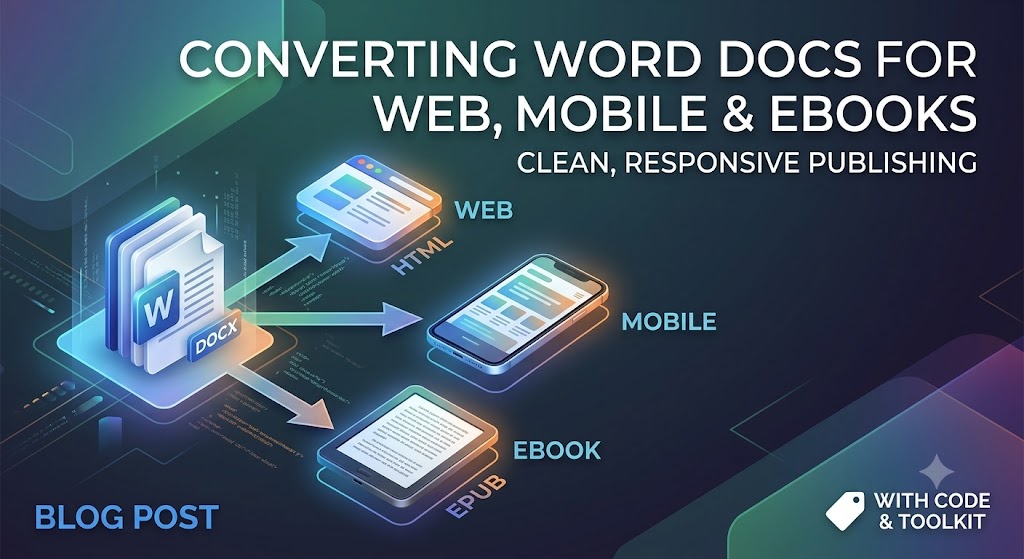
Dari Dokumen Word ke Setiap Skrin: Menukar Fail untuk Web, Mudah Alih & e-Reader
Microsoft Word adalah raja yang tidak dipertikaikan dalam penciptaan draf. Penulis, pasukan, dan pemilik perniagaan menggunakannya setiap hari untuk menyiapkan segala-galanya dari pos blog panjang, manual latihan hingga manuskrip penuh.
Walau bagaimanapun, fail Word (.docx) direka terutamanya untuk halaman cetak bersaiz tetap (seperti Letter atau A4). Landskap digital moden beroperasi pada skrin cair—sama ada itu paparan telefon pintar 6-inci, pembaca e‑Kindle, atau halaman web responsif.
Menyalin dan menampal teks terus dari Word ke halaman web atau alat penerbitan digital sering menghasilkan kekacauan—gaya dalam talian yang tidak dikehendaki, susun atur rosak, fail imej yang besar, dan kod yang berlebihan. Panduan ini menyediakan alat dan teknik yang anda perlukan untuk menukar .docx dengan cekap dan bersih.
1. Menyediakan Dokumen Word Anda Sebelum Penukaran
Kesilapan terbesar yang orang buat berlaku sebelum mereka mengklik tukar. Jika dokumen Word anda bergantung pada jarak manual, tab keras, atau grafik terapung, output yang ditukar hampir pasti akan rosak.
Bersihkan Dokumen Sumber
- Gunakan Gaya Tajuk Struktur: Jangan hanya menebalkan teks dan meningkatkan saiz fon untuk membuat tajuk. Gunakan alat tajuk terbina dalam Word (
Heading 1,Heading 2,Heading 3). Enjin penukaran standard menterjemah ini secara langsung ke dalam tag HTML Semantik (<h1>,<h2>,<h3>), yang penting untuk SEO dan kebolehcapaian e-pembaca. - Elakkan Kembalian Keras dan Tab Manual: Jangan menekan
Enterberulang kali untuk memindahkan kandungan ke halaman seterusnya. Gunakan pecahan bahagian atau halaman yang jelas jika perlu, walaupun halaman web yang cair biasanya lebih suka aliran berterusan. - Tetapkan Penjajaran Imej kepada "In Line with Text": Imej terapung dengan teks yang dibalut menyebabkan ralat pertindihan besar apabila menyesuaikan semula kandungan pada skrin mudah alih kecil.
- Buang Kunci Fon Tersuai: Kekalkan fon standard semasa draf. Apabila dieksport, gaya fon harus dikawal oleh CSS web atau tetapan global e-pembaca, bukan ditetapkan secara keras dalam teks.
2. Menukar Dokumen Word untuk Web (HTML/CSS)
Apabila menukar kandungan Word menjadi artikel web atau halaman pendaratan, matlamat utama anda ialah menghasilkan HTML yang bersih dan ringan.
Masalah dengan Tampal Secara Langsung
Menampal secara langsung dokumen Word ke dalam editor WYSIWYG (seperti WordPress atau Webflow) sering menyuntik ribuan baris kod XML Microsoft tersembunyi. Ini menambah beban halaman anda, melambatkan kelajuan halaman, dan memberi kesan negatif kepada kedudukan SEO teknikal anda.
Penyelesaian: Penukaran Baris Perintah (Pandoc)
Pandoc adalah pisau serbaguna Swiss bagi penukaran dokumen. Ia merupakan alat baris perintah yang boleh menukar hampir semua format fail ke format lain, termasuk .docx kepada HTML atau Markdown yang sangat bersih.
# Example command using Pandoc to convert DOCX directly to clean Markdown/HTML
# The --extract-media option saves embedded images into a separate folder.
pandoc -f docx -t html input.docx -o output.html --extract-media=./images
Penyelesaian: Perpustakaan JavaScript (Mammoth.js)
Jika anda memerlukan penukaran secara programatik—contohnya, untuk mengintegrasikan penukaran secara langsung ke dalam aplikasi web anda—Mammoth.js adalah perpustakaan penyemak imbas dan Node.js yang cemerlang. Ia memberi fokus hanya pada penukaran elemen semantik (perenggan, tajuk, senarai) dan sengaja mengabaikan pemformatan lanjutan yang merosakkan susun atur web.
// Example using Mammoth.js to convert a local docx file
const mammoth = require("mammoth");
const fs = require("fs");

mammoth.convertToHtml({path: "input.docx"})
    .then(function(result){
        const html = result.value; // The generated clean HTML
        const messages = result.messages; // Any warnings or errors during conversion
        fs.writeFileSync("output.html", html);
        console.log("Conversion successful! Messages:", messages);
    })
    .catch(function(error) {
        console.error(error);
    });
3. Mengoptimumkan Dokumen Word untuk Paparan Mudah Alih
Kebolehbacaan mudah alih memerlukan kebolehsuaian. Berbeza dengan monitor desktop, skrin mudah alih memerlukan penatalan menegak, saiz teks dinamik, dan geseran mendatar yang minimum.
Peraturan Utama untuk Pengoptimuman Mudah Alih
- Pisahkan Blok Teks: Perenggan yang lebih panjang daripada 4 baris dalam Word kelihatan seperti dinding teks tebal pada skrin telefon. Sasarkan perenggan pendek, 2–3 ayat.
- Tukar Jadual Besar kepada Senarai Responsif: Jadual yang direka untuk halaman 8.5x11 inci akan menyebabkan skrol mendatar pecah pada telefon bimbit. Kecuali data memang memerlukan representasi grid, pertimbangkan menukar jadual kepada senarai berbulet atau akordion yang boleh dilipat.
- Mampat dan Skala Media: Imej yang disimpan dalam dokumen Word selalunya merupakan fail mentah beresolusi tinggi. Ekstrak imej (seperti yang ditunjukkan dalam contoh Pandoc), mampatkan ia ke dalam format web moden seperti
.webp, dan gunakan gaya lebar relatif (max-width: 100%) supaya ia auto‑skala kepada mana-mana viewport.
4. Menukar Dokumen Word menjadi eBuku (EPUB & Kindle)
Platform eBook seperti Amazon Kindle (KDP), Apple Books, dan Kobo bergantung pada format fail yang boleh diubah suai—terutamanya EPUB dan KPF (Kindle Package Format).
Alur Kerja Penukaran Langkah demi Langkah
- Bina Jadual Kandungan Dinamik (TOC): Pastikan semua tajuk bab menggunakan gaya
Heading 1terbina dalam Word. Penukar eBook automatik menggunakan tag tajuk ini untuk membina bar sisi navigasi interaktif yang diperlukan oleh pembaca e‑book. - Tukar kepada Format EPUB:
- Pandoc boleh mengendalikan ini melalui baris perintah.
- Calibre (perisian percuma, sumber terbuka) atau Sigil menyediakan antara muka grafik (GUI) untuk menukar
.docxsecara langsung kepada.epub.
- Periksa Output: Buka fail EPUB yang anda hasilkan dalam penonton untuk memeriksa skala imej, pemisahan baris, dan pemformatan front-matter (halaman hak cipta, dedikasi, permulaan bab).
# Convert DOCX directly to EPUB using Pandoc
# You must use structural headings in your Word doc for an automated TOC.
pandoc input.docx -o output.epub
Penukaran eBuku dengan Skrip (Python)
Jika anda memerlukan penjanaan eBook automatik, menggabungkan perpustakaan Python seperti pypandoc (pembungkus untuk Pandoc) adalah penyelesaian yang hebat.
# A simple script using pypandoc to generate an EPUB
import pypandoc

# Define input file and output format
input_file = 'input.docx'
output_file = 'output.epub'
output_format = 'epub'

# Convert the file
# Note: Pandoc must be installed on the system.
try:
    pypandoc.convert_file(input_file, output_format, outputfile=output_file)
    print(f"Successfully converted {input_file} to {output_file}")
except RuntimeError as e:
    print(f"Error during conversion: {e}")
Petua Pro: Jangan sekali-kali menggunakan nombor halaman manual dalam dokumen eBook. Oleh kerana pembaca boleh menyesuaikan saiz fon dan jarak baris pada peranti mereka, nombor halaman berubah secara berterusan. Patuh sepenuhnya kepada navigasi hiperpaut dalaman.
Senarai Semak Ringkasan
- Menggunakan gaya semantik
Heading 1,Heading 2di seluruh. - Mengeluarkan kekunci
Enterberjarak dua dan hentian tab manual. - Menetapkan semua grafik terbenam kepada Dalam Baris dengan Teks.
- Menyingkirkan pemformatan Microsoft dalam baris yang tidak diperlukan sebelum penerbitan web menggunakan alat seperti Pandoc atau Mammoth.
- Mengekstrak dan memampatkan aset imej ke format web moden (
.webpatau.jpgyang dioptimumkan). - Pengesahan rendering susun atur responsif merentasi paparan skrin mudah alih.
API Percuma untuk Bekerja dengan Fail Pemprosesan Word
Kesimpulan: Menyelaraskan Alur Kerja Dokumen Lintas Platform Anda
Menukar dokumen Microsoft Word untuk platform web, mudah alih, dan eBook tidak perlu menjadi sakit kepala akibat pemformatan yang rosak dan kod yang berlebihan. Dengan menganggap Word secara ketat sebagai enjin penciptaan kandungan dan bukan alat susun atur, anda meletakkan asas untuk penerbitan digital yang lancar merentasi pelbagai platform.
Ingat peraturan emas: Fokus pada struktur semantik berbanding gaya permukaan. Menggunakan tag tajuk yang betul, mengelakkan helah pemformatan manual, dan memanfaatkan alat pembangun seperti Pandoc atau Mammoth.js memastikan kandungan anda dipaparkan dengan cepat, mengekalkan estetika visual yang tajam pada peranti mudah alih, dan mendapat kedudukan lebih tinggi di enjin carian berkat HTML yang bersih dan ringan.
Sama ada anda menerbitkan artikel blog, membina dokumentasi, atau memformat manuskrip untuk Amazon Kindle, mengikuti amalan terbaik ini menjamin teks anda kelihatan kemas pada setiap saiz skrin.
Soalan Lazim (FAQ)
**Q1: Mengapa menyalin dan menampal secara langsung dari Word merosakkan pemformatan laman web saya?
A1: Word menyertakan kod pemformatan XML proprietari yang tersembunyi semasa operasi menyalin yang menggantikan gaya CSS laman web anda dan menambah beban halaman yang tidak diperlukan.
**Q2: Bolehkah saya memuat naik dokumen Microsoft Word secara langsung ke Amazon Kindle?
A2: Ya, Amazon Direct Publishing (KDP) menerima fail .docx, tetapi menjalankannya melalui Kindle Create, Pandoc, atau menukarnya kepada EPUB bersih terlebih dahulu dapat mengelakkan ralat susun atur yang tidak dijangka.
**Q3: Apakah alat percuma terbaik untuk menukar fail Word kepada HTML bersih?
A3: Alat seperti Mammoth.js (perpustakaan), Pandoc (CLI), dan pembersih HTML berasaskan web khusus adalah pilihan terbaik untuk menyingkirkan bloat Word.
**Q4: Bagaimana saya memastikan imej dari dokumen Word saya kelihatan baik pada peranti mudah alih?
A4: Pastikan imej diletakkan “In Line with Text” dalam Word, kemudian eksport (menggunakan Pandoc), mampatkan ia, dan gunakan sifat CSS cair seperti max-width: 100% pada laman anda.
**Q5: Apa yang terjadi pada fon Word apabila menukar kepada format eBook seperti EPUB?
A5: Kebanyakan e-reader secara automatik menggantikan fon dokumen tersuai dengan fon peranti pilihan pengguna, jadi lebih baik bergantung pada tipografi standard semasa penukaran dan memberi tumpuan kepada struktur.
Lihat juga
- Cara Membuat Dokumen Word dalam C# menggunakan FileFormat.Words
- Cara Mengedit Dokumen Word dalam C# menggunakan FileFormat.Words
- Cara Membuat Jadual dalam Fail Word menggunakan FileFormat.Words
- Cara Melakukan Cari dan Ganti dalam Jadual MS Word menggunakan C#
- Bagaimana Saya Membuka Fail Docx dalam C# menggunakan FileFormat.Words?
- DOC vs DOCX vs ODT: Perbandingan Teknikal dan Praktikal pada 2026