Laatst bijgewerkt: 11 Aug, 2026
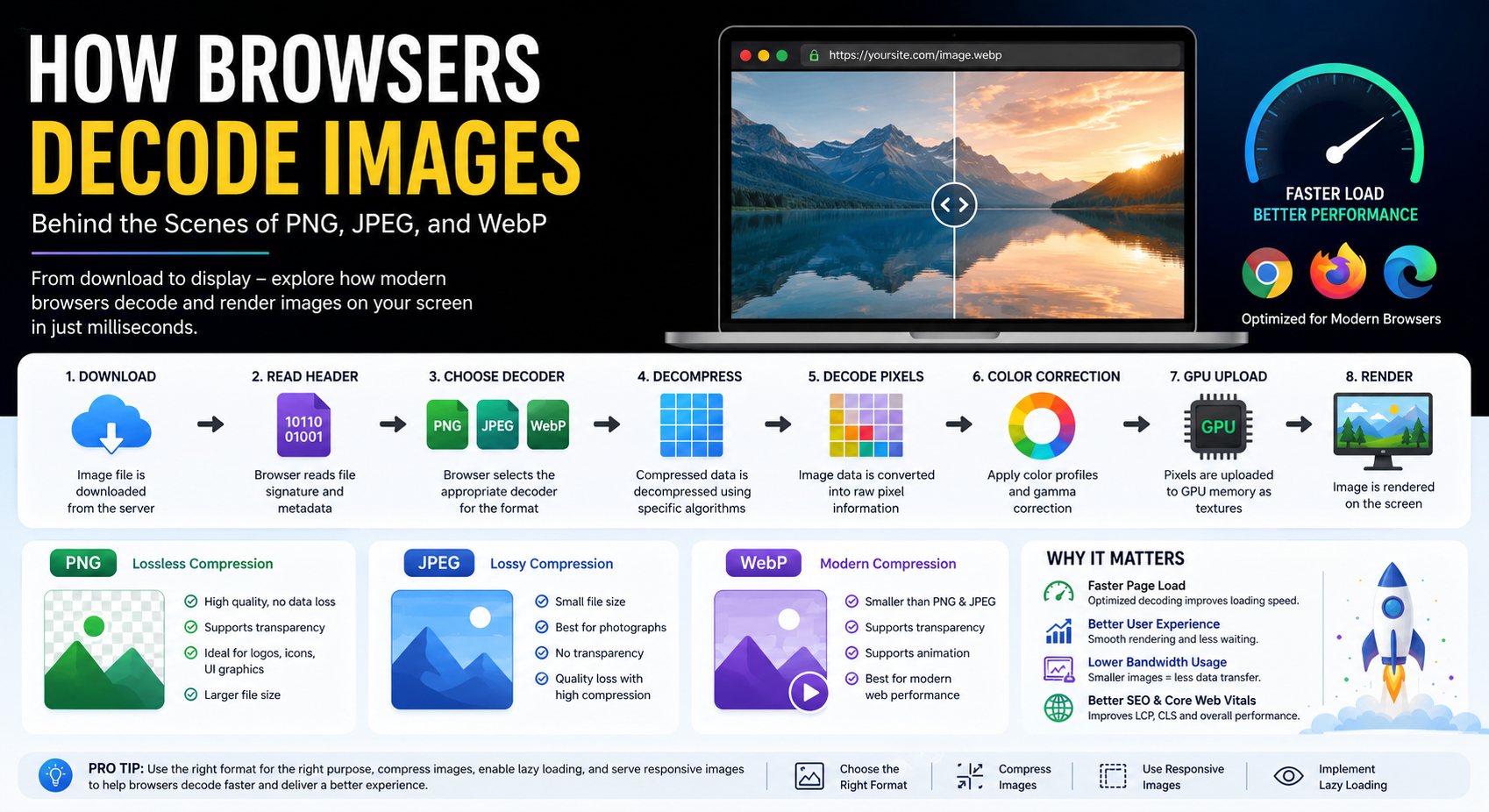
Hoe browsers afbeeldingen decoderen: achter de schermen van PNG, JPEG en WebP
Afbeeldingen zijn een van de belangrijkste elementen van moderne websites. Of je nu productfoto’s, berichten op sociale media, dashboards of interactieve toepassingen bekijkt, je browser downloadt, decodeert en rendert continu afbeeldingen op de achtergrond.
De meeste ontwikkelaars weten dat PNG, JPEG en WebP verschillen in kwaliteit en compressie, maar veel minder begrijpen wat er eigenlijk gebeurt nadat een afbeelding de browser bereikt.
In dit artikel verkennen we de volledige levenscyclus van afbeeldingsdecodering, leggen we uit hoe browsers verschillende afbeeldingsformaten verwerken, en delen we praktische optimalisatietips die de snelheid van de website en de gebruikerservaring verbeteren.
Waarom afbeeldingsdecodering belangrijk is
Afbeeldingsdecodering is het proces waarbij gecomprimeerde afbeeldingsgegevens worden omgezet in ruwe pixels die je GPU of scherm kan weergeven.
Elke afbeelding die op een webpagina wordt weergegeven, doorloopt verschillende fasen:
- Downloaden
- Bestand parseren
- Afbeeldingsgegevens decomprimeren
- Pixels decoderen
- Kleurprofielen toepassen
- Pixels uploaden naar de GPU
- Renderen op het scherm
Hoewel deze stappen in milliseconden plaatsvinden, kunnen inefficiënte afbeeldingen de laadtijd van pagina’s, CPU-gebruik, batterijverbruik en geheugengebruik aanzienlijk verhogen.
Voor moderne websites is het optimaliseren van afbeeldingsdecodering net zo belangrijk als het verkleinen van de bestandsgrootte van afbeeldingen.
De afbeeldingspijplijn van de browser
Een vereenvoudigde browser-afbeeldingspijplijn ziet er als volgt uit:
Server
   │
   ▼
Download Image
   │
   ▼
Read Image Header
   │
   ▼
Choose Decoder
   │
   ▼
Decompress Data
   │
   ▼
Decode Pixels
   │
   ▼
Color Correction
   │
   ▼
GPU Upload
   │
   ▼
Render to Screen
Elke browser—inclusief Chrome, Firefox, Safari en Edge—volgt een vergelijkbare workflow, hoewel hun interne afbeeldingsbibliotheken verschillen.
Stap 1: Het downloaden van de afbeelding
Wanneer HTML een afbeelding bevat:
<img src="mountains.webp" alt="Landscape">
de browser:
- Lost de URL op
- Verzendt een HTTP‑verzoek
- Downloadt de gecomprimeerde afbeelding
- Slaat het op in het geheugen of de cache
De browser toont de afbeelding niet meteen. In plaats daarvan bepaalt hij eerst welke decoder het bestand moet verwerken.
Stap 2: Het lezen van de afbeeldingsheader
Elk afbeeldingsformaat begint met een unieke bestandssignatuur.
Bijvoorbeeld:
| Formaat | Handtekening |
|---|---|
| PNG | 89 50 4E 47 |
| JPEG | FF D8 FF |
| WebP | RIFF + WEBP |
De browser leest alleen de eerste paar bytes om te identificeren:
- afbeeldingstype
- afmetingen
- kleurdiepte
- metadata
- ondersteuning voor transparantie
- ondersteuning voor animatie
Deze informatie bepaalt welk decodeeralgoritme moet worden gebruikt.
Hoe PNG-afbeeldingen worden gedecodeerd
PNG gebruikt verliesloze compressie, wat betekent dat er geen beeldgegevens worden weggegooid.
De browser voert verschillende bewerkingen uit:
- Lees PNG-chunks
- Metadata parseren
- Gecomprimeerde data uitpakken met DEFLATE
- PNG-filtering omkeren
- Pixelwaarden reconstrueren
- Converteren naar RGBA
PNG-bestanden bevatten meerdere chunks:
- IHDR
- IDAT
- PLTE
- tEXt
- IEND
De grootste verwerkingskosten komen voort uit het omkeren van PNG-filters en DEFLATE-decompressie.
Voordelen
- Perfecte beeldkwaliteit
- Ondersteunt transparantie
- Uitstekend voor UI-graphics
- Uitstekend voor screenshots
Nadelen
- Grotere bestandsgroottes
- Langzamere decodering dan JPEG
- Hoger geheugenverbruik
Hoe JPEG-afbeeldingen worden gedecodeerd
JPEG gebruikt verliescompressie.
In tegenstelling tot PNG slaat JPEG frequentie-informatie op in plaats van exacte pixelwaarden.
Het decodeerproces van de browser omvat:
- Parse JPEG-markeringen
- Decodeer Huffman-tabellen
- Voer inverse kwantisatie uit
- Voer inverse discrete cosinustransformatie (IDCT) uit
- Converteer YCbCr naar RGB
- Geef pixels weer
Dit proces is extreem geoptimaliseerd in moderne browsers.
Voordelen
- Zeer kleine bestanden
- Snelle decodering
- Uitstekend voor foto’s
Nadelen
- Compressieartefacten
- Geen transparantie
- De kwaliteit neemt af na herhaaldelijk bewerken
Hoe WebP-afbeeldingen worden gedecodeerd
WebP is ontwikkeld door Google om de sterke punten van PNG en JPEG te combineren.
Afhankelijk van het bestandstype gebruikt WebP:
- VP8-compressie (met verlies)
- VP8L-compressie (verliesloos)
De browser:
- Leest RIFF-container
- Detecteert VP8 of VP8L
- Decodeert afbeeldingsblokken
- Herstelt voorspellingswaarden
- Converteert pixels
- Rendert de afbeelding
Moderne browsers bevatten sterk geoptimaliseerde WebP-decoders die meestal sneller zijn dan PNG en concurrerend met JPEG.
Voordelen
- Kleinere bestanden
- Transparantie
- Animatieondersteuning
- Betere compressieverhoudingen
Nadelen
- Iets meer CPU-intensieve codering
- Oudere browsers hebben beperkte ondersteuning
Vergelijken van PNG-, JPEG- en WebP-decoding
| Functie | PNG | JPEG | WebP |
|---|---|---|---|
| Compressie | Verliesloos | Met verlies | Verlies/Verliesloos |
| Transparantie | ✅ | ❌ | ✅ |
| Animatie | ❌ | ❌ | ✅ |
| Typische bestandsgrootte | Groot | Middel | Klein |
| Decode-snelheid | Middel | Snel | Snel |
| Beste gebruik | UI, logo’s | Foto’s | Moderne websites |
Hardwareversnelling
Moderne browsers voeren niet alle beeldverwerking uit op de CPU.
In plaats daarvan gebruiken ze:
- GPU-textuuruploads
- Hardware rasterisatie
- Multithreaded decodering
- SIMD-instructies
- Parallelle renderpijplijnen
Chrome, Firefox en Edge decoderen vaak meerdere afbeeldingen tegelijk om de scrollprestaties te verbeteren.
Progressieve JPEG vs Standaard JPEG
Progressieve JPEG verbetert de waargenomen laadsnelheid.
In plaats van regel voor regel te laden, toont het:
Low Quality
      ↓
Medium Quality
      ↓
High Quality
Gebruikers zien vrijwel onmiddellijk een wazige preview, terwijl de browser doorgaat met het decoderen van extra afbeeldingsgegevens.
Browserafbeeldingscaching
Zodra ze zijn gedecodeerd, cachen browsers afbeeldingen om herhaalde downloads te voorkomen.
Caching omvat:
- HTTP-cache
- Geheugen-cache
- Schijf-cache
- GPU-textuurcache
Efficiënte caching vermindert netwerkverkeer en versnelt de paginanavigatie.
Lazy loading en afbeeldingsdecodering
Moderne browsers ondersteunen lazy loading:
<img src="photo.webp" loading="lazy" alt="Nature">
De browser vertraagt het downloaden en decoderen totdat de afbeelding dicht bij het viewport staat.
Voordelen omvatten:
- Snellere initiële paginalading
- Lagere geheugengebruik
- Verminderde CPU-belasting
- Betere Core Web Vitals
Asynchrone afbeeldingsdecodering
Browsers decoderen afbeeldingen steeds vaker asynchroon.
In plaats van het blokkeren van de paginaweergave:
const img = new Image();

img.decoding = "async";
img.src = "hero.webp";
De browser voert decodering op de achtergrond uit en werkt de pagina bij wanneer de decodering is voltooid.
Dit resulteert in vloeiender scrollen en betere responsiviteit.
Veelvoorkomende knelpunten tijdens afbeeldingsdecodering
Grote websites ondervinden vaak prestatieproblemen door:
- Te grote afbeeldingen
- Overmatig PNG-gebruik
- Duizenden miniaturen
- Ontbrekende lazy loading
- Slechte compressie
- Onnodige metadata
- Grote geanimeerde afbeeldingen
Deze problemen verhogen de decodeertijd en het geheugenverbruik.
Best practices voor ontwikkelaars
Om de beeldprestaties in de browser te verbeteren:
- Gebruik WebP waar mogelijk.
- Reserveer PNG voor grafische elementen die transparantie of pixel-perfecte kwaliteit vereisen.
- Gebruik JPEG voor hoge-resolutie foto’s.
- Comprimeer afbeeldingen vóór implementatie.
- Afbeeldingen schalen zodat ze overeenkomen met hun weergavedimensies.
- Browsercaching inschakelen.
- Lazy loading implementeren.
- Onnodige EXIF-metadata verwijderen.
- Gebruik responsieve afbeeldingen met het
<picture>-element ensrcset. - Test de prestaties met Lighthouse en de ontwikkelaarstools van de browser.
Toekomstige afbeeldingsformaten
Hoewel PNG, JPEG en WebP het hedendaagse web domineren, nemen browsers snel nieuwere formaten over, zoals:
- AVIF
- JPEG XL (beperkte browserondersteuning)
- HEIC (platformspecifiek)
- JPEG XS
Deze formaten beloven nog kleinere bestandsgroottes terwijl ze een uitzonderlijke beeldkwaliteit behouden.
Conclusie
Elke afbeelding die in een browser wordt weergegeven, ondergaat een indrukwekkende reeks bewerkingen—van het downloaden van gecomprimeerde data tot het decoderen van miljoenen pixels en het renderen ervan op het scherm in een fractie van een seconde.
Begrijpen hoe browsers PNG-, JPEG- en WebP-afbeeldingen decoderen, helpt ontwikkelaars slimmere beslissingen te nemen over afbeeldingsformaten, compressiestrategieën en website-optimalisatie. Door het juiste formaat voor elk gebruiksgeval te kiezen en moderne prestatie‑best practices te volgen, kun je snellere websites bouwen, de gebruikerservaring verbeteren, het bandbreedteverbruik verminderen en betere Core Web Vitals-scores behalen.
Naarmate browsers blijven evolueren, zal efficiënte beeldlevering en decodering een van de belangrijkste aspecten van moderne webprestatiesoptimalisatie blijven.
Veelgestelde vragen (FAQ’s)
1. Hoe decoderen browsers PNG-afbeeldingen anders dan JPEG-afbeeldingen?
A1: Browsers decoderen PNG-afbeeldingen met behulp van verliesvrije DEFLATE-decompressie en omgekeerde PNG-filtering om elke pixel exact te reconstrueren, terwijl JPEG-afbeeldingen worden gedecodeerd met verliesgevende compressietechnieken zoals Huffman-decodering en de Inverse Discrete Cosine Transform (IDCT), waardoor JPEG-bestanden kleiner zijn maar niet pixel-perfect.
2. Waarom is WebP over het algemeen kleiner dan PNG en JPEG?
A2: WebP gebruikt moderne compressie-algoritmen die een betere compressie-efficiëntie bieden dan traditionele PNG- en JPEG-formaten. Het ondersteunt zowel verliesgevende als verliesvrije compressie, waardoor ontwikkelaars kleinere bestandsgroottes kunnen bereiken zonder de beeldkwaliteit aanzienlijk op te offeren.
3. Wat gebeurt er nadat een browser een afbeelding heeft gedownload?
A3: Na het downloaden van een afbeelding identificeert de browser het formaat, selecteert de juiste decoder, decompresseert de afbeeldingsgegevens, zet deze om in pixelinformatie, past indien nodig kleurcorrecties toe, uploadt de gedecodeerde pixels naar de GPU en rendert uiteindelijk de afbeelding op het scherm.
4. Verbetert lazy loading de prestaties van het decoderen van afbeeldingen?
A4: Ja. Lazy loading vertraagt het downloaden en decoderen van afbeeldingen totdat ze dicht bij het betreden van de viewport van de gebruiker komen. Dit vermindert de initiële laadtijd van de pagina, verlaagt CPU- en geheugengebruik, en verbetert Core Web Vitals-metrics zoals Largest Contentful Paint (LCP).
5. Welk afbeeldingsformaat moeten ontwikkelaars gebruiken voor moderne websites?
A5: Het beste formaat hangt af van de inhoud. WebP is een uitstekende keuze voor de meeste websites omdat het superieure compressie biedt en transparantie ondersteunt. JPEG blijft ideaal voor foto’s, terwijl PNG het meest geschikt is voor logo’s, iconen, screenshots en grafische afbeeldingen die verliesvrije kwaliteit en transparante achtergronden vereisen.