Laatst bijgewerkt: 21 jul, 2026
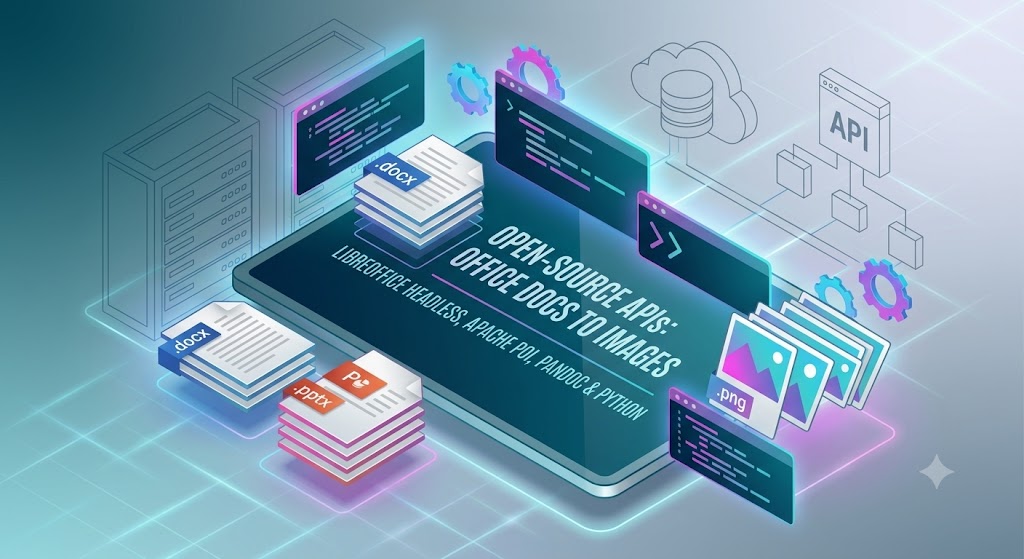
Open-Source API’s die Office-documenten naar afbeeldingen converteren: de ultieme gids
In moderne softwareontwikkeling is documentverwerking een terugkerende vereiste. Of u nu een bedrijfsintranet, een documentbeheersysteem (DMS) of een samenwerkingsplatform bouwt, het renderen van Microsoft Office‑documenten (Word, Excel, PowerPoint) naar afbeeldingen van hoge kwaliteit (PNG, JPEG) is een cruciale functie. Afbeeldingen zijn universeel leesbaar in alle browsers, mobiele apparaten en besturingssystemen zonder externe plug‑ins of zware kantoorsuites.
Hoewel commerciële API’s robuuste oplossingen bieden, bieden open‑sourcealternatieven flexibiliteit, kostenbesparingen en volledige controle over gegevensprivacy — een cruciale factor bij het verwerken van gevoelige bedrijfsdocumenten.
Deze uitgebreide gids onderzoekt de beste open‑source API’s, bibliotheken en engines voor het converteren van Office‑documenten naar afbeeldingen, en weegt hun voor‑ en nadelen en prestatiekenmerken af.
Waarom Office-documenten naar afbeeldingen converteren?
Voordat we op de tools ingaan, laten we bekijken waarom ontwikkelaars vaak Word-documenten (.docx), spreadsheets (.xlsx) en presentaties (.pptx) naar afbeeldingen converteren:
- Universeel Voorbeeld: webbrowsers kunnen
.docxof.pptxbestanden niet native weergeven. Het converteren ervan naar.pngof.jpgmaakt directe, op de browser gebaseerde documentkijkers mogelijk. - Platformonafhankelijkheid: mobiele apps kunnen afbeeldingen direct weergeven zonder zware document-rendering engines nodig te hebben.
- Beveiliging en Leesbaarheid: Het delen van een afbeelding van een document zorgt ervoor dat de lay-out op alle apparaten identiek blijft en voorkomt eenvoudige, ongeautoriseerde bewerkingen van de tekst.
- Miniatuurgeneratie: Geautomatiseerde workflows vereisen vaak kleine visuele voorvertoningen van documenten voor bestandsverkenners en zoekresultaten.
Top Open-Source Oplossingen voor Document-naar-Afbeelding Conversie
1.LibreOffice / OpenOffice (Headless-modus)
LibreOffice is de onbetwiste zwaargewicht in het open‑source documentverwerkings‑ecosysteem. In de “headless”‑modus (werken zonder grafische gebruikersinterface) kan LibreOffice via de CLI worden aangeroepen of in een lichte microservice‑API worden verpakt om praktisch elk Office‑documentformaat te converteren.
Hoe te installeren
Op Debian/Ubuntu-gebaseerde systemen installeer je het headless LibreOffice-pakket naast poppler-utils (dat pdftoppm levert voor PDF-naar-afbeelding conversie):
sudo apt-get update
sudo apt-get install -y libreoffice-headless poppler-utils
Codevoorbeeld (Node.js API Wrapper)
Hieronder staat een Node.js-wrapper die het headless LibreOffice-binaire bestand aanroept om een .docx naar PDF te converteren en vervolgens rastert naar een PNG:
const { exec } = require('child_process');
const path = require('path');
const fs = require('fs');

function convertDocToImage(inputDocPath, outputDir) {
    return new Promise((resolve, reject) => {
        // Step 1: Headless LibreOffice conversion to PDF
        const libreOfficeCmd = `soffice --headless --convert-to pdf --outdir "${outputDir}" "${inputDocPath}"`;

        exec(libreOfficeCmd, (err) => {
            if (err) return reject(new Error('LibreOffice conversion failed: ' + err.message));

            const baseName = path.basename(inputDocPath, path.extname(inputDocPath));
            const pdfPath = path.join(outputDir, `${baseName}.pdf`);

            if (!fs.existsSync(pdfPath)) {
                return reject(new Error('Intermediate PDF file was not created.'));
            }

            // Step 2: Convert intermediate PDF pages to PNGs using pdftoppm
            const outputPrefix = path.join(outputDir, `${baseName}-page`);
            const pdftoppmCmd = `pdftoppm -png -r 150 "${pdfPath}" "${outputPrefix}"`;

            exec(pdftoppmCmd, (ppmErr) => {
                // Cleanup intermediate PDF
                fs.unlinkSync(pdfPath);

                if (ppmErr) return reject(new Error('pdftoppm rendering failed: ' + ppmErr.message));
                resolve(`Images successfully generated in: ${outputDir}`);
            });
        });
    });
}
Voordelen
- Ongeëvenaarde formaatondersteuning: Uitstekende getrouwheid voor
.docx,.doc,.xlsx,.xls,.pptxen.ppt. - Zeer stabiel: Actief onderhouden door een enorme wereldwijde gemeenschap.
- Lay-outnauwkeurigheid: Uitstekende behoud van lettertypen, marges, tabellen en geneste grafieken.
Nadelen
- Resource-intensief: Het uitvoeren van een headless LibreOffice-proces vereist aanzienlijke RAM en CPU.
- Uitvoeringsoverhead: Het starten van een nieuw CLI-proces per conversie kan de doorvoer beperken bij hoge gelijktijdige belasting.
2. Apache POI (Java-ecosysteem)
Voor ontwikkelaars die binnen de JVM (Java, Kotlin, Scala) werken, is Apache POI de standaardbibliotheek voor het lezen en schrijven van Microsoft Office-formaten. Het biedt directe rendercomponenten die in staat zijn dia’s of bladen naar afbeeldingen te exporteren.
Hoe te installeren
Voeg de Apache POI‑afhankelijkheden toe aan uw Maven pom.xml:
<dependencies>
    <dependency>
        <groupId>org.apache.poi</groupId>
        <artifactId>poi-ooxml</artifactId>
        <version>5.2.3</version>
    </dependency>
    <dependency>
        <groupId>org.apache.poi</groupId>
        <artifactId>poi-scratchpad</artifactId>
        <version>5.2.3</version>
    </dependency>
</dependencies>
Codevoorbeeld (Java PPTX-naar-Afbeelding Conversie)
Apache POI gebruiken om een PowerPoint‑bestand (.pptx) te parseren en individuele dia’s rechtstreeks naar een rasterafbeelding te tekenen:
import org.apache.poi.xslf.usermodel.XMLSlideShow;
import org.apache.poi.xslf.usermodel.XSLFSlide;

import javax.imageio.ImageIO;
import java.awt.*;
import java.awt.geom.Rectangle2D;
import java.awt.image.BufferedImage;
import java.io.File;
import java.io.FileInputStream;
import java.io.FileOutputStream;
import java.io.IOException;
import java.util.List;

public class SlideToImageConverter {
    public static void convertSlidesToImages(File pptxFile, File outputFolder) throws IOException {
        try (FileInputStream is = new FileInputStream(pptxFile);
             XMLSlideShow ppt = new XMLSlideShow(is)) {

            Dimension pageSize = ppt.getPageSize();
            List<XSLFSlide> slides = ppt.getSlides();

            for (int i = 0; i < slides.size(); i++) {
                BufferedImage img = new BufferedImage(pageSize.width, pageSize.height, BufferedImage.TYPE_INT_ARGB);
                Graphics2D graphics = img.createGraphics();

                // Set default rendering options for high quality
                graphics.setRenderingHint(RenderingHints.KEY_ANTIALIASING, RenderingHints.VALUE_ANTIALIAS_ON);
                graphics.setRenderingHint(RenderingHints.KEY_RENDERING, RenderingHints.VALUE_RENDER_QUALITY);

                // Clear the canvas area
                graphics.setPaint(Color.white);
                graphics.fill(new Rectangle2D.Float(0, 0, pageSize.width, pageSize.height));

                // Draw the slide elements onto our graphic buffer
                slides.get(i).draw(graphics);

                File outputFile = new File(outputFolder, "slide-" + (i + 1) + ".png");
                try (FileOutputStream out = new FileOutputStream(outputFile)) {
                    ImageIO.write(img, "PNG", out);
                }
                graphics.dispose();
            }
        }
    }
}
Voordelen
- Pure Java‑oplossing: Geen externe binaries of systeemsoftware vereist.
- Fijne controle: Maakt programmatisch aanpassen van documentelementen vóór het exporteren mogelijk.
- Lage voetafdruk: Snellere uitvoering dan het starten van headless systeem suites voor kleinschalige conversies.
Nadelen
- Complexe installatie: Het renderen van Word‑documenten met complexe lay‑outs vereist aanzienlijke boilerplate‑code.
- Inconsistente nauwkeurigheid: Geavanceerde opmaak en complexe Excel‑grafieken worden mogelijk niet met 100 % nauwkeurigheid gerenderd vergeleken met native MS Office.
3. Pandoc + WeasyPrint / wkhtmltopdf
Pandoc staat bekend als de “universele documentconverter”. Door Pandoc te gebruiken in combinatie met moderne HTML‑naar‑afbeelding renderers, kunnen ontwikkelaars zeer aanpasbare document‑naar‑afbeelding‑pijplijnen creëren.
Hoe te installeren
Op Linux-platformen kunt u de benodigde pakketten installeren met uw pakketbeheerder:
sudo apt-get install -y pandoc weasyprint
Codevoorbeeld (Python Pipeline Wrapper)
Deze pijplijn converteert een .docx-document naar tussenliggende HTML met Pandoc, stijlt het, en compileert het vervolgens naar een PNG-afbeelding met WeasyPrint:
import subprocess
import os

def render_docx_to_png(docx_path, output_png_path):
    temp_html = "temp_output.html"

    try:
        # Step 1: Convert DOCX to clean HTML via Pandoc
        subprocess.run([
            'pandoc', docx_path, '-f', 'docx', '-t', 'html', '-s', '-o', temp_html
        ], check=True)

        # Step 2: Compile the HTML structure to an image with WeasyPrint
        subprocess.run([
            'weasyprint', temp_html, output_png_path
        ], check=True)

    finally:
        if os.path.exists(temp_html):
            os.remove(temp_html)
Voordelen
- Zeer Aanpasbaar: Aangezien de tussenliggende fase HTML is, kunt u aangepaste CSS injecteren om de documentvoorbeelden dynamisch te stijlen.
- Extreem Snel: Eenmaal geconfigureerd is het parseren van tekstzware documenten uitzonderlijk snel.
Nadelen
- Beperkingen in Nauwkeurigheid: Zeer gestileerde documentlay-outs en complexe bedrijfs-sjablonen vertalen niet perfect van Docx naar HTML.
- Handmatige Afstemming: Het is het meest geschikt voor rapporten of brieven in plaats van mediaverrijkte presentaties.
4. Python-Docx & pdf2image (Python-ecosysteem)
Voor Python-ontwikkelaars omvat een gangbare aanpak het lezen van de documentstructuren of het benutten van hulpscripts om bestanden veilig te exporteren.
Hoe te installeren
Zorg ervoor dat zowel LibreOffice als het systeempakket poppler-utils geïnstalleerd zijn, en stel vervolgens het Python-pakket in:
pip install pdf2image
Codevoorbeeld (Python-microservice-implementatie)
Door de uitvoeringsbibliotheek van Python te combineren met pdf2image en een lokale LibreOffice-binaire, kunnen ontwikkelaars schone, async-ondersteunde conversie‑API’s schrijven:
import subprocess
import os
from pdf2image import convert_from_path

def docx_to_images(docx_path, output_dir):
    # Convert DOCX to PDF using headless LibreOffice
    subprocess.run([
        'libreoffice', '--headless', '--convert-to', 'pdf', '--outdir', output_dir, docx_path
    ], check=True)

    # Track down the generated PDF file
    base_filename = os.path.splitext(os.path.basename(docx_path))[0]
    pdf_path = os.path.join(output_dir, f"{base_filename}.pdf")

    # Convert PDF pages to a list of PIL Images
    images = convert_from_path(pdf_path, dpi=150)

    generated_paths = []
    for i, image in enumerate(images):
        page_path = os.path.join(output_dir, f"{base_filename}_page_{i+1}.png")
        image.save(page_path, 'PNG')
        generated_paths.append(page_path)

    # Clean up intermediate PDF
    if os.path.exists(pdf_path):
        os.remove(pdf_path)

    return generated_paths
Voordelen
- Makkelijk te implementeren: Kan eenvoudig worden verpakt in een Docker-container (bijv.
python:3.10-slimmetlibreofficegeïnstalleerd). - Flexibele automatisering: Gemakkelijk geïntegreerd met cloud‑gebaseerde berichtqueues (Celery, RabbitMQ) voor achtergrondverwerking.
Architecturale best practices voor productie-schaal
Als je van plan bent open‑source conversiebibliotheken uit te voeren in een productieomgeving met veel verkeer, overweeg dan deze architecturale strategieën:
1. Maak gebruik van Docker voor sandbox-isolatie
Het uitvoeren van tools zoals LibreOffice als subprocessen kan soms leiden tot bevroren processen of geheugenlekken. Het containeriseren van je documentconversie‑engine zorgt ervoor dat als een conversie crasht, de bovenliggende webserver onaangedaan blijft.
2. Implementeer een wachtrijsysteem
Documentconversie is sterk CPU‑intensief. Voer conversies nooit direct uit binnen synchrone webverzoeken. Gebruik een asynchrone taakqueue (zoals Celery, BullMQ of Sidekiq) om conversies op de achtergrond af te handelen en klanten te informeren via WebSockets of polling.
3. Cache de uitvoer
Als documenten statisch zijn, sla dan altijd de gerenderde afbeeldingsresultaten op in een objectopslag‑bucket (zoals AWS S3 of MinIO) en serveer ze via een CDN. Converteer hetzelfde bestand niet twee keer.
Samenvattende vergelijking
| Tool / Bibliotheek | Lay-outgetrouwheid | Systeemafhankelijkheden | Prestaties (Snelheid) | Beste gebruiksgeval |
|---|---|---|---|---|
| LibreOffice Headless | Uitstekend | Hoog (Vereist LibreOffice Suite) | Gemiddeld | Complex .docx, .xlsx, .pptx waarbij visuele getrouwheid de hoogste prioriteit heeft. |
| Apache POI | Matig | Laag (alleen JVM) | Hoog | Snelle slide-naar-afbeelding conversie binnen native Java enterprise-toepassingen. |
| Pandoc Pipeline | Laag-matig | Laag (Pandoc + Renderer) | Zeer hoog | Eenvoudige, tekstintensieve rapporten en sterk gestructureerde programmatische documenten. |
| Python Wrapper | Uitstekend | Hoog (LibreOffice + Poppler) | Middel-hoog | Snelle prototyping van webapplicaties, lichtgewicht microservices. |
Eindgedachten
Overstappen naar een open-source oplossing voor document-naar-afbeelding rendering is een zeer effectieve manier om vendor lock‑in en hoge licentiekosten te elimineren. Terwijl headless LibreOffice de beste visuele conversietrouw biedt direct uit de doos, vereist het wel een robuuste systeem‑level configuratie en juiste containerisolatie om pieken veilig te verwerken. Aan de andere kant bieden JVM‑native implementaties zoals Apache POI ongeëvenaarde integratiesnelheden als je uitsluitend presentaties of eenvoudige gegevenslijsten converteert.
Beoordeel de lay-outcomplexiteit van je doel‑documenten en kies de toolchain die aansluit bij je huidige tech‑stack voor de beste resultaten!
FAQ Sectie
Hoe converteer ik een DOCX bestand naar een PNG met headless LibreOffice?
- Antwoord: Je roept
soffice --headless --convert-to pdf document.docxaan via het shell‑executiesysteem van je runtime om een tussen‑PDF te genereren, en verwerkt die PDF vervolgens naar individuele pagina‑PNG’s met een systeem‑renderingstool zoalspdftoppm.
- Antwoord: Je roept
Kunnen open-source bibliotheken complexe Excel‑grafieken behouden bij het converteren naar afbeeldingen?
- Antwoord: Alleen volledige systeemengines zoals headless LibreOffice kunnen ingewikkelde Excel-diagrammen en visuele macro’s nauwkeurig converteren; puur code‑gebaseerde parsers zoals raw Apache POI laten vaak geavanceerde stijlen of visuele grafieken weg.
Is Apache POI geschikt voor het converteren van volledige PowerPoint‑decks naar afbeeldingsformaten?
- Antwoord: Ja, Apache POI bevat gespecialiseerde
XSLFSlidetekencomponenten die PowerPoint‑dia’s direct renderen op native Java‑geheugenobjecten (Graphics2D), waardoor het uitzonderlijk snel is voor het verwerken van.pptx‑decks.
- Antwoord: Ja, Apache POI bevat gespecialiseerde
Hoe kan ik grootschalige document-naar-afbeelding conversie afhandelen zonder mijn hoofd‑webapp te vertragen?
- Antwoord: Laad de taken volledig uit van je hoofd‑HTTP‑applicatiedraad naar een asynchrone achtergrond‑worker‑wachtrij‑ecosysteem zoals Celery, BullMQ of Sidekiq dat draait binnen geïsoleerde Docker‑instanties.
Welke open‑source documentconverter biedt de hoogste lay‑out‑ en lettertype‑fideliteit?
- Antwoord: Headless LibreOffice biedt de absoluut hoogste conversiefideliteit omdat het volledige desktop‑lay‑out‑engines gebruikt om stijlen, marges, ingesloten media en complexe meer‑pagina‑typografie te parseren.