Laatst bijgewerkt: 03 juli 2026
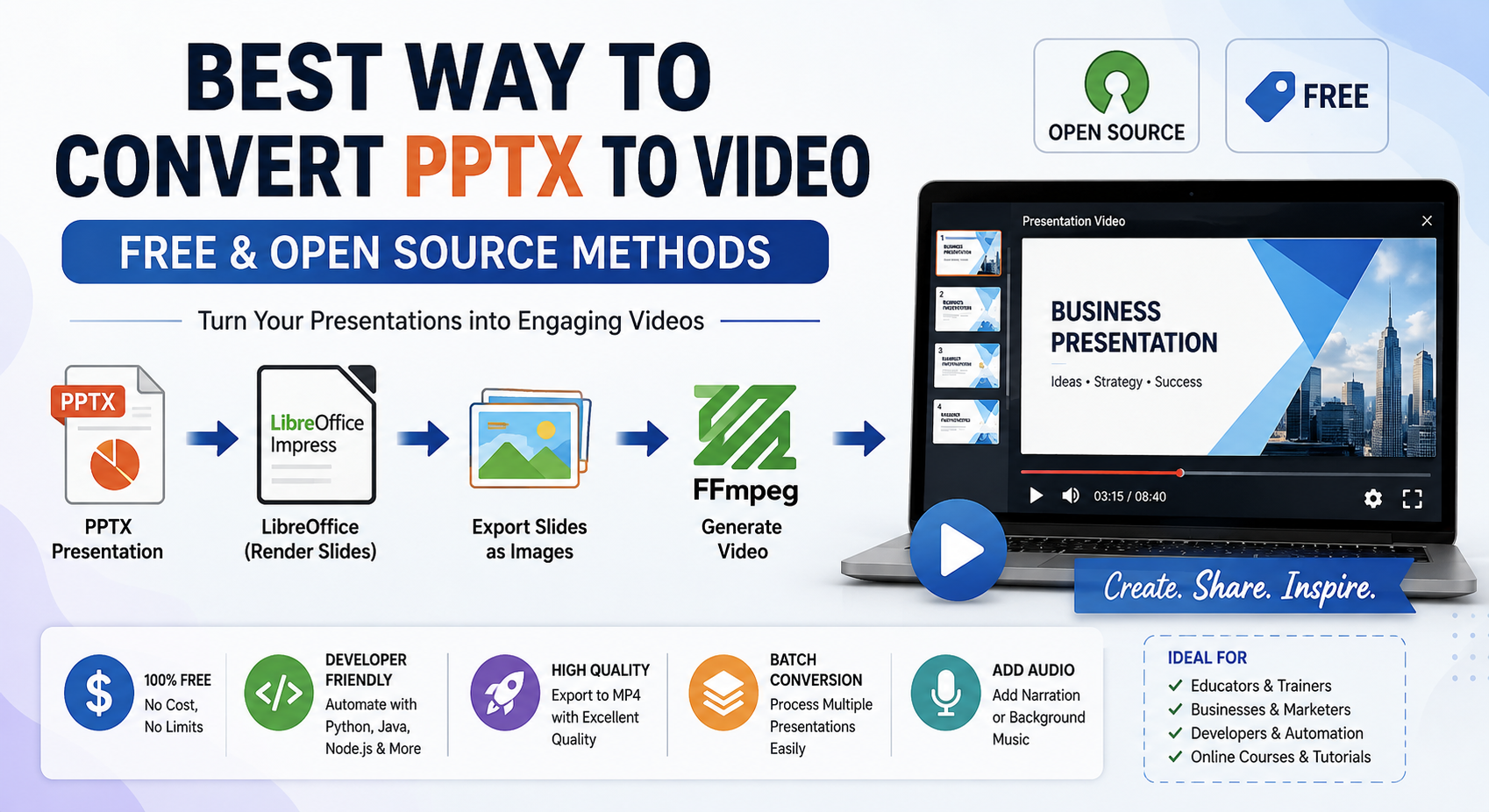
Beste manier om PPTX naar video te converteren (gratis & open source methoden)
PowerPoint-presentaties zijn een van de meest gebruikte formaten voor het delen van ideeën, bedrijfsrapporten, onderwijscolleges en productdemonstraties. Het delen van een PPTX-bestand is echter niet altijd de meest handige optie. Ontvangers hebben mogelijk geen presentatiesoftware geïnstalleerd, animaties kunnen zich verschillend gedragen op verschillende platforms, en online viewers behouden vaak niet elk visueel effect.
Het converteren van een PPTX-presentatie naar een video lost deze problemen op. Een video kan op vrijwel elk apparaat worden afgespeeld, geüpload naar YouTube, ingebed in websites, of gedeeld via sociale media zonder je zorgen te maken over compatibiliteitsproblemen.
Het goede nieuws is dat je hiervoor geen dure commerciële software nodig hebt. Diverse gratis en open‑source tools stellen ontwikkelaars, docenten en bedrijven in staat om PPTX-naar-video-conversie te automatiseren terwijl ze uitstekende kwaliteit behouden.
In deze gids verkennen we de beste open‑source methoden, vergelijken we hun sterke punten, en lopen we praktische conversieworkflows door.
Waarom PPTX naar video converteren?
Een presentatievideo biedt verschillende voordelen ten opzichte van het originele PowerPoint‑bestand.
Enkele veelvoorkomende voordelen zijn:
- Universele compatibiliteit
- Gemakkelijk delen via e-mail en sociale media
- Upload direct naar YouTube of Vimeo
- Geen afhankelijkheid van Microsoft PowerPoint
- Betere behoud van dia’s voor kijkers
- Ideaal voor online cursussen en tutorials
- Perfect voor digitale signage en kiosken
In tegenstelling tot PPTX-bestanden, vereisen video’s niet dat kijkers presentatiesoftware installeren.
Veelvoorkomende videoformaten
De meeste conversieworkflows genereren een van de volgende formaten.
| Formaat | Beste voor |
|---|---|
| MP4 | Universele compatibiliteit |
| WebM | Moderne webapplicaties |
| AVI | Legacy-systemen |
| MOV | Apple-ecosysteem |
| MKV | Hoogwaardige archivering |
Voor de meeste gebruikers biedt MP4 (H.264) de beste balans tussen kwaliteit, bestandsgrootte en compatibiliteit.
Open source methode 1: LibreOffice Impress + FFmpeg
Dit is de meest populaire open‑source workflow.
In plaats van direct te converteren, wordt de presentatie eerst geëxporteerd als afbeeldingen (of PDF), en vervolgens samengevoegd tot een video met FFmpeg.
Hoe het werkt
PPTX
   ↓
LibreOffice
   ↓
PNG Images
   ↓
FFmpeg
   ↓
MP4 Video
Dia’s exporteren
libreoffice \
--headless \
--convert-to png presentation.pptx
Elke dia wordt een afzonderlijke PNG-afbeelding.
Voorbeeld:
slide1.png
slide2.png
slide3.png
Video genereren
ffmpeg \
-framerate 1 \
-i slide%d.png \
-c:v libx264 \
-pix_fmt yuv420p \
presentation.mp4
De resulterende MP4 speelt soepel af op bijna elk apparaat.
Voordelen
- Volledig gratis
- Platformonafhankelijk
- Uitstekende beeldkwaliteit
- Eenvoudige automatisering
- Perfect voor server-side conversie
Beperkingen
- Behoudt PowerPoint-animaties niet
- Diaovergangen vereisen handmatige timing
Open Source-methode 2: LibreOffice PDF + FFmpeg
Sommige gebruikers geven de voorkeur aan het exporteren van dia’s als PDF voordat ze afbeeldingen genereren.
PPTX
   ↓
PDF
   ↓
Images
   ↓
Video
PDF exporteren:
libreoffice \
--headless \
--convert-to pdf presentation.pptx
Converteer PDF-pagina’s naar afbeeldingen:
pdftoppm \
-png \
presentation.pdf \
slide
Maak de video:
ffmpeg \
-framerate 1 \
-i slide-%d.png \
-c:v libx264 \
presentation.mp4
Deze workflow levert vaak zeer consistente weergave op.
Open Source-methode 3: Python-automatisering
Python maakt batchconversie uiterst eenvoudig.
Voorbeeld:
import subprocess

subprocess.run([
    "libreoffice",
    "--headless",
    "--convert-to",
    "png",
    "presentation.pptx"
])

subprocess.run([
    "ffmpeg",
    "-framerate", "1",
    "-i", "slide%d.png",
    "-c:v", "libx264",
    "presentation.mp4"
])
Deze aanpak is ideaal voor:
- CI/CD-pijplijnen
- Cloudtoepassingen
- Geplande taken
- Bulkdocumentverwerking
Open Source-methode 4: Java-gebaseerde automatisering
Java-toepassingen kunnen dezelfde workflow automatiseren.
Voorbeeld:
ProcessBuilder process = new ProcessBuilder(
    "libreoffice",
    "--headless",
    "--convert-to",
    "png",
    "presentation.pptx"
);

process.start().waitFor();
Ontwikkelaars kunnen vervolgens FFmpeg vanuit Java uitvoeren om de uiteindelijke MP4 te bouwen.
Deze oplossing integreert goed met bedrijfsapplicaties en documentbeheersystemen.
Open Source-methode 5: Node.js-automatisering
Node.js is een andere uitstekende optie voor webservices.
const { exec } = require("child_process");

exec(
  'libreoffice --headless --convert-to png presentation.pptx',
  (err) => {
    if (err) return;

    exec(
      'ffmpeg -framerate 1 -i slide%d.png -c:v libx264 presentation.mp4'
    );
  }
);
Deze workflow wordt vaak gebruikt in:
- SaaS-platforms
- Online documentconversies
- REST-API’s
- Serverloze toepassingen
Audio-narratie toevoegen
Presentatievideo’s worden veel boeiender wanneer er een voice-over wordt toegevoegd.
Voeg eenvoudig je audiobestand samen tijdens het maken van de video.
ffmpeg \
-i presentation.mp4 \
-i narration.mp3 \
-c:v copy \
-c:a aac \
output.mp4
Dit levert een volledig ingesproken presentatievideo op, geschikt voor tutorials of webinars.
Dia-duur regelen
Dia’s kunnen gedurende een aangepaste tijd zichtbaar blijven.
Voorbeeld:
ffmpeg \
-framerate 0.2 \
-i slide%d.png \
-c:v libx264 \
presentation.mp4
Hier verschijnt elke dia ongeveer vijf seconden.
Vloeiende overgangen maken
Hoewel PowerPoint-overgangen niet automatisch worden behouden, biedt FFmpeg verschillende overgangseffecten.
Voorbeelden omvatten:
- Vervagen
- Oplossen
- Vegen
- Zoomen
- Crossfade
Deze overgangen kunnen professioneel uitziende presentatievideo’s creëren.
Batchconversie van meerdere presentaties
Grote organisaties moeten vaak honderden PPTX-bestanden converteren.
Voorbeeld Bash-script:
for file in *.pptx
do
    libreoffice --headless --convert-to png "$file"

    ffmpeg \
    -framerate 1 \
    -i slide%d.png \
    "${file%.pptx}.mp4"
Deze aanpak vermindert handmatige inspanning aanzienlijk.
Prestatietips
Voor snellere conversie:
- Gebruik SSD-opslag
- Converteer presentaties parallel
- Verminder onnodig grote afbeeldingen
- Kies een geschikte framerate
- Comprimeer de output met H.264
- Verwijder ongebruikte ingesloten media
- Gebruik headless LibreOffice op servers
Deze praktijken verbeteren zowel de snelheid als de opslag efficiëntie.
Beste open source tools
| Hulpmiddel | Doel |
|---|---|
| LibreOffice Impress | Open PPTX-bestanden |
| FFmpeg | Video’s genereren |
| Poppler | PDF-pagina’s omzetten naar afbeeldingen |
| ImageMagick | Beeldverwerking |
| Python | Workflow-automatisering |
| Java | Enterprise-automatisering |
| Node.js | Webservice-integratie |
Samen bieden deze tools een krachtige en volledig gratis PPTX-naar-video oplossing.
Veelvoorkomende uitdagingen
Animaties
De meeste open-source workflows exporteren alleen statische dia’s.
Ingesloten video’s
Ingesloten media kunnen afzonderlijke verwerking vereisen.
Lettertypen
Installeer de benodigde lettertypen op de conversieserver om consistente weergave te behouden.
Grote presentaties
Zeer grote presentaties profiteren van batchverwerking en voldoende systeemgeheugen.
Beste praktijken
Voor de beste resultaten:
- Gebruik afbeeldingen met hoge resolutie
- Exporteer naar MP4 (H.264)
- Behoud consistente lettertypen
- Optimaliseer afbeeldingsgroottes
- Voeg de vertelling apart toe
- Test video’s op meerdere apparaten
- Automatiseer repetitieve conversies
Het volgen van deze aanbevelingen zorgt voor presentatievideo’s van professionele kwaliteit.
Conclusie
Het converteren van PPTX-presentaties naar video’s is gemakkelijker dan ooit dankzij het open‑source‑ecosysteem. Door LibreOffice Impress te combineren met FFmpeg, kunnen ontwikkelaars en bedrijven hoogwaardige MP4‑video’s maken zonder afhankelijk te zijn van propriëtaire software.
Of je nu een documentconversiedienst bouwt, online trainingsmateriaal maakt of bedrijfsworkflows automatiseert, deze gratis tools bieden flexibiliteit, schaalbaarheid en uitstekende outputkwaliteit. Met ondersteuning voor scripting in Python, Java en Node.js is het eenvoudig om PPTX-naar-video-conversie in vrijwel elke applicatie of workflow te integreren.
Veelgestelde vragen (FAQ)
Q1. Kan ik PPTX naar MP4 converteren zonder Microsoft PowerPoint?
A1: Ja, je kunt gratis tools zoals LibreOffice en FFmpeg gebruiken om PPTX-presentaties naar MP4‑video’s te converteren zonder Microsoft PowerPoint.
Q2. Welke open‑source tool is het beste voor PPTX‑naar‑video conversie?
A2: Een combinatie van LibreOffice Impress voor het renderen van dia’s en FFmpeg voor het maken van video’s is een van de meest betrouwbare open‑source‑oplossingen.
Q3. Kan FFmpeg PowerPoint‑bestanden direct converteren?
A3: De meeste open‑source‑methoden behouden de dia-inhoud, maar ondersteunen mogelijk niet volledig PowerPoint‑animaties en overgangseffecten.
Q4. Hoe kan ik een voice‑over toevoegen aan een presentatievideo?
A4: Ja, je kunt batchconversies automatiseren met scripts geschreven in Python, Java, Node.js of shell‑scripting met LibreOffice en FFmpeg.
Q5. Is het mogelijk om meerdere PPTX‑bestanden in één batch naar video’s te converteren?
A5: Ja, FFmpeg stelt je in staat om narratie, achtergrondmuziek of andere audiotracks te combineren in je presentatievideo.