Laatst bijgewerkt: 20 aug. 2026
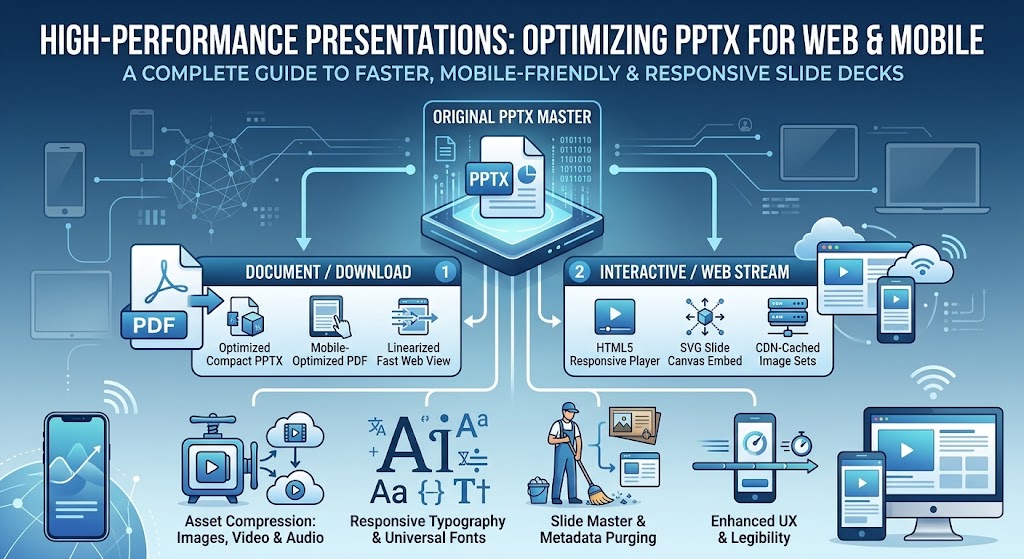
PowerPoint (PPTX) optimaliseren voor web en mobiel
Moderne presentaties bestaan niet langer uitsluitend uit projectoren in de vergaderruimte. Tegenwoordig worden pitch‑decks, trainingsmodules, verkoopmateriaal en educatieve slide‑decks gedeeld via mobiele netwerken, bekeken op smartphones, ingebed in webportalen en gestreamd binnen verspreide teams.
Echter, standaard .pptx‑bestanden die worden gemaakt in desktopsoftware zoals Microsoft PowerPoint, Apple Keynote of Google Slides, zijn zelden geoptimaliseerd voor het web. Een niet‑geoptimaliseerde presentatie kan gemakkelijk oplopen tot meer dan 100 megabyte door onbewerkte 4K‑foto’s, ingesloten ruwe audio, tientallen ongebruikte dia‑lay-outs en volledig verpakte lettertypefamilies. Wanneer deze zware bestanden via het web worden aangeboden of op mobiele apparaten worden geopend, veroorzaken ze:
- Langzame laadtijden en overmatig mobiel dataverbruik
- Gebroken typografie en ongemakkelijke tekstherindeling
- Trage aanraaknavigatie en rendercrashes op mobiele browsers
- Slechte toegankelijkheid en lage betrokkenheidspercentages
Deze uitgebreide gids schetst uitvoerbare technische strategieën en UX-best practices om uw PPTX-bestanden te optimaliseren voor naadloze levering op web en mobiel.
1. Asset- en media-optimalisatie: het wegnemen van overbodig gewicht
Mediabestanden vormen meer dan 85% van de totale PPTX-bestandsgrootte. Omdat PowerPoint de oorspronkelijke bestandsgroottes behoudt tenzij anders aangegeven, slaat het plaatsen van een 24-megapixel foto van een camera op een dia het volledige 15 MB bestand op in de achtergrond — zelfs als u het verkleint tot een miniatuur.
A. Intelligente beeldcompressie
- Doelresolutie (DPI/PPI): Voor mobiele en standaard desktop schermen hebben afbeeldingen geen 300 DPI (printstandaard) nodig. Streef naar 96 tot 150 PPI. Een 1920×1080 dia-canvas vereist alleen afbeeldingen geschaald tot de maximale afmetingen die ze op het scherm innemen.
- Moderne formaten: Converteer enorme ongecomprimeerde PNG’s en BMP’s naar geoptimaliseerde JPEG’s (voor foto’s) of SVG’s/vectorvormen (voor iconen en lijnkunst).
- Native PowerPoint-compressie:
- Selecteer een afbeelding in je presentatie.
- Ga naar Afbeeldingsopmaak > Afbeeldingen comprimeren.
- Schakel "Alleen op deze afbeelding toepassen" uit om de hele presentatie te verwerken.
- Selecteer Web (150 ppi) of E-mail (96 ppi).
- Vink "Bijsneden delen van afbeeldingen verwijderen" aan om verborgen, ongebruikte afbeeldingsgegevens permanent te verwijderen.
B. Video- en audio-optimalisatie
Ingesloten 4K- of high-bitrate 1080p‑videoclips zullen de mobiele prestaties onmiddellijk verminderen.
- Transcoderen en downsamplen: Converteer video’s naar H.264 / MP4 met AAC-audio. Beperk de resolutie tot 720p (1280×720) of efficiënte 1080p, en houd de bitrate tussen 1,5 Mbps en 2,5 Mbps.
- Comprimeer binnen PowerPoint: Navigeer naar Bestand > Info > Media comprimeren en selecteer Internetkwaliteit (720p) of Lage kwaliteit (480p) voor pure mobiele distributie.
- Stream in plaats van insluiten: Voor webkijkers en klantgerichte portals, host grote videobestanden extern (Vimeo, YouTube, AWS CloudFront) en embed lichte interactieve links of streaming‑frames in plaats van ruwe binaire bestanden te bundelen binnen de
.pptx.
2. Typografie, lettertypen en lay-outintegriteit
Een van de grootste problemen bij het openen van PPTX‑bestanden op iOS, Android of derde‑partij webkijkers is lettertype‑vervanging. Als een mobiel apparaat van de gebruiker jouw aangepaste merklettertype mist, vervangt het OS standaard systeemlettertypen (zoals Arial, Roboto of Times New Roman), wat leidt tot tekst‑overloop, gebroken regelomslag en onleesbare dia‑lay-outs.
A. Lettertype-subsetten vs. standaard typografie
- Alleen gebruikte tekens insluiten: Als je aangepaste merklettertypen moet gebruiken, configureer PowerPoint om alleen de tekens die in de presentatie worden gebruikt in te sluiten in plaats van de volledige multi‑weight lettertypefamilie.
- Ga naar Opties / Voorkeuren > Opslaan > vink Lettertypen insluiten in het bestand aan > selecteer Alleen de tekens insluiten die in de presentatie worden gebruikt.
- Gebruik Universele Web-/Systeemlettertypen: Voor maximale prestaties en 0 KB overhead, ontwerp decks met universele lettertypen die beschikbaar zijn op iOS, Android, macOS en Windows (bijv. Helvetica Neue, Segoe UI, Roboto, Open Sans, Arial, Georgia).
B. Mobile-first lay-out en leesbaarheid
Mobiele schermen vereisen hoger contrast en een grotere visuele hiërarchie om leesbaar te blijven op 6-inch viewports:
- Beeldverhouding: Standaardiseer altijd op 16:9 breedbeeld. Legacy 4:3 lay-outs veroorzaken zware pillarboxing (zwarte zijbalken) op moderne smartphones.
- Minimale Lettergrootte: Vermijd bodytekst onder 18 pt; koppen moeten minstens 28–36 pt zijn zodat gebruikers de inhoud kunnen lezen zonder te knijpen en in te zoomen.
- Ademruimte & Aanraakdoelen: Houd ruime witruimte rond interactieve elementen, knoppen en hyperlinks om moeiteloos één-vinger tikken op touchscreens te garanderen.
3. Structurele opschoning: het verwijderen van Slide Master en XML-bloat
Elk .pptx-bestand is in wezen een hernoemd .zip-archief dat XML-bestanden, themadefinities en mediabestanden bevat. Na verloop van tijd introduceert het kopiëren en plakken van dia’s uit externe sjablonen onzichtbare ballast.
A. De Slide Master opschonen
- Open Beeld > Slide Master.
- Bekijk de sjabloonhiërarchie in het linkerpaneel. Verwijder alle ongebruikte lay-outsjablonen, verweesde kleurenpaletten en dubbele masterslides.
- Verwijder verouderde aangepaste animaties en complexe meerlagige overgangen die frame drops veroorzaken op mobiele hardware.
B. Inspecteer en verwijder metadata
Verborgen revisiegeschiedenissen, opmerkingen, dia-aantekeningen en off‑stage dia‑krabblokken vergroten de bestandsgrootte en veroorzaken beveiligingsrisico’s.
- Navigeer naar Bestand > Info > Controleren op problemen > Document inspecteren.
- Verwijder documenteigenschappen, persoonlijke informatie, off‑slide inhoud, presentatienotities en verborgen dia’s.
C. Handmatige diepreiniging via ZIP‑inspectie (Power User-truc)
- Verander de bestandsextensie van
presentation.pptxnaarpresentation.zip. - Pak het archief uit en open de map
ppt/media/. - Sorteer bestanden op grootte om direct rogue‑assets te identificeren (zoals ongecomprimeerde TIFF’s of 50 MB achtergrondafbeeldingen).
- Comprimeer die specifieke bestanden extern, vervang ze in de map en zip de directory opnieuw naar
.pptx.
4. Moderne leveringspijplijnen voor web en mobiel
Het aanbieden van ruwe .pptx downloadlinks veroorzaakt wrijving: mobiele gebruikers moeten grote bestanden downloaden, externe apps starten en te maken krijgen met weergaveverschillen. Overweeg deze web-geoptimaliseerde leveringsformaten:
| Bron Master | Leveringspipeline | Leveringsformaat | Belangrijkste kenmerken & optimalisaties |
|---|---|---|---|
| Originele PPTX Master | Document / Download | Statische bestandsdistributie | • Geoptimaliseerde compacte PPTX• Mobiel geoptimaliseerde PDF• Gelineariseerde snelle webweergave |
| Originele PPTX Master | Interactief / Webstream | Browser- en cloudviewers | • HTML5 responsieve speler• SVG-dia canvas insluiting• CDN-gekachte afbeeldingssets |
1. Vector‑PDF met linearisatie (snelle webweergave)
Als interactiviteit niet vereist is, exporteer de PPTX naar een webgeoptimaliseerde PDF.
- Schakel Fast Web View (Linearization) in zodat meerpagina‑documenten pagina voor pagina streamen in plaats van een 100 % download te vereisen vóór weergave.
- PDF’s garanderen 1:1 visuele getrouwheid op alle iOS- en Android-PDF‑engines.
2. HTML5‑presentatieframeworks
Converteer dia’s naar interactieve HTML5/SVG-componenten (met behulp van tools zoals Reveal.js, Marp of moderne cloud‑document‑API’s).
- Voordelen: Bijna-nul initiële laadtijden, native browserweergave, responsieve viewport-schaalvergroting en perfecte SEO-indexeerbaarheid voor openbare decks.
3. Toegewijde cloudviewers en CDN’s
Gebruik cloud‑document‑viewers (bijv. PDF.js, Google Docs Viewer of propriëtaire SaaS‑spelers) in combinatie met een Content Delivery Network (CDN). De server rendert lichtgewicht raster‑ of SVG‑tegels op aanvraag op basis van de schermdichtheid van de client.
Checklist voor optimalisatie
| Optimalisatietaak | Doelmetriek | Impact |
|---|---|---|
| Beeldresolutie | 96 – 150 PPI (JPEG / WebP / SVG) | 60–80% groottevermindering |
| Ingesloten video’s | MP4 (H.264), 720p, <2.5 Mbps bitsnelheid | Elimineert enorme mediabestanden |
| Lettertypebeheer | Subsetten of standaard systeemlettertypen | Voorkomt onderbrekingen in mobiele lay-out |
| Dia‑master | Geen ongebruikte lay-outs / hoofdsjablonen | Verwijdert verweesde stijlen & assets |
| Documentinspectie | Verwijder verborgen gegevens, notities & bijgesneden gebieden | Verbetert privacy & verkleint de grootte |
| Beeldverhouding | 16:9 Breedbeeld | Perfecte pasvorm op moderne mobiele schermen |
Veelgestelde vragen (FAQ)
Wat is de ideale bestandsgrootte voor een web- of mobiel gedeeld PPTX‑bestand?
Een geoptimaliseerde mobiel‑klare PPTX zou idealiter onder 5 MB tot 10 MB moeten blijven om snelle downloads te garanderen en crashes van mobiele browsers te voorkomen.
Waarom veranderen lettertypen bij het openen van een PPTX‑presentatie op een iPhone of Android‑apparaat?
Mobiele besturingssystemen missen veel desktoplettertypen, waardoor het apparaat systeemstandaarden vervangt tenzij lettertypen zijn ingesloten of universele lettertypen worden gebruikt.
Vermindert het comprimeren van afbeeldingen in PowerPoint de visuele kwaliteit op hoge‑resolutie‑schermen?
Wanneer ingesteld op 150 PPI (Web), behouden afbeeldingen een scherpe visuele helderheid op retina‑ en mobieltjeschermen, terwijl onmerkbare, high‑bitrate afdrukgegevens worden geëlimineerd.
Is het beter om een presentatie te delen als PPTX of als PDF op mobiel?
PDF is beter voor statisch, niet‑bewerkbaar bekijken omdat het exacte typografie‑ en layoutrendering garandeert op alle mobiele apparaten zonder Microsoft Office te vereisen.
Hoe kan ik controleren welke specifieke dia’s of media‑assets de bestandsgrootte in een PPTX doen toenemen?
Hernoem de .pptx‑bestandsextensie naar .zip, pak het archief uit en inspecteer de ppt/media/‑map om alle ingesloten afbeeldingen en media op grootte te sorteren.