Laatst bijgewerkt: 27 juli 2026
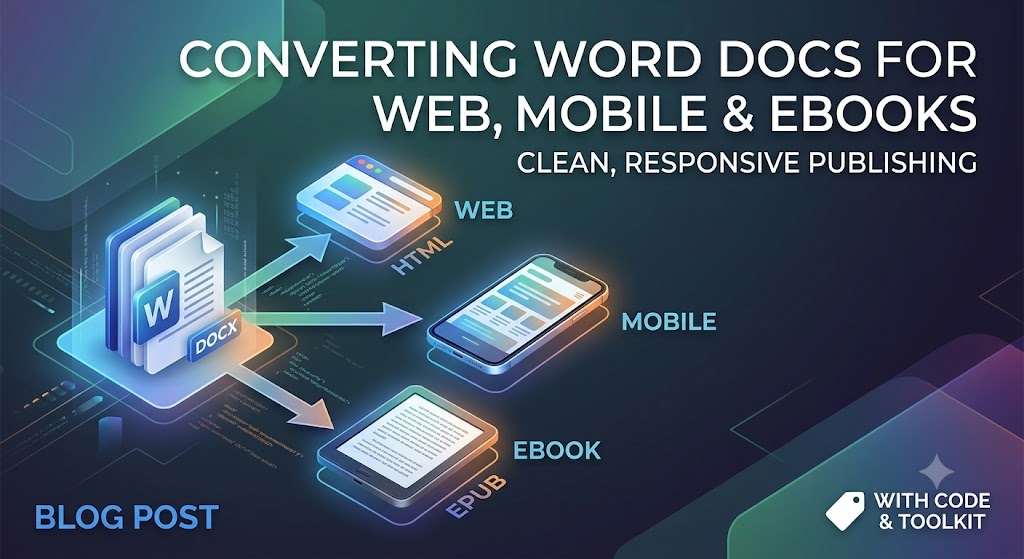
Van Word-document naar elk scherm: bestanden converteren voor web, mobiel en e-readers
Microsoft Word is de onbetwiste koning van het opstellen van concepten. Schrijvers, teams en ondernemers gebruiken het elke dag om alles te schetsen, van lange blogposts en trainingshandleidingen tot volledige manuscripten.
Echter, Word‑bestanden (.docx) zijn voornamelijk ontworpen voor pagina’s met vaste afmetingen (zoals Letter of A4). Het moderne digitale landschap werkt op flexibele schermen—of dat nu een 6‑inch smartphone‑display, een Kindle‑e‑reader, of een responsieve webpagina is.
Het simpelweg kopiëren en plakken van tekst rechtstreeks uit Word naar een webpagina of digitaal publicatietool veroorzaakt vaak rommel—ongewenste inline‑opmaak, kapotte lay-outs, enorme afbeeldingsbestanden en opgeblazen code. Deze gids biedt de tools en technieken die je nodig hebt om .docx efficiënt en netjes te converteren.
1. Voorbereiden van uw Word-document vóór conversie
De grootste fout die mensen maken gebeurt voordat ze op converteren klikken. Als je Word‑document afhankelijk is van handmatige spatiëring, harde tabs of zwevende afbeeldingen, zal de geconverteerde output vrijwel zeker breken.
Brondocument opschonen
- Gebruik Structurele Kopstijlen: Maak niet alleen tekst vet en vergroot de lettergrootte om titels te maken. Gebruik de ingebouwde kopgereedschappen van Word (
Heading 1,Heading 2,Heading 3). Standaard conversie‑engines vertalen deze direct naar semantische HTML‑tags (<h1>,<h2>,<h3>), die cruciaal zijn voor SEO en de toegankelijkheid van e‑readers. - Vermijd harde returns en handmatige tabs: Druk niet meerdere keren op
Enterom inhoud naar de volgende pagina te duwen. Gebruik indien nodig expliciete sectie‑ of pagina‑breuken, hoewel vloeiende webpagina’s doorgaans een continue stroom verkiezen. - Stel de uitlijning van afbeeldingen in op “In lijn met tekst”: Zwevende afbeeldingen met omvloeide tekst veroorzaken grote overlappingsfouten bij het opnieuw opmaken van inhoud op kleine mobiele schermen.
- Verwijder aangepaste lettertypevergrendelingen: Houd je tijdens het opstellen aan standaardlettertypen. Bij export moeten lettertype‑stijlen worden beheerd door web‑CSS of de globale instellingen van de e‑reader, niet hardgecodeerd in de tekst.
2. Word-documenten converteren voor het web (HTML/CSS)
Bij het converteren van Word‑inhoud naar webartikelen of landingspagina’s is je primaire doel het genereren van schone, slanke HTML.
Het probleem met direct plakken
Het direct plakken van een Word-document in WYSIWYG-editors (zoals WordPress of Webflow) injecteert vaak duizenden regels verborgen Microsoft XML-code. Dit vergroot het gewicht van je pagina, vertraagt de paginasnelheid en heeft een negatieve invloed op je technische SEO-rankings.
Oplossing: conversie via de opdrachtregel (Pandoc)
Pandoc is het Zwitserse zakmes voor documentconversie. Het is een commandoregeltool die vrijwel elk bestandsformaat naar een ander kan converteren, inclusief .docx naar extreem schone HTML of Markdown.
# Example command using Pandoc to convert DOCX directly to clean Markdown/HTML
# The --extract-media option saves embedded images into a separate folder.
pandoc -f docx -t html input.docx -o output.html --extract-media=./images
Oplossing: JavaScript-bibliotheek (Mammoth.js)
Als je een programmeerbare conversie nodig hebt — bijvoorbeeld om conversie direct in je eigen webapplicatie te integreren — is Mammoth.js een uitstekende browser- en Node.js-bibliotheek. Het richt zich alleen op het converteren van semantische elementen (paragrafen, koppen, lijsten) en negeert opzettelijk geavanceerde opmaak die weblay-outs verpest.
// Example using Mammoth.js to convert a local docx file
const mammoth = require("mammoth");
const fs = require("fs");

mammoth.convertToHtml({path: "input.docx"})
    .then(function(result){
        const html = result.value; // The generated clean HTML
        const messages = result.messages; // Any warnings or errors during conversion
        fs.writeFileSync("output.html", html);
        console.log("Conversion successful! Messages:", messages);
    })
    .catch(function(error) {
        console.error(error);
    });
3. Word-documenten optimaliseren voor mobiele weergaven
Mobiele leesbaarheid vereist aanpasbaarheid. In tegenstelling tot desktopmonitoren vereisen mobiele schermen verticaal scrollen, dynamische tekstgrootte en minimale horizontale wrijving.
Belangrijke regels voor mobiele optimalisatie
- Verdeel Tekstblokken: Paragrafen langer dan 4 regels in Word lijken op dichte tekstmuren op een telefoonscherm. Streef naar korte, 2–3 zinnen tellende paragrafen.
- Converteer grote tabellen naar responsieve lijsten: Tabellen ontworpen voor een pagina van 8.5x11 inch zullen horizontaal scrollen op mobiel breken. Tenzij gegevens strikt een rasterweergave vereisen, overweeg dan om tabellen om te zetten in opsommingstekens of inklapbare accordeons.
- Comprimeer en schaaf media: Afbeeldingen die in Word-documenten zijn opgeslagen, zijn vaak ruwe high‑res bestanden. Extraheer afbeeldingen (zoals getoond in het Pandoc‑voorbeeld), comprimeer ze naar moderne webformaten zoals
.webp, en gebruik relatieve breedte‑styling (max-width: 100%) zodat ze automatisch schalen naar elk viewport.
4. Word-documenten omzetten naar eBooks (EPUB & Kindle)
eBook‑platformen zoals Amazon Kindle (KDP), Apple Books en Kobo vertrouwen op reflow‑bare bestandsformaten—voornamelijk EPUB en KPF (Kindle Package Format).
Stapsgewijze conversieworkflow
- Bouw een dynamische inhoudsopgave (TOC): Zorg ervoor dat alle hoofdstuktitels de ingebouwde
Heading 1‑stijl van Word gebruiken. Geautomatiseerde e‑bookconverters gebruiken deze kop‑tags om de interactieve navigatie‑zijbalk te bouwen die e‑readers nodig hebben. - Converteer naar EPUB‑formaat:
- Pandoc kan dit via de opdrachtregel afhandelen.
- Calibre (gratis, open‑source software) of Sigil bieden een GUI voor het direct converteren van
.docxnaar.epub.
- Inspecteer de uitvoer: Open je gegenereerde EPUB‑bestand in een viewer om de afbeeldingsschaal, regeleinden en front‑matter‑opmaak (copyrightpagina’s, toewijding, hoofdstukbegin) te controleren.
# Convert DOCX directly to EPUB using Pandoc
# You must use structural headings in your Word doc for an automated TOC.
pandoc input.docx -o output.epub
Gescripte eBook-conversie (Python)
Als je geautomatiseerde e‑bookgeneratie nodig hebt, is het combineren van Python‑bibliotheken zoals pypandoc (een wrapper voor Pandoc) een uitstekende oplossing.
# A simple script using pypandoc to generate an EPUB
import pypandoc

# Define input file and output format
input_file = 'input.docx'
output_file = 'output.epub'
output_format = 'epub'

# Convert the file
# Note: Pandoc must be installed on the system.
try:
    pypandoc.convert_file(input_file, output_format, outputfile=output_file)
    print(f"Successfully converted {input_file} to {output_file}")
except RuntimeError as e:
    print(f"Error during conversion: {e}")
Pro Tip: Gebruik nooit handmatige paginanummers in een e‑bookdocument. Omdat lezers de lettergrootte en regelafstand op hun apparaten kunnen aanpassen, veranderen paginanummers voortdurend. Houd je strikt aan interne hyperlink‑navigatie.
Checklist samenvatting
- Semantische
Heading 1,Heading 2stijlen overal toegepast. - Dubbelgespatieerde
Enter‑toetsen en handmatige tab‑stops verwijderd. - Alle ingesloten afbeeldingen ingesteld op In lijn met tekst.
- Overbodige inline Microsoft‑opmaak verwijderd vóór webpublicatie met tools zoals Pandoc of Mammoth.
- Afbeeldingsbestanden geëxtraheerd en gecomprimeerd naar moderne webformaten (
.webpof geoptimaliseerde.jpg). - Geverifieerde responsieve layoutrendering over mobiele schermweergaven.
Gratis API’s voor het werken met tekstverwerkingsbestanden
Conclusie: Het stroomlijnen van uw cross-platform documentworkflow
Het converteren van Microsoft Word-documenten voor web-, mobiele en eBook-platforms hoeft geen hoofdpijn te zijn van kapotte opmaak en opgeblazen code. Door Word strikt te beschouwen als een contentcreatie‑engine in plaats van een lay-outtool, leg je de basis voor naadloze, cross‑platform digitale publicatie.
Onthoud de gouden regel: Focus op semantische structuur boven oppervlakkige styling. Het gebruik van juiste heading‑tags, het vermijden van handmatige opmaak‑hacks, en het benutten van ontwikkelaarstools zoals Pandoc of Mammoth.js zorgt ervoor dat je content snel rendert, een scherpe visuele esthetiek behoudt op mobiele apparaten, en hoger scoort in zoekmachines dankzij schone, lichtgewicht HTML.
Of je nu blogartikelen publiceert, documentatie opstelt, of een manuscript formatteert voor Amazon Kindle, het volgen van deze best practices garandeert dat je tekst er gepolijst uitziet op elk schermformaat.
Veelgestelde vragen (FAQ)
**Q1: Waarom maakt het kopiëren en plakken rechtstreeks vanuit Word de opmaak van mijn website kapot?
A1: Word voegt tijdens kopieerbewerkingen verborgen, propriëtaire XML-opmaakcode toe die de CSS‑stijlen van je website overschrijft en onnodig paginazwaarte toevoegt.
**Q2: Kan ik een Microsoft Word-document direct naar Amazon Kindle uploaden?
A2: Ja, Amazon Direct Publishing (KDP) accepteert .docx-bestanden, maar ze eerst door Kindle Create, Pandoc laten gaan of eerst naar een schone EPUB converteren voorkomt onverwachte lay-outfouten.
**Q3: Wat is de beste gratis tool om Word-bestanden naar schone HTML te converteren?
A3: Tools zoals Mammoth.js (bibliotheek), Pandoc (CLI) en gespecialiseerde webgebaseerde HTML‑reinigers zijn de beste opties om Word‑overbodige code te verwijderen.
**Q4: Hoe zorg ik ervoor dat afbeeldingen uit mijn Word‑document er goed uitzien op mobiele apparaten?
A4: Zorg ervoor dat afbeeldingen in Word worden geplaatst als "In lijn met tekst", exporteer ze (met Pandoc), comprimeer ze, en gebruik vloeiende CSS‑eigenschappen zoals max-width: 100% op je site.
**Q5: Wat gebeurt er met Word-lettertypen bij het converteren naar e‑bookformaten zoals EPUB?
A5: De meeste e‑readers negeren automatisch aangepaste documentlettertypen en gebruiken het door de gebruiker geprefereerde apparaatlettertype, dus is het het beste om tijdens de conversie te vertrouwen op standaardtypografie en te focussen op de structuur.
Zie ook
- Hoe maak je een Word-document in C# met FileFormat.Words
- Hoe bewerk je een Word-document in C# met FileFormat.Words
- Hoe maak je een tabel in Word-bestanden met FileFormat.Words
- Hoe zoek en vervang uit te voeren in MS Word-tabellen met C#
- Hoe open ik een Docx-bestand in C# met FileFormat.Words?
- DOC vs DOCX vs ODT Een technische en praktische vergelijking in 2026