Ostatnia aktualizacja: 24 lipca 2026
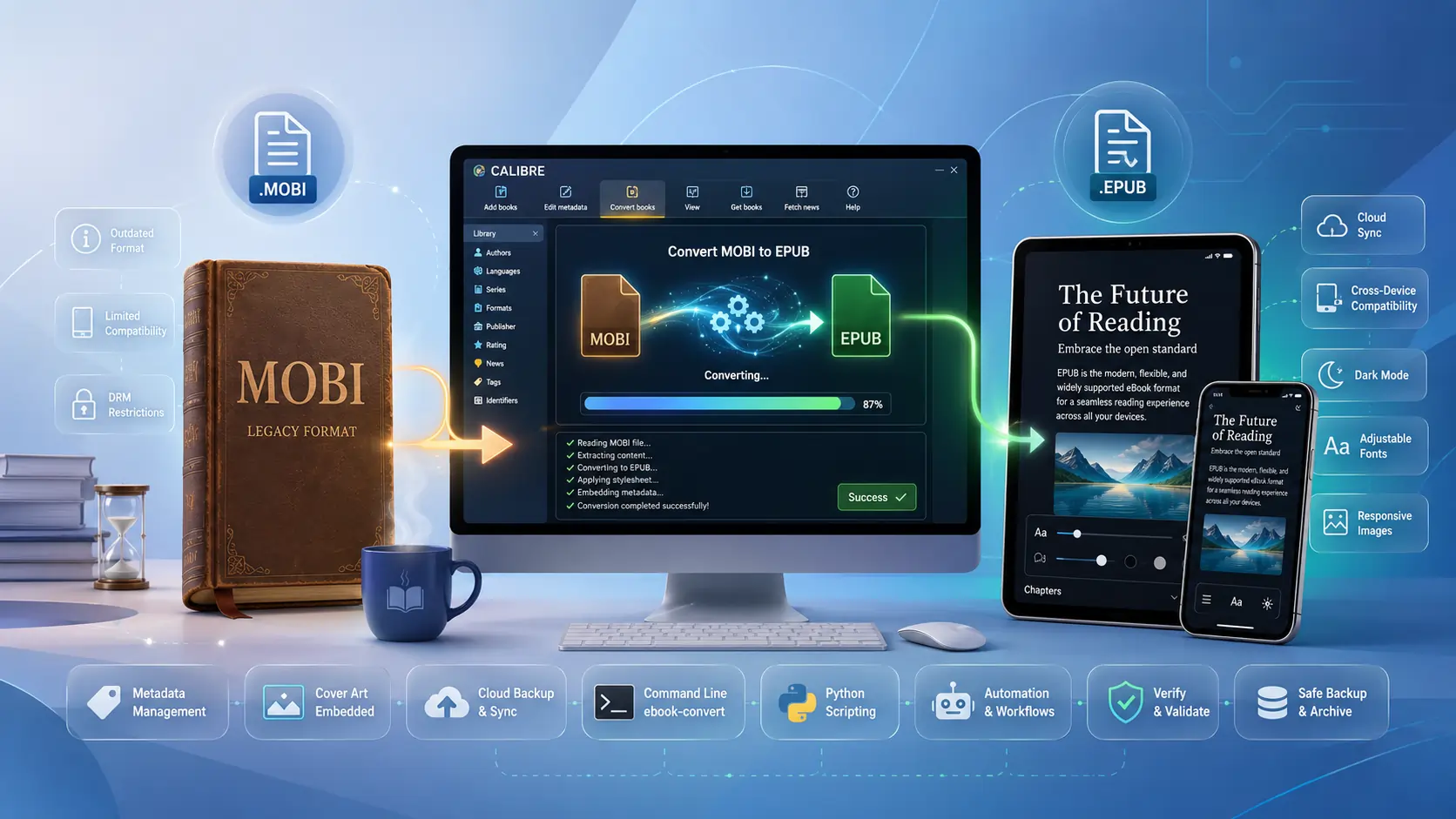
TL;DR – Jeśli masz zapas starych książek w formacie .mobi i chcesz czytać je na czymkolwiek, co nie jest Kindle, Calibre (darmowy, otwarto‑źródłowy i zaskakująco potężny) może przekształcić je w czyste pliki .epub w kilku kliknięciach lub jednym poleceniem w terminalu. Konwersja jest bezstratna dla zwykłego tekstu, zachowuje większość metadanych i działa masowo. Pamiętaj: Calibre nie usuwa DRM – musisz samodzielnie zadbać o legalność.
Po co konwertować MOBI → EPUB?
- MOBI odchodzi. Amazon wprowadził format MOBI na początku lat 2000 i utrzymywał go dla starszych Kindle, ale nowsze książki Kindle są teraz dostarczane jako AZW3/KFX.
- EPUB jest uniwersalnym lingua‑franca. Prawie każdy czytnik nie‑Amazon (iPad, Kobo, Nook, Apple Books, czytniki Android, a nawet czytniki webowe) oczekuje EPUB. Konwersja zabezpiecza twoją bibliotekę na przyszłość.
- Silnik konwersji Calibre jest sprawdzony w boju. W środku uruchamia
ebook-convert, który przepisuje wewnętrzny HTML/CSS pliku MOBI na schludny, zgodny ze standardami pakiet EPUB 2 lub 3. - Metadane podróżują z książką. Tytuł, autor, informacje o serii, tagi i okładka są automatycznie kopiowane do pliku OPF EPUB‑a, więc nie stracisz swojej organizacji.
Uwaga prawna: Calibre nie usunie DRM. Jeśli Twoje pliki MOBI są chronione DRM‑em, musisz najpierw usunąć DRM przy użyciu osobnej wtyczki (np. DeDRM) i powinieneś to robić wyłącznie dla książek, które legalnie kupiłeś i posiadasz.
Instalacja i uruchomienie Calibre
- Pobierz i zainstaluj – Pobierz najnowszą wersję (v6.0+ w momencie pisania) z https://calibre‑ebook.com/download. Działa na Windows, macOS i Linux.
- Uruchom aplikację – Interfejs teraz posiada tryb ciemny, uproszczony pasek narzędzi oraz „Kolejkę konwersji”, co sprawia, że przetwarzanie wielu plików jest bezproblemowe.
- Opcjonalne wtyczki –
- DeDRM (jeśli potrzebujesz legalnie obsłużyć DRM).
- KoboTouchExtended (dodaje metadane specyficzne dla Kobo).
- EpubMerge (łączy kilka plików MOBI w jeden EPUB). Zainstaluj wtyczki poprzez Preferencje → Wtyczki → Wczytaj wtyczkę z pliku.
Przepływ pracy GUI – konwersja jednym kliknięciem (Windows/macOS/Linux)
| Krok | Co zrobić | Dlaczego to ważne |
|---|---|---|
| 1. Dodaj swój MOBI | Przeciągnij‑and‑drop plik(i) do biblioteki Calibre lub kliknij “Dodaj książki”. | Calibre odczytuje wewnętrzne metadane pliku MOBI i tworzy wpis w bibliotece. |
| 2. Wybierz → Konwertuj książki | Kliknij prawym przyciskiem myszy wpis (lub użyj przycisku Konwertuj książki w prawym‑górnym rogu). | Otwiera okno dialogowe konwersji, w którym wybierasz format wyjściowy. |
| 3. Wybierz EPUB | W rozwijanym menu w prawym‑górnym rogu wybierz EPUB. | Informuje Calibre, jaki kontener wygenerować. |
| 4. Dostosuj opcjonalne ustawienia (zalecane) | • Structure detection – włącz „Force use of first image as cover”, jeśli okładka jest brakująca.• Page setup – ustaw rozsądny Maximum page size (np., 1200 × 1600), aby zapobiec nadmiernemu rozmiarowi obrazów.• EPUB output – wybierz EPUB 2 dla maksymalnej kompatybilności lub EPUB 3 dla bogatszych funkcji. | Te ustawienia pomagają zachować podziały rozdziałów, utrzymać rozsądny rozmiar pliku i zapewnić, że EPUB działa na docelowym urządzeniu. |
| 5. Naciśnij OK | Pojawia się kolejka konwersji; Calibre przetwarza plik(i). | Możesz obserwować postęp, wstrzymać lub anulować. |
| 6. Eksport | Kliknij prawym przyciskiem nowy EPUB → „Zapisz na dysku” → wybierz folder. | EPUB jest teraz gotowy do skopiowania na dowolny czytnik lub usługę w chmurze. |
Masowa konwersja całego folderu
- Kliknij przycisk „Konwertuj hurtowo” (wygląda jak dwie strzałki).
- W oknie dialogowym ustaw „Format wejściowy” na MOBI i „Format wyjściowy” na EPUB.
- Dodaj folder (lub wybierz wiele książek) i kliknij “OK”. Calibre umieści w kolejce każdy plik i wygeneruje pasujący plik EPUB dla każdego.
Moc wiersza poleceń – szybkie, skryptowalne konwersje
Jeśli wolisz terminal (lub potrzebujesz zautomatyzować nocne zadanie), Calibre dostarcza ebook-convert. Oto kilka praktycznych fragmentów.
Konwersja pojedynczego pliku
ebook-convert "MyOldBook.mobi" "MyOldBook.epub" \
    --epub-version=3 \
    --output-profile=generic_eink \
    --max-toc-links=500 \
    --remove-first-image
--epub-version– Wybierz 2 lub 3.--output-profile– Optymalizuje rozmiar obrazu dla docelowego urządzenia (np.kindle,generic_eink).--remove-first-image– Zapobiega podwójnemu wyświetleniu obrazu okładki w treści.
Konwersja wsadowa (pętla Bash)
for f in *.mobi; do
    ebook-convert "$f" "${f%.mobi}.epub" \
        --epub-version=2 \
        --cover="${f%.mobi}_cover.jpg" \
        --max-size=1200x1600
done
Automatyzacja w Pythonie (API Calibre)
from calibre.ebooks.conversion.cli import main as calibre_convert

def mobi_to_epub(in_path, out_path, epub_version=3):
    args = [
        in_path,
        out_path,
        '--epub-version', str(epub_version),
        '--output-profile', 'generic_eink',
        '--max-toc-links', '1000'
    ]
    calibre_convert(args)

# Example
mobi_to_epub('old_collection/1984.mobi', 'new_epub/1984.epub')
Uruchom skrypt przy użyciu interpretera Calibre:
calibre-debug -c "convert_script.py"
Te podejścia pozwalają wrzucić folder plików MOBI do zadania cron, potoku CI lub prostego pliku wsadowego i uzyskać uporządkowaną bibliotekę EPUB.
Porady, triki i typowe pułapki
| Problem | Naprawa / Najlepsza praktyka |
|---|---|
| Brakująca lub zduplikowana okładka | W interfejsie graficznym włącz “Force use of first image as cover” i zaznacz także “Remove first image from body”. W CLI użyj --remove-first-image. |
| Ogromny rozmiar pliku po konwersji | Włącz “Compress images” (GUI) lub dodaj --max-size=1200x1600 i --no-inline-toc w CLI. |
| Znikają podziały rozdziałów | Włącz “Detect page breaks” w sekcji Page break detection; Calibre wstawi znaczniki <hr>, które staną się pozycjami spisu treści. |
| EPUB nie otworzy się na starszych czytnikach | Wymuś wyjście EPUB 2 (--epub-version=2) i unikaj zaawansowanych funkcji CSS. |
| Metadane zostają utracone | Sprawdź, czy plik MOBI rzeczywiście zawiera metadane (użyj „Edytuj metadane” przed konwersją). Calibre kopiuje to, co może; jeśli w źródle czegoś brakuje, będziesz musiał dodać to ręcznie. |
| Masz bibliotekę o mieszanym formacie | Użyj reguły „Auto‑convert” w Calibre (Preferencje → Dodawanie książek → „Auto‑convert added books”), aby automatycznie przekształcać każdy nowy plik MOBI w EPUB podczas importu. |
Zabezpieczenie na przyszłość
- Wtyczki wzbogacone AI pojawiają się (np. OpenAI‑Summarizer), które mogą automatycznie generować brakujące tytuły rozdziałów lub ulepszać pliki MOBI wygenerowane przez OCR przed konwersją. Śledź repozytorium wtyczek Calibre.
- Ekosystemy czytania wszędzie (Apple Books, Google Play Books, Kobo) wszystkie wymagają EPUB. Konwersja teraz oznacza, że możesz synchronizować swoją bibliotekę z usługami w chmurze takimi jak Nextcloud i czytać na dowolnym urządzeniu, nie będąc zablokowanym w ekosystemie Amazon.
Podsumowanie
Konwertowanie Twojej starszej kolekcji MOBI na EPUB przy użyciu Calibre jest proste, niezależnie od tego, czy wolisz interfejs punkt‑i‑klik lub elegancki skrypt wiersza poleceń. Proces zachowuje tekst, obrazy i metadane, dając Ci przenośną bibliotekę w otwartym formacie, gotową na dzisiejszy świat „czytaj‑gdziekolwiek”. Po prostu pamiętaj
Po prostu pamiętaj o DRM, twórz kopie zapasowe zarówno oryginalnych plików MOBI, jak i nowo powstałych EPUB‑ów, oraz dokładnie sprawdź, czy konwersja nie wprowadziła żadnych niechcianych błędów formatowania, zanim usuniesz pliki źródłowe. Szybkie spojrzenie na pierwsze kilka rozdziałów na docelowym urządzeniu zazwyczaj ujawni ewentualne problemy.
Strategie tworzenia kopii zapasowych – Zachowaj bezpieczeństwo swojej biblioteki
Zduplikuj folder biblioteki Calibre Calibre przechowuje każdą książkę w podfolderze w głównym katalogu biblioteki (
~/Calibre Library/na macOS/Linux,C:\\Users\\<Name>\\Calibre Library\\na Windows). Użyj usługi synchronizacji w chmurze (OneDrive, Dropbox, Google Drive lub własnego Nextcloud), aby w czasie rzeczywistym zduplikować ten folder.- Zalety: Natychmiastowe wersjonowanie, łatwe przywrócenie w razie niepowodzenia konwersji.
- Wady: Niektóre usługi mają limity rozmiaru plików; duże, bogate w obrazy EPUB‑y mogą wymagać selektywnej synchronizacji.
Eksportuj katalog Z interfejsu Calibre wybierz „Library → Export/Import → Export all calibre data”. To tworzy zrzut JSON/CSV twoich metadanych, który może być ponownie zaimportowany, jeśli kiedykolwiek będziesz musiał odbudować bibliotekę od podstaw.
Weryfikacja sumy kontrolnej Po masowej konwersji uruchom prostą weryfikację sum kontrolnych, aby upewnić się, że każdy plik MOBI ma odpowiadający mu plik EPUB:
find . -name "*.mobi" -exec md5sum {} \; > mobi_md5.txt
find . -name "*.epub" -exec md5sum {} \; > epub_md5.txt
diff mobi_md5.txt epub_md5.txt   # should show only filename differences, not mismatched hashes
Jeśli plik nie przejdzie testu sumy kontrolnej, ponownie uruchom konwersję dla tego konkretnego tytułu.
Synchronizacja plików EPUB z Twoimi urządzeniami
| Urządzenie | Zalecana metoda | Kroki |
|---|---|---|
| Kobo | Wbudowane w Calibre „Wyślij do urządzenia” | Połącz przez USB, kliknij ikonę urządzenia, a następnie „Wyślij do urządzenia → Wyślij określony format → EPUB”. |
| Apple Books (iOS/macOS) | AirDrop lub iCloud Drive | Przeciągnij plik EPUB do aplikacji Books w macOS, lub AirDrop z Mac/PC na iPhone/iPad. |
| Android (Moon+ Reader, Aldiko, itp.) | Bezpośrednie kopiowanie plików lub synchronizacja w chmurze | Skopiuj folder EPUB do Books/ na urządzeniu, lub użyj zsynchronizowanego folderu, takiego jak Google Drive, i otwórz go w aplikacji czytnika. |
| Czytniki internetowe (Readium, BookFusion) | Przesyłanie przez interfejs webowy | Zaloguj się do usługi, kliknij Prześlij, wybierz swoje pliki EPUB i pojawią się w bibliotece w chmurze. |
Większość nowoczesnych czytników automatycznie generuje spis treści z wewnętrznego pliku nawigacji EPUB (toc.ncx lub nav.xhtml). Jeśli zauważysz brakujące rozdziały, wróć do ustawień „Wykrywanie struktury” w Calibre i wypróbuj opcję „Wymuś wykrywanie rozdziałów”.
Zaawansowane dostosowania – Kiedy domyślne rozwiązania nie wystarczają
1. Wstrzykiwanie własnego CSS
Jeśli chcesz uzyskać spójny wygląd we wszystkich konwertowanych książkach (np. określoną rodzinę czcionek lub wysokość linii), utwórz plik CSS (my_style.css) i wskaż go w Calibre:
ebook-convert input.mobi output.epub \
    --extra-css="my_style.css" \
    --embed-all-fonts
Flaga --embed-all-fonts dołącza pliki czcionek do EPUB, zapewniając taką samą typografię na każdym urządzeniu.
2. Usuwanie reklam lub szablonu
Niektóre pliki MOBI (szczególnie pochodzące z darmowych serwisów) zawierają strony promocyjne na początku lub końcu. Użyj opcji Calibre „Ustawienia strony → Usuń pierwsze/ostatnie N stron” lub flagi CLI:
ebook-convert input.mobi output.epub \
    --remove-first-paragraphs=2 \
    --remove-last-paragraphs=3
3. Konwersja do EPUB 3 z obsługą stałego układu
W przypadku książek bogatych w grafikę (komiksy, podręczniki, książeczki dla dzieci) może być potrzebny EPUB o stałym układzie. Włącz go w interfejsie graficznym pod EPUB output → „Utwórz EPUB o stałym układzie” lub za pomocą CLI:
ebook-convert input.mobi output.epub \
    --epub-version=3 \
    --fixed-layout=1 \
    --page-breaks-before="img"
4. Zbiorcze zmienianie nazw plików na podstawie metadanych
Po konwersji możesz chcieć mieć czyste nazwy plików, takie jak Author - Series #01 - Title.epub. Calibre może to zrobić automatycznie:
calibre-debug -c "from calibre.ebooks.metadata import check_isbn; \
import os; \
for book in os.listdir('epub_folder'): \
    if book.lower().endswith('.epub'): \
        path = os.path.join('epub_folder', book); \
        mi = check_isbn(path); \
        new_name = f\"{mi.authors[0]} - {mi.title}.epub\"; \
        os.rename(path, os.path.join('epub_folder', new_name))"
(Zastąp ten fragment odpowiednią procedurą wyodrębniania metadanych zgodnie z Twoimi potrzebami.)
Najczęściej zadawane pytania (FAQ)
**Q: Czy obrazy będą automatycznie zmniejszane?
A: Tak, jeśli włączysz opcję „Compress images” lub ustawisz --max-size. Calibre respektuje profil docelowego urządzenia, więc Kindle Paperwhite otrzyma mniejsze obrazy niż tablet.
**Q: Mój plik EPUB nie otwiera się na Kobo – wyświetla komunikat „Invalid EPUB”.
A: Urządzenia Kobo są wybredne co do wersji EPUB oraz obecności pliku toc.ncx. Przekonwertuj ponownie używając --epub-version=2 i upewnij się, że zaznaczona jest opcja “Create a Table of Contents”.
**Q: Jak zachować informacje o serii nienaruszone? A: Calibre odczytuje znacznik serii z wewnętrznych metadanych pliku MOBI. Jeśli go brakuje, dodaj go ręcznie w oknie Edit metadata przed konwersją. Nazwa serii i jej numer zostaną zapisane w pliku OPF EPUBa.
**Q: Czy mogę konwertować pliki MOBI na inne formaty (PDF, AZW3) w tej samej partii?
A: Absolutnie. Polecenie ebook-convert akceptuje każdy obsługiwany format wyjściowy. Na przykład, aby wyprodukować zarówno EPUB, jak i PDF w jednym przebiegu, uruchom dwa oddzielne polecenia lub użyj małej pętli powłoki, która iteruje po żądanych rozszerzeniach.
**Q: Czy istnieje sposób, aby konwertować bezpośrednio z usługi przechowywania w chmurze (np. Google Drive) bez pobierania lokalnie? A: Dialog “Add books” w Calibre może przyjąć adres URL. Podaj bezpośredni link do pobrania pliku MOBI, a Calibre pobierze go, skonwertuje i zapisze wynik w twojej bibliotece. W przypadku operacji masowych zamontuj dysk w chmurze lokalnie (przez rclone, Google Drive File Stream itp.) i wskaż Calibre na zamontowany folder.
Końcowe przemyślenia
Migracja z własnościowego, skoncentrowanego na Amazon formatu do otwartego, przyszłościowego ekosystemu EPUB to jednorazowa inwestycja, która przynosi korzyści za każdym razem, gdy sięgniesz po nowy e‑reader lub zmienisz platformę. Połączenie w Calibre eleganckiego interfejsu graficznego i potężnego silnika wiersza poleceń oznacza, że możesz rozpocząć od jednego przeciągnięcia i upuszczenia, a później rozbudować to do w pełni zautomatyzowanych nocnych zadań, które utrzymują twoją bibliotekę w nienagannej kondycji.
Pamiętaj:
- Sprawdź DRM najpierw – Calibre nie pomoże Ci w tym.
- Przetestuj kilka książek przed rozpoczęciem masowej konwersji wsadowej.
- Wykonaj kopię zapasową zarówno plików źródłowych, jak i wyjściowych.
- Dostosuj ustawienia (obsługa okładki, kompresja obrazów, wersja EPUB), aby dopasować je do specyfiki Twojego docelowego urządzenia.
Gdy będziesz mieć czystą kolekcję EPUB, będziesz cieszyć się wolnością czytania gdziekolwiek, dzielenia się z przyjaciółmi (w granicach prawa autorskiego) oraz nawet ponownego wykorzystania treści w projektach osobistych, takich jak notatki czy potoki tekst‑na‑mowę.
Szczęśliwej konwersji, niech Twoje doświadczenie e‑czytania będzie trwałe i wolne od DRM!